
Tutoriel de Repoya
Ce tutoriel montre Repoya écran par écran : explorer la carte des lieux que les voyageurs recommandent, garder vos propres endroits même sans réseau, retrouver votre voiture, préparer un voyage avec le réveil en transport, le convertisseur, les plans et l’essentiel de chaque pays, puis échanger sur le forum. Chaque chapitre dit où toucher, avec des captures.
- iPhone et Apple Watch
- 29 chapitres
- Repoya 1.0.2, octobre 2026
Toutes les captures montrent des données fictives : un voyageur imaginaire à Paris, près de la tour Eiffel, avec sa voiture « Clio » et ses emplacements, et les membres fictifs lucia, marc, marco et claire. Les lieux publics, les messages du forum et la fiche de l’Afrique du Sud sont des données de démonstration, pas des informations à suivre.
Sommaire (29 chapitres)
Avant de commencer
Repoya est le compagnon de route des voyageurs : une carte des bons coins partagés par la communauté, vos propres lieux gardés sur l’iPhone, votre voiture retrouvée à la boussole et quelques outils pour le voyage.
Ce qu’il faut
- Un iPhone avec iOS 18 ou plus récent.
- En option, une Apple Watch avec watchOS 11 ou plus récent, pour le retour à la voiture depuis le poignet (voir Siri, le widget et l’Apple Watch).
Il n’y a pas de compte à créer pour vous servir de l’app : vos emplacements, votre voiture et les outils du voyage fonctionnent sans. Un compte gratuit n’est demandé que pour participer à la communauté (voir Votre compte Repoya). Dans cette version, toutes les fonctions sont gratuites.
La présentation du premier lancement
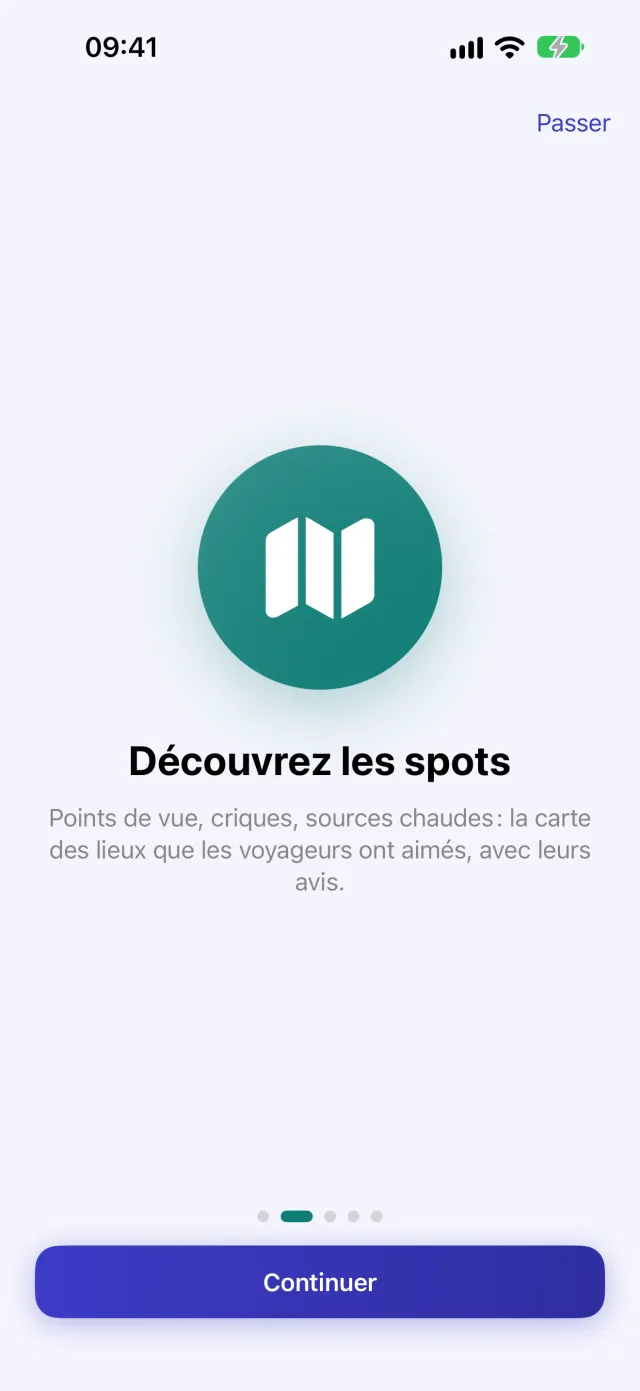
Sur une nouvelle installation, Repoya s’ouvre sur cinq pages de présentation : Bienvenue sur Repoya, Découvrez les spots, Gardez vos lieux, même hors ligne, Retrouvez votre voiture et En route.
- Balayez ou touchez Continuer pour passer à la page suivante, puis Commencer sur la dernière.
- Passer, en haut à droite, ferme la présentation tout de suite.
- Elle ne demande aucune autorisation : la position est demandée plus tard, quand la carte en a besoin.
Pour la revoir : onglet Profil, ligne Revoir la présentation.
Se repérer dans l’app
Cinq onglets, en bas de l’écran :
| Onglet | Ce qu’on y trouve |
|---|---|
| Carte | Les lieux de la communauté et vos propres emplacements, sur une carte ou en liste. L’app s’ouvre sur cet onglet. |
| Véhicule | La dernière position de votre voiture, le bouton Enregistrer ma voiture, le mode Retour et l’historique. |
| Voyage | Le réveil en transport, le convertisseur de monnaie, les plans de transport et Info pays. |
| Communauté | Le forum des voyageurs : une rubrique par destination et par pays. |
| Profil | Votre compte, vos véhicules, les cartes hors ligne et tous les réglages. |
Repoya suit la langue de votre iPhone ; elle existe en onze langues (voir Fond de carte, apparence et langue).
Retour au sommaireLes autorisations demandées
La position est demandée à la fin de la présentation, quand la carte s’ouvre ; les autres autorisations, seulement quand une fonction en a besoin.
| Autorisation | Quand | À quoi elle sert |
|---|---|---|
| Position, « lorsque l’app est active » | À la première ouverture de la carte | Le point bleu, les distances, l’enregistrement de la voiture, le mode Retour |
| Position « Toujours » | Seulement si vous activez la détection automatique ou un réveil en transport | Suivre la position en arrière-plan pour ces deux fonctions, et guider vers la voiture téléphone verrouillé |
| Notifications | En réglant la détection automatique, ou en ouvrant le mode Retour quand « Toujours » est déjà accordée | Annoncer un enregistrement automatique, les paliers d’approche de la voiture |
| Alarmes (iOS 26 et plus) ou notifications (iOS 18 à 25) | En activant un réveil en transport | Faire sonner le réveil |
| Appareil photo | À la première photo prise | Joindre une photo à un emplacement, à une position de voiture ou à un véhicule |
Pour la photothèque, Repoya passe par le sélecteur de photos d’Apple : vous choisissez les images une à une, sans donner accès à toute la photothèque.
Si vous avez refusé la position, l’onglet Véhicule affiche Localisation indisponible avec un bouton Ouvrir Réglages qui mène directement aux réglages de Repoya dans iOS.
La carte des voyageurs
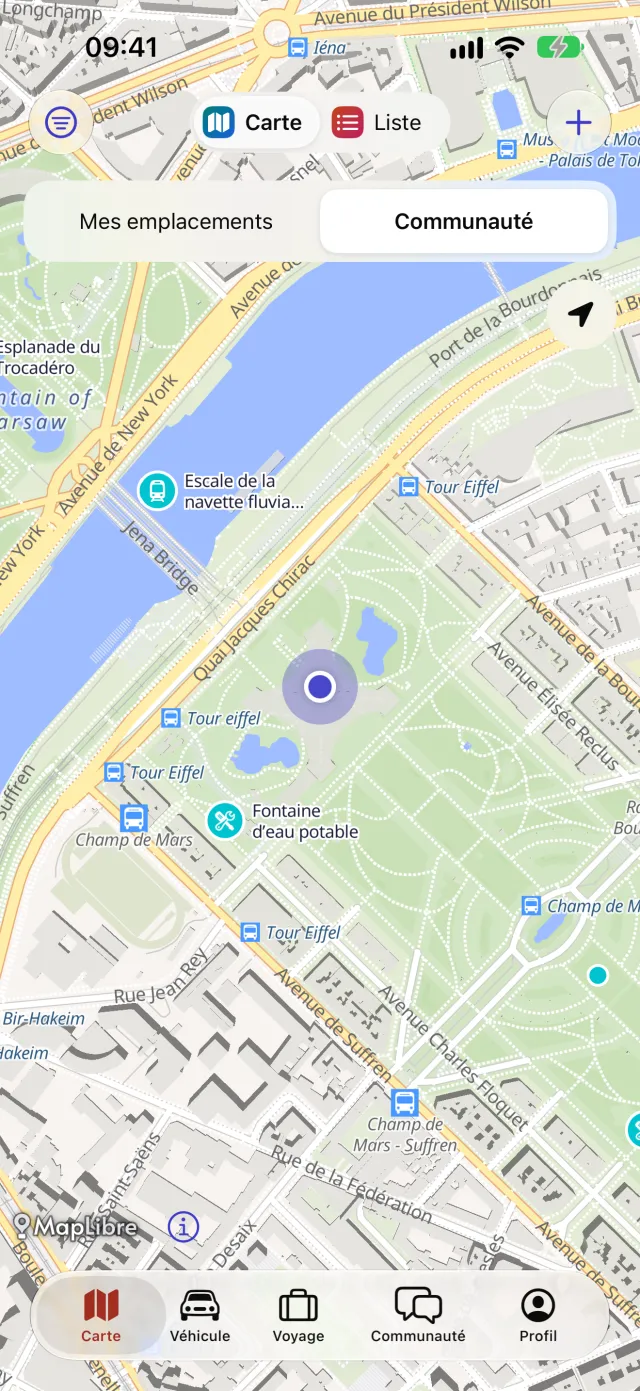
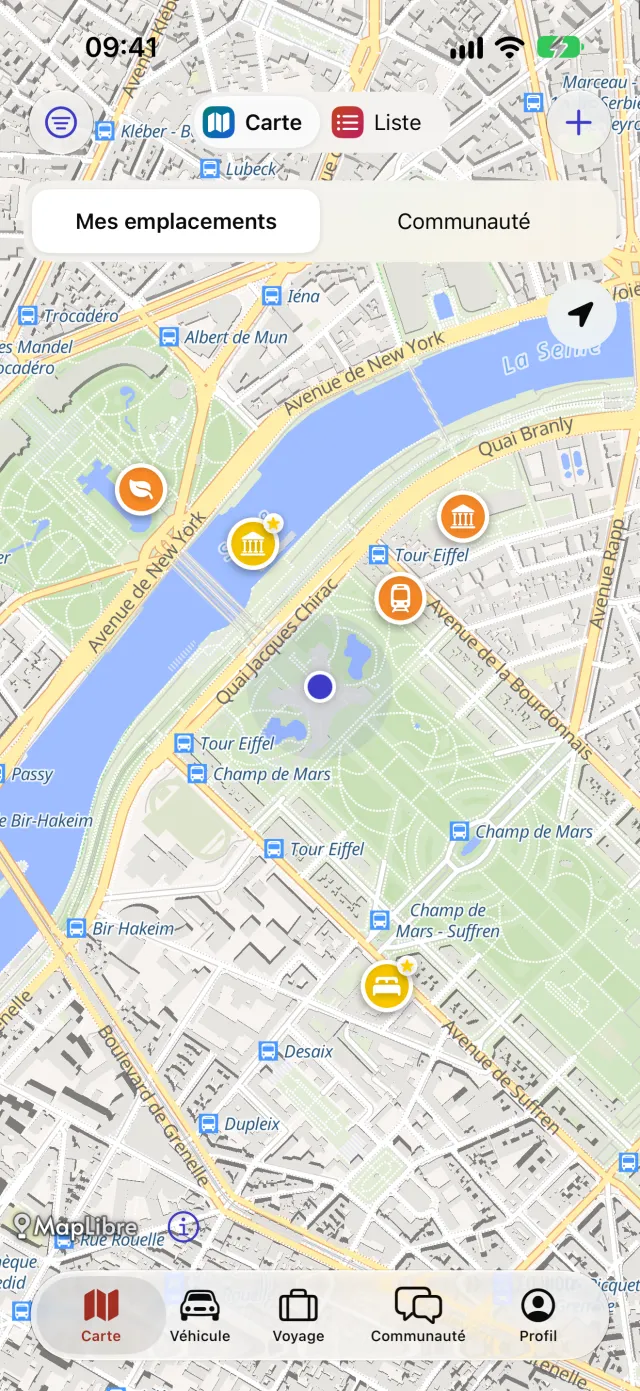
L’onglet Carte montre deux couches : les lieux publics partagés par la communauté, et vos propres emplacements. Au premier lancement, il s’ouvre sur la communauté ; Repoya retient ensuite la couche que vous avez choisie.
Choisir ce que la carte affiche
- En haut de la carte, le sélecteur Mes emplacements / Communauté change de couche. Les deux ne se mélangent pas : la couche Communauté n’affiche pas vos emplacements privés.
- Au centre de la barre, la bascule Carte / Liste passe de la carte à une liste.
- Le bouton rond sous le sélecteur recentre la carte sur votre position.
Lire la carte
- De loin, les lieux sont regroupés en amas ; touchez un amas pour zoomer dessus.
- Chaque lieu s’affiche avec sa miniature photo ronde, ou l’icône de son type, et son nom.
- Touchez un lieu : sa fiche s’ouvre (voir La fiche d’un lieu partagé).
Lire la carte de la communauté ne demande aucun compte, mais une connexion Internet.
La liste de la communauté
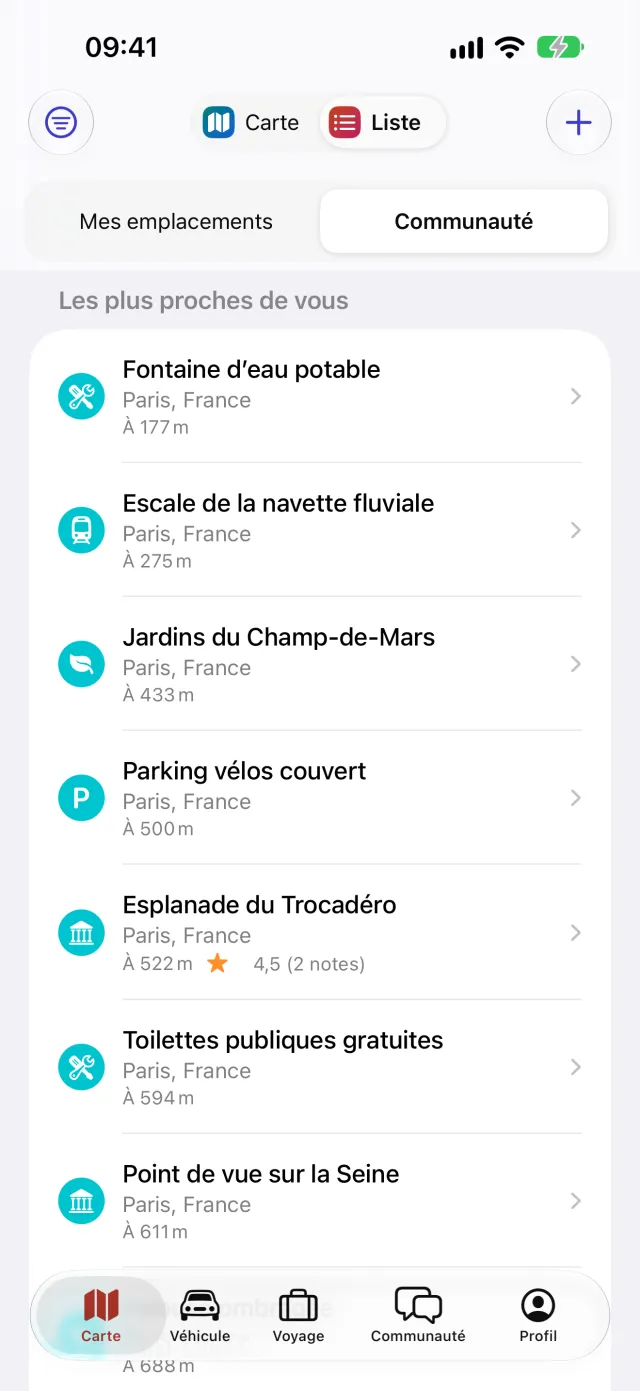
En mode Liste, la couche Communauté donne les lieux publics Les plus proches de vous (ou Les plus proches du centre de la carte sans position connue) : type, ville et pays, distance et note des voyageurs. Elle en montre 200 au plus ; au-delà, un filtre resserre la liste.
Filtrer
Le bouton de filtre, à gauche de la barre, propose Pays, Ville et Type ; les trois se combinent, et Tout afficher les retire. Sur la couche Communauté, les villes proposées sont celles de la zone affichée qui comptent le plus de lieux.
Les types : Restaurant, Café, bar, Hôtel, Commerce, À visiter, Nature, Plage, Transports, Parking, Aire camping-car, Santé, Services et Autre.
Sans réseau, la couche Communauté affiche Hors connexion avec un bouton Réessayer. Vos propres emplacements, eux, restent toujours disponibles : passez sur Mes emplacements.
La fiche d’un lieu partagé
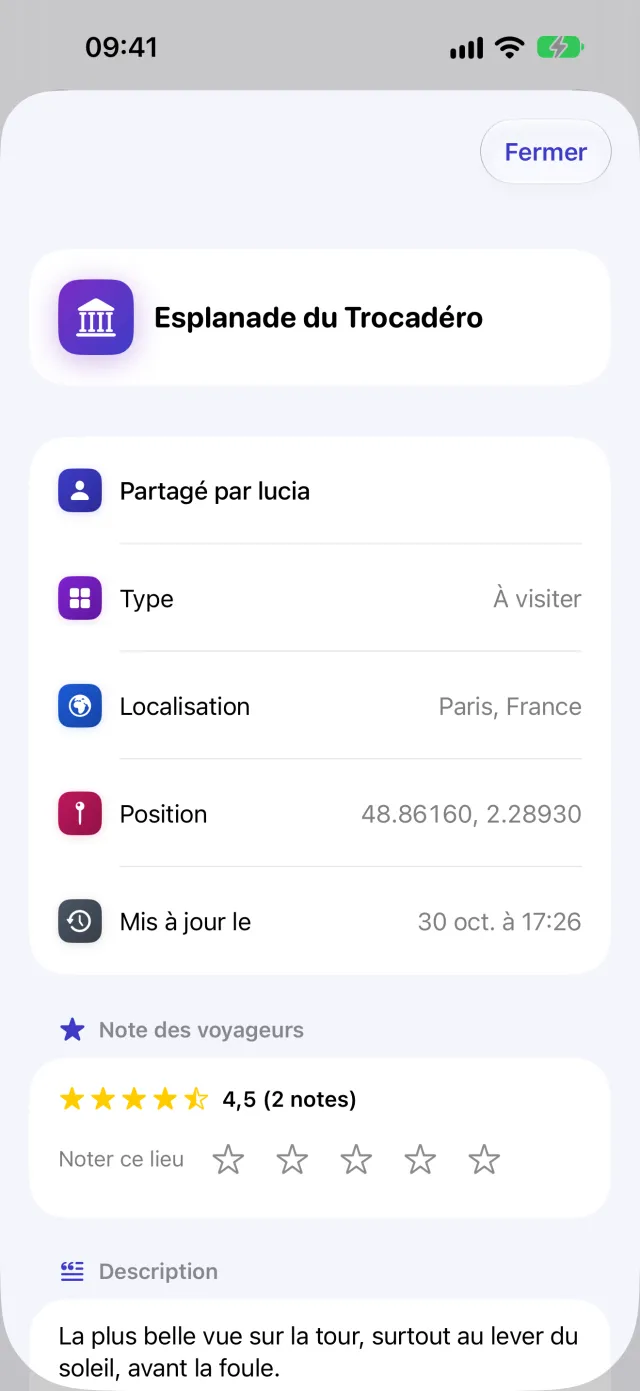
La fiche d’un lieu public réunit ce que la communauté en dit : qui l’a partagé, sa note, sa description et les commentaires.
- En tête, l’icône du type et le nom du lieu ; si le lieu a une photo sous licence libre, elle s’affiche avec le crédit de son auteur quand la licence l’exige.
- Les informations : « Partagé par » suivi du pseudo de l’auteur, Type, Localisation, Position et Mis à jour le.
- Note des voyageurs : la moyenne en étoiles et le nombre de notes, ou Pas encore de note.
- Description : le texte de l’auteur.
- Tirez la fiche vers le bas pour l’actualiser ; Fermer la referme.
Les boutons de la fiche
- Voir sur le forum ouvre la discussion du lieu, s’il en a une ;
- L’essentiel du pays ouvre la fiche du pays (voir Info pays) ;
- Enregistrer pour moi copie le lieu dans vos emplacements privés : nom, position, type, pays et ville, la description devenant votre note. Pas besoin de compte. La fiche affiche ensuite Enregistré dans vos emplacements, tant qu’elle reste ouverte : si vous la rouvrez plus tard, le bouton revient, et un second appui créerait un doublon ;
- Signaler ce lieu, et selon le cas « Signaler » ou « Bloquer » suivi du pseudo de l’auteur (voir Noter, commenter, signaler).
Les textes traduits
Une description ou un commentaire écrit dans une autre langue que celle de l’app est traduit sur l’iPhone, par la traduction d’Apple : rien n’est envoyé à un service tiers. Si la langue n’est pas encore installée, touchez Traduire ; iOS propose de la télécharger. Sous le texte traduit, la mention « Traduit automatiquement » et Voir l’original permettent de revenir au texte d’origine.
Retour au sommaireNoter, commenter, signaler
Ces gestes demandent un compte de la communauté. Sans compte, Repoya ouvre la feuille Communauté Repoya ; une fois connecté, le geste reprend de lui-même.
Noter un lieu
Sous Note des voyageurs, touchez une des cinq étoiles de Noter ce lieu. Votre note s’affiche ensuite sous Votre note ; touchez-la de nouveau pour la retirer. C’est la même note que sur le forum et sur la carte du site repoya.com. On ne note pas son propre lieu.
Commenter
- En bas de la fiche, écrivez dans Votre commentaire.
- Si vous voulez, choisissez une Note, de Sans note à 5 sur 5 : elle remplace votre note du lieu.
- Touchez Publier le commentaire. Le bouton reste gris si le texte est vide ou dépasse 2 000 caractères.
Le menu de chaque commentaire (Actions du commentaire) propose Supprimer pour le vôtre, ou Signaler le commentaire et le signalement ou le blocage de son auteur.
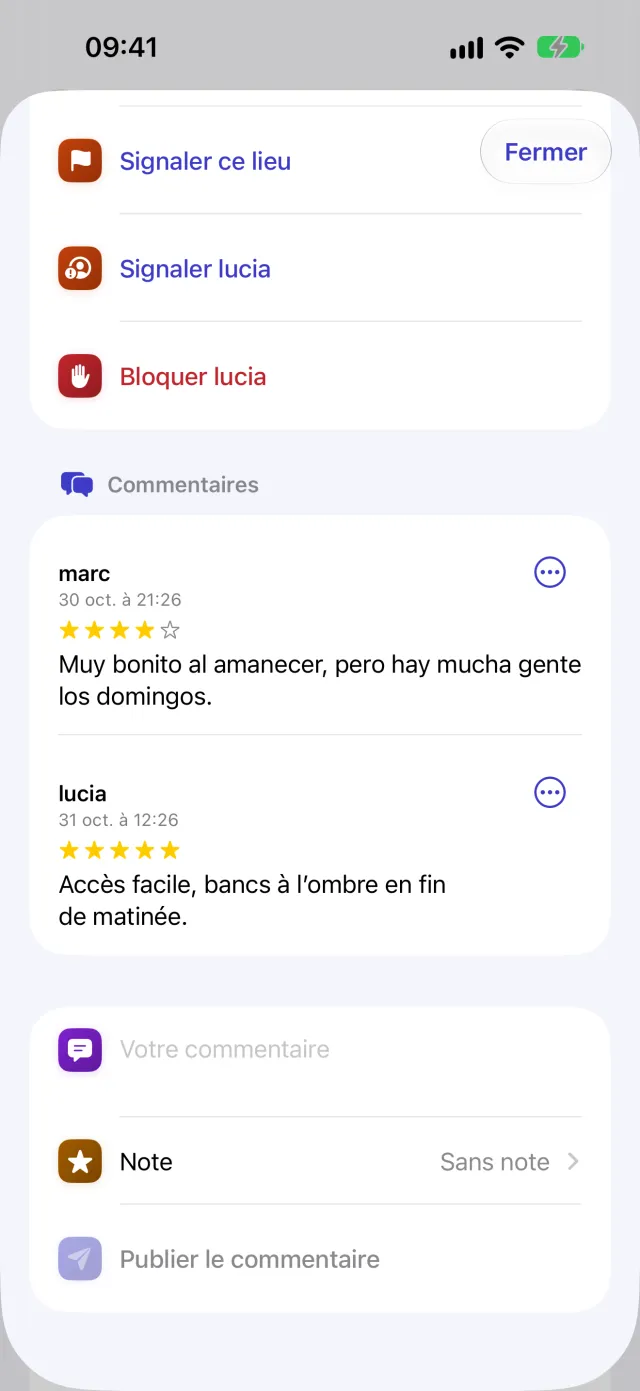
Signaler
- Choisissez un Motif : Indésirable ou publicité, Contenu choquant, Harcèlement, Contenu illégal, Dangereux, Atteinte à la vie privée, Information fausse ou Autre motif.
- Ajoutez si besoin des Précisions (facultatif), 500 caractères au plus.
- Touchez Envoyer le signalement. L’auteur ne sait pas qui l’a signalé.
Bloquer un membre
Bloquer un membre masque, pour vous seul, ses commentaires et ses messages du forum. Les comptes de l’équipe Repoya ne peuvent pas être bloqués. Pour débloquer : Profil › Utilisateurs bloqués › Débloquer.
Retour au sommaireEnregistrer vos emplacements
Vos emplacements sont les endroits que vous voulez retrouver : une plage, un restaurant, une aire de camping-car. Ils restent sur votre iPhone, privés, et se lisent même sans réseau.
Trois façons d’ajouter un emplacement
- le + en haut à droite (Depuis ma position) : l’emplacement est créé là où vous êtes ;
- un appui long sur la carte : l’emplacement est créé au point touché, même sans position GPS ;
- depuis la fiche d’une position de voiture : Enregistrer comme emplacement (voir La fiche de la voiture).
Sur la couche Mes emplacements, chaque emplacement a son épingle, avec l’icône de son type et une étoile pour les favoris.
Le formulaire
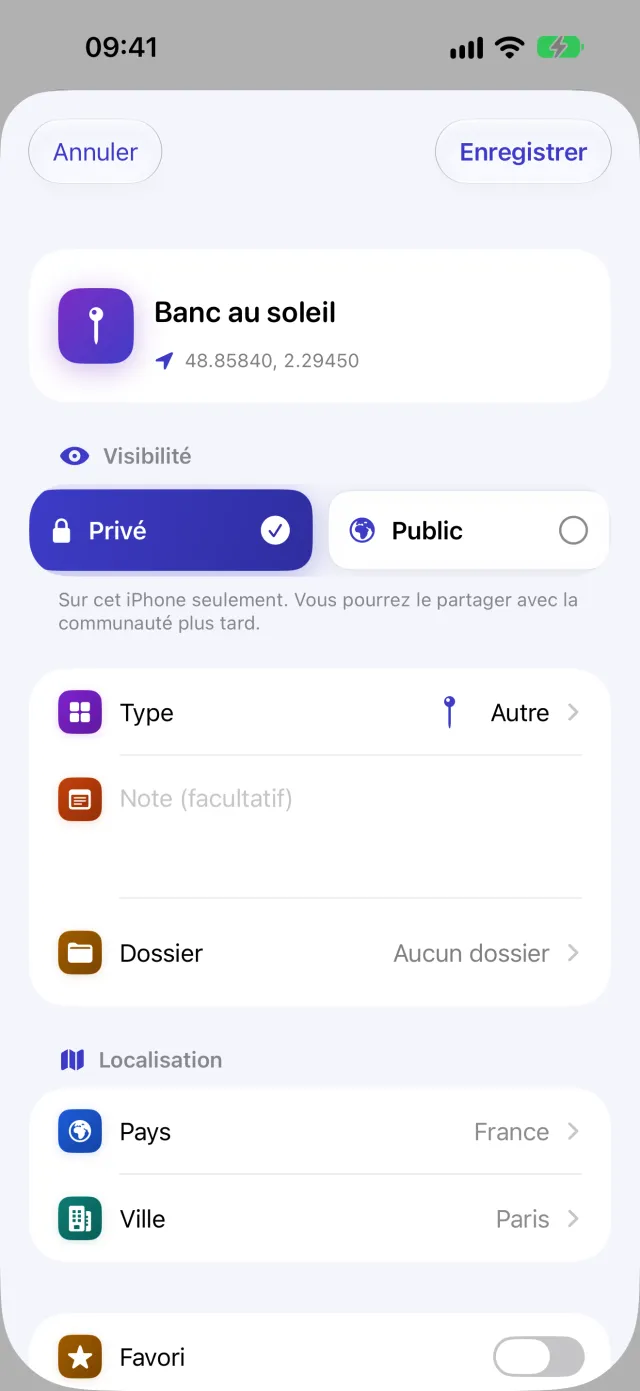
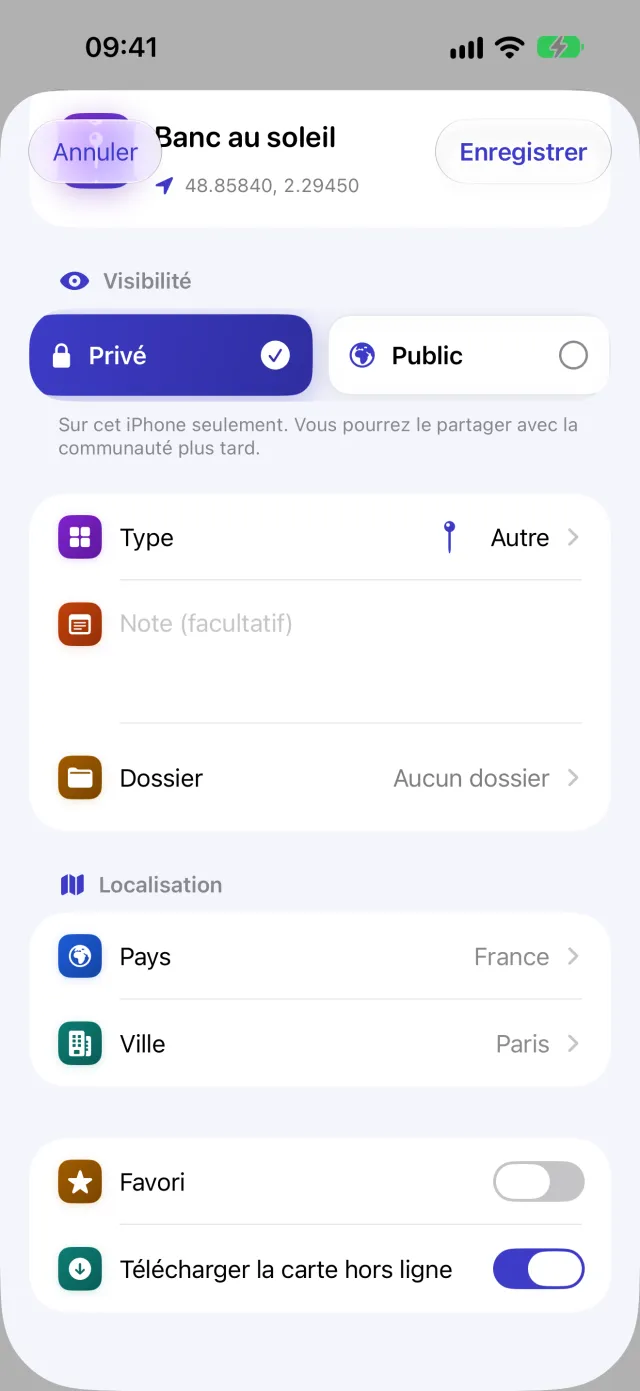
- Donnez un nom dans Nom de l’emplacement : il est obligatoire. La position, affichée dessous, ne se modifie pas.
- Visibilité : laissez Privé (par défaut) pour le garder sur cet iPhone, ou choisissez Public pour le publier tout de suite (voir l’encadré).
- Choisissez le Type, une Note (facultatif) et un Dossier ; Nouveau dossier en crée un sans quitter le formulaire.
- Sous Localisation, le Pays et la Ville se remplissent seuls (Recherche du pays et de la ville…). Vous pouvez les changer ; Autre… permet de taper une ville.
- Cochez Favori si vous voulez le retrouver en tête de liste.
- Télécharger la carte hors ligne garde la carte autour du lieu pour l’afficher sans réseau. La case est cochée d’avance si le téléchargement automatique est activé (voir Cartes hors ligne et stockage), et grisée sur une connexion facturée, comme le réseau cellulaire.
- Touchez Enregistrer. La fiche du nouvel emplacement s’ouvre : c’est là qu’on ajoute des photos.
Public, c’est pour de bon. Un emplacement créé en Public est publié aussitôt, visible par tous dans l’app et sur repoya.com avec votre pseudo, et ne redevient jamais privé. Il n’a ni note privée ni photos, mais une Description publique. Il faut un compte, et Repoya demande une confirmation avant de publier. Vous le retrouvez dans Profil › Mes emplacements publics.
Pour trouver le pays et la ville, Repoya envoie la position au service de géocodage d’Apple ; sans réseau, ces champs restent vides et vous pouvez les remplir à la main.
Retour au sommaireLa fiche d’un emplacement et ses photos
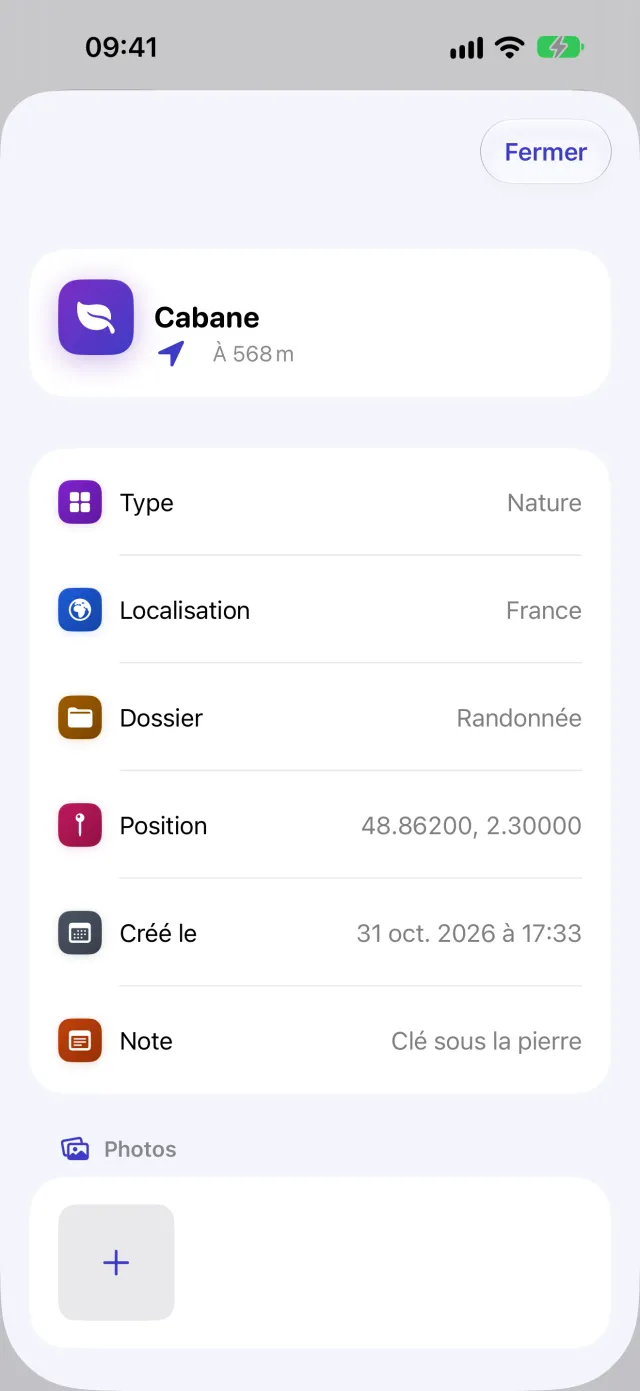
Touchez une épingle ou une ligne de la liste : la fiche de l’emplacement s’ouvre, avec son nom, sa distance, puis Type, Localisation, Dossier, Position, Créé le et votre Note.
Les photos
- Dans Photos, le carré + (Ajouter une photo) propose Prendre une photo ou Choisir dans la photothèque ; depuis la photothèque, vous pouvez en choisir plusieurs à la fois.
- Dix photos au plus par emplacement. Elles restent sur l’iPhone : rien ne part sur Internet.
- Touchez une vignette pour la voir en grand : balayez pour passer à la suivante, pincez pour zoomer, touchez deux fois pour agrandir. Supprimer retire la photo affichée.
Les actions
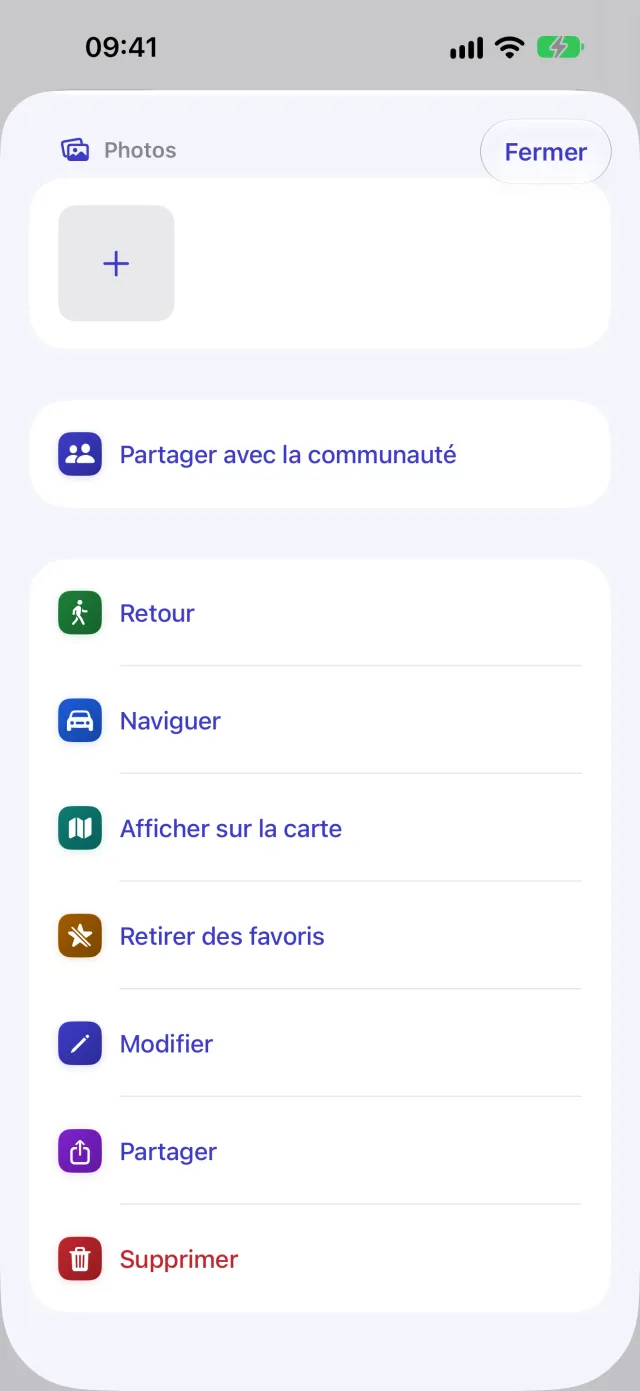
- Partager avec la communauté : le rendre public (voir Partager un lieu avec la communauté) ;
- Retour : la boussole vous guide à pied jusqu’à l’emplacement, comme pour la voiture (voir Le mode Retour) ;
- Naviguer : ouvre Plans, Google Maps ou Waze, s’ils sont installés, avec un itinéraire en voiture. Seules les coordonnées leur sont transmises ;
- Afficher sur la carte, Ajouter aux favoris ou Retirer des favoris ;
- Modifier : rouvre le formulaire ;
- Partager : la feuille de partage d’iOS, avec le nom, les coordonnées et un lien Apple Plans ;
- Supprimer : après confirmation, l’emplacement et ses photos sont effacés.
Liste, recherche, filtres et dossiers
La liste de vos emplacements
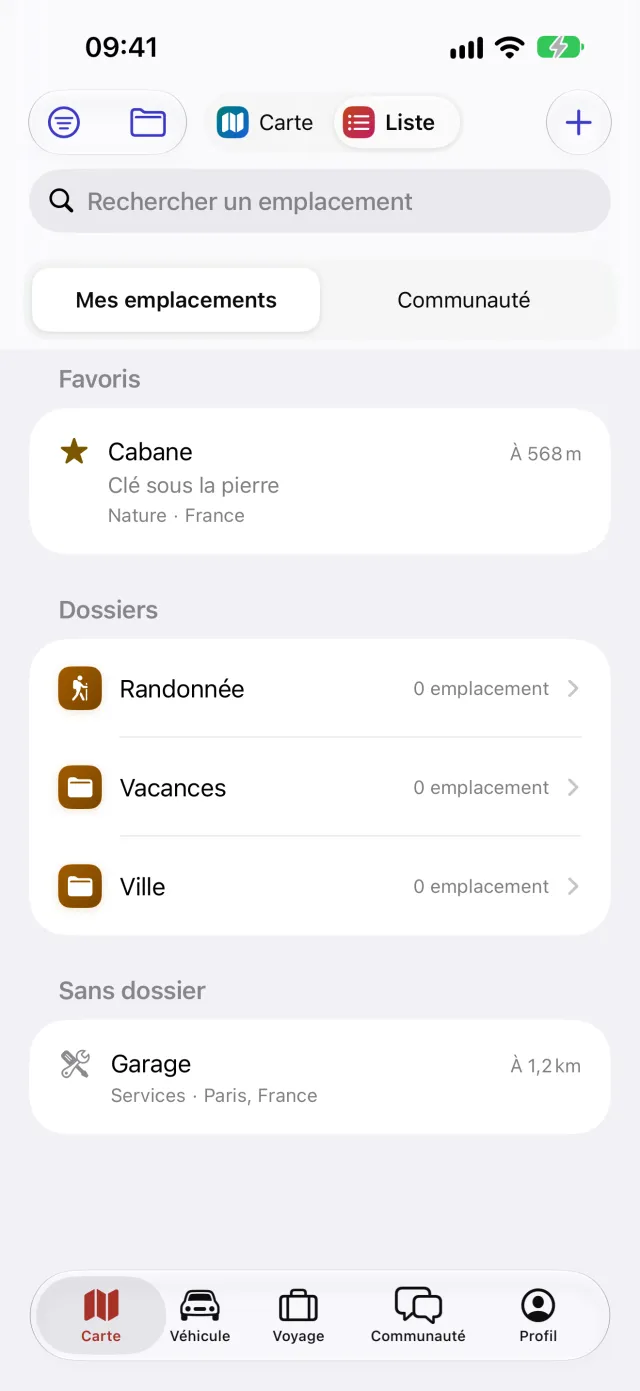
Sur la couche Mes emplacements, touchez Liste. Les emplacements sont rangés en trois sections : Favoris, Dossiers (une ligne par dossier, avec le nombre d’emplacements) et Sans dossier. Chaque ligne donne le type, la ville, le pays et la distance.
- Balayez une ligne vers la gauche pour Supprimer ;
- vers la droite pour Afficher sur la carte ou l’ajouter aux favoris.
Rechercher
Le champ Rechercher un emplacement cherche dans le nom, la note, le dossier, la ville, le pays et le type, sans tenir compte des accents ni des majuscules. La recherche se fait sur l’iPhone, même hors connexion.
Filtrer
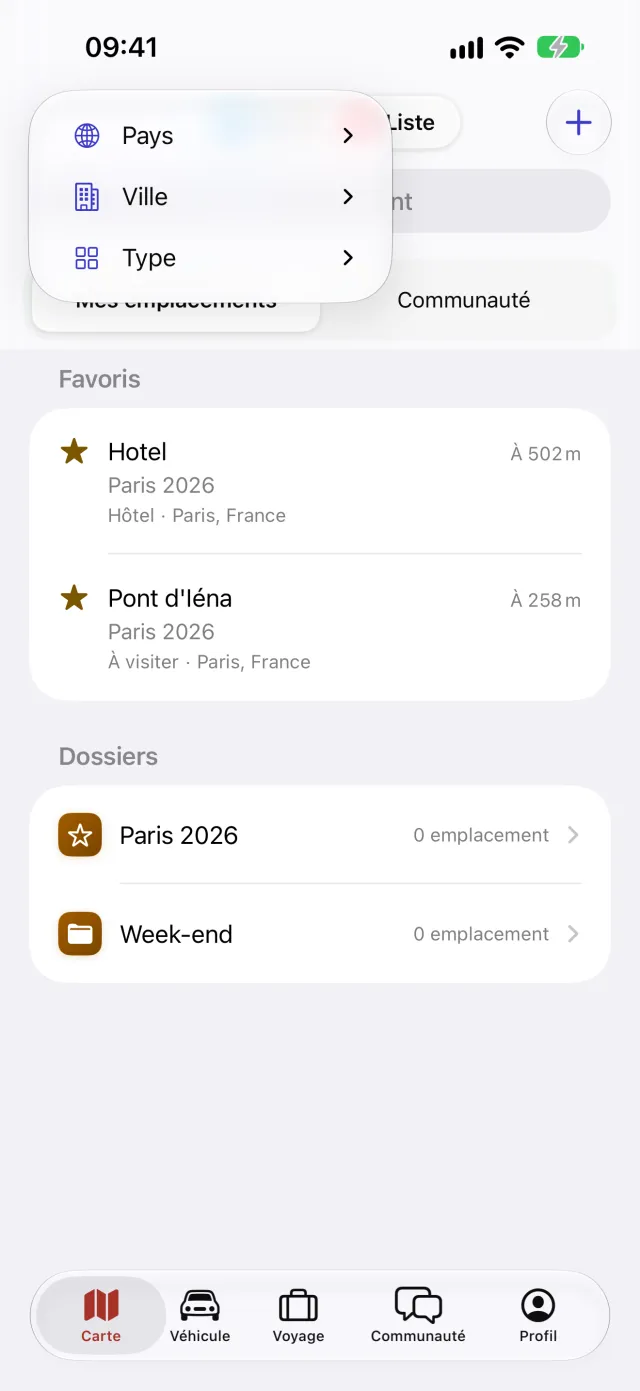
Le bouton de filtre, à gauche de la barre, propose Pays, Ville et Type, avec seulement les valeurs présentes dans vos emplacements. Le filtre vaut pour la carte comme pour la liste ; l’icône se remplit quand un filtre est actif, et Tout afficher le retire.
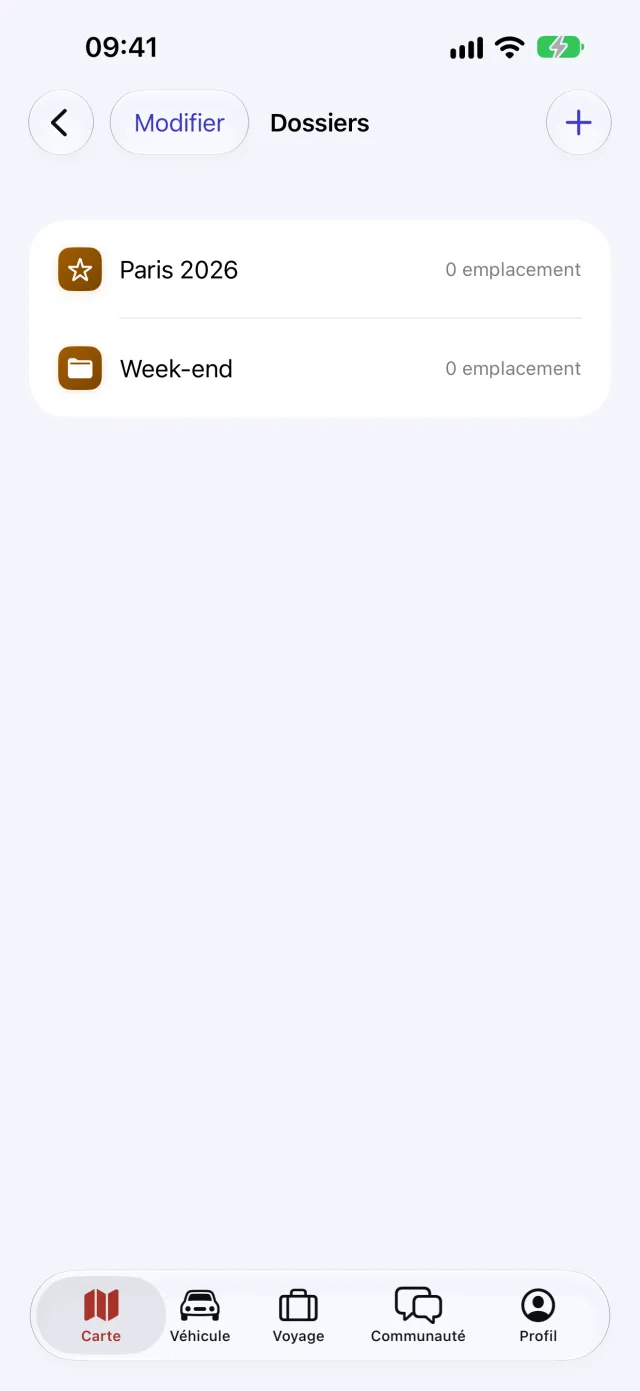
Les dossiers
- En mode Liste, touchez Dossiers en haut de l’écran.
- Le + (Nouveau dossier) ouvre le formulaire : un Nom du dossier et une Icône au choix parmi huit.
- Touchez un dossier pour le renommer ; Modifier permet de les réordonner ou d’en supprimer plusieurs.
Supprimer un dossier ne supprime jamais ses emplacements : ils restent, sans dossier. Pour changer un emplacement de dossier, ouvrez sa fiche et touchez Modifier.
Partager un lieu avec la communauté
Un emplacement privé que vous aimez peut rejoindre la carte de la communauté. Le partage est un aller simple : l’emplacement devient public et quitte vos emplacements privés.
- Ouvrez la fiche de l’emplacement et touchez Partager avec la communauté. Il faut un compte, avec une adresse e-mail confirmée (Vérification du compte…).
- Ce qui sera publié montre le nom, la position, le type, la ville et le pays. Pour les changer, modifiez d’abord l’emplacement.
- Écrivez si vous voulez une Description publique : ce qui rend l’endroit utile, 2 000 caractères au plus.
- Jamais partagé rappelle que la note privée et les photos ne sont pas publiées : elles sont effacées de l’iPhone avec l’emplacement privé.
- Touchez Publier, puis confirmez dans Publier définitivement ?.
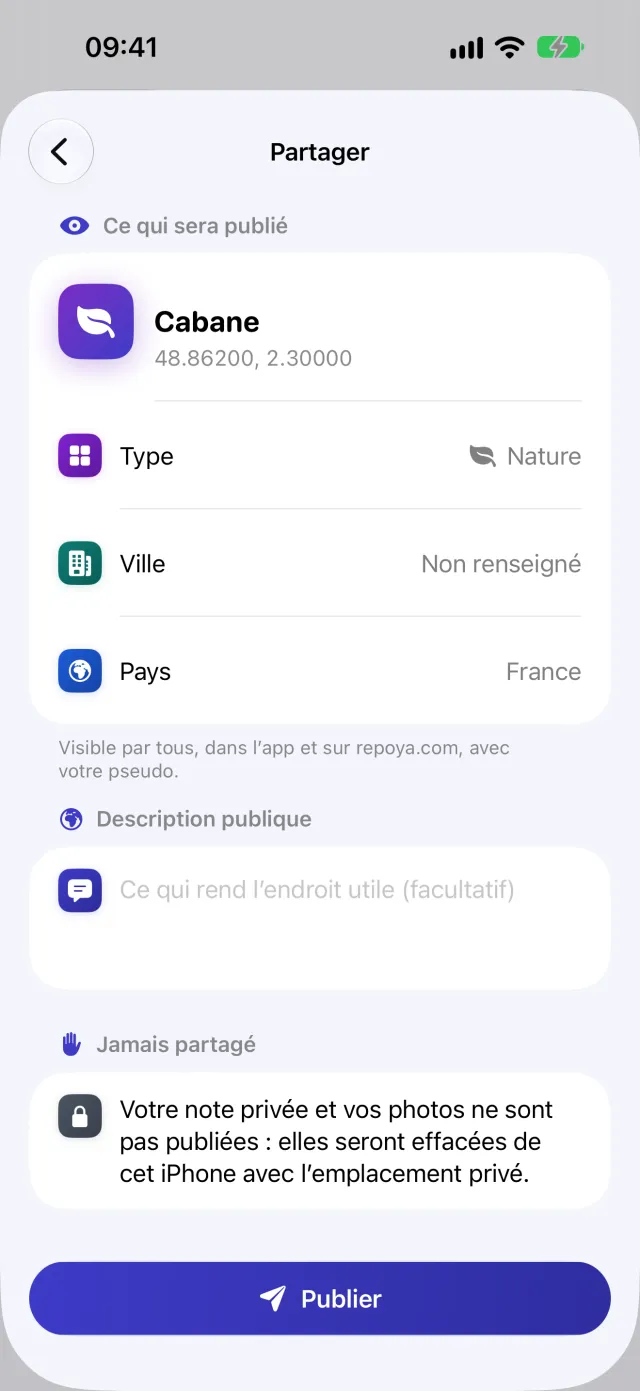
Ce qui part sur repoya.com : le nom, la position, le type, le pays, la ville, la description et sa langue. Jamais votre note privée ni vos photos. Le lieu est publié avec votre pseudo, dans l’app et sur la carte du site.
Vos emplacements publics
Profil › Mes emplacements publics liste tous les lieux que vous avez publiés, le plus récemment modifié en tête. Un lieu masqué par la modération y reste, avec une mention : vous seul le voyez. Touchez un lieu pour ouvrir sa fiche.
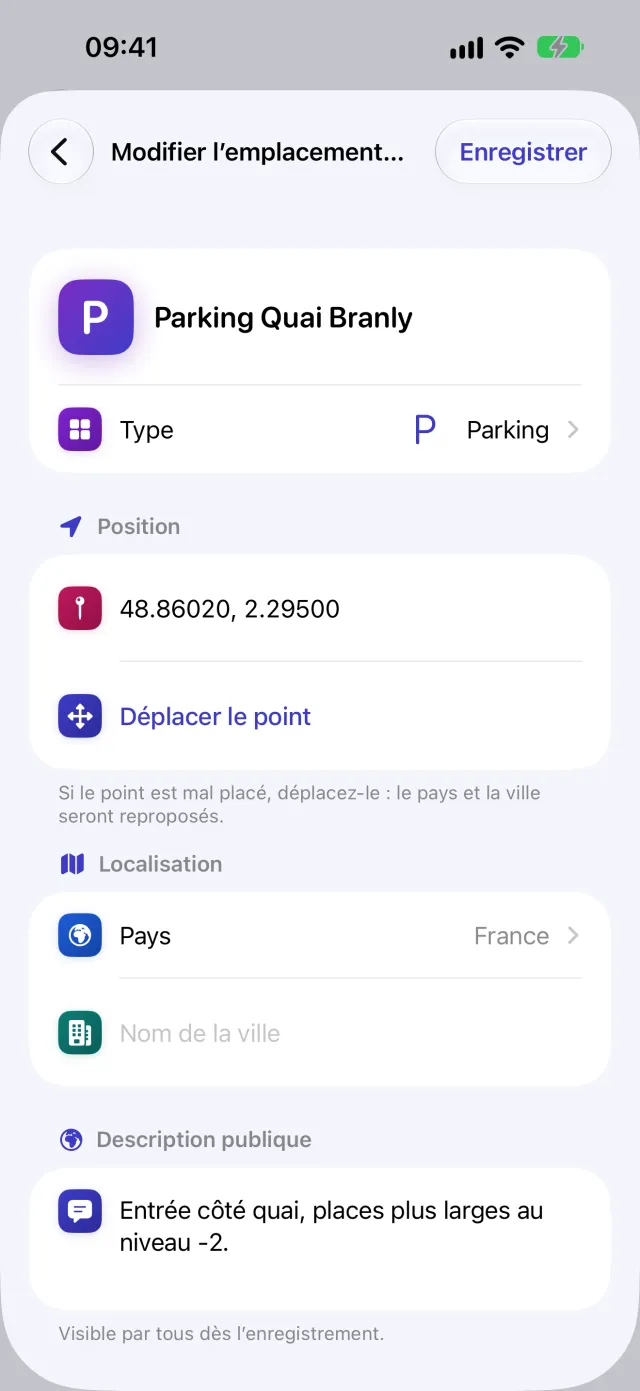
Modifier un lieu public
- Dans la fiche de votre lieu, touchez Modifier : l’écran Modifier l’emplacement public s’ouvre.
- Changez le nom, le type, le pays, la ville ou la Description publique.
- Point mal placé ? Déplacer le point : faites glisser la carte sous l’épingle, puis Utiliser cette position. Le pays et la ville sont reproposés.
- Touchez Enregistrer : les changements sont visibles par tous aussitôt.
Retirer un lieu de la communauté
Dans sa fiche, Supprimer du public le retire définitivement de la communauté, avec ses commentaires, après confirmation. Aucune copie ne reste sur l’iPhone.
Retour au sommaireEnregistrer la position de la voiture
Garé ? Un geste suffit pour que Repoya retienne où se trouve la voiture. La position reste sur votre iPhone : elle ne part sur aucun serveur.
- Ouvrez l’onglet Véhicule.
- Touchez Enregistrer ma voiture, en bas de l’écran.
- Repoya cherche une position précise pendant 20 secondes au plus, puis affiche Position enregistrée.
La fiche du véhicule apparaît en bas de la carte, avec la date et l’heure de l’enregistrement et la distance qui vous en sépare. Juste après, une invitation propose d’ajouter une photo de l’endroit (Prendre une photo) : utile dans un parking à étages.
La règle des 30 mètres
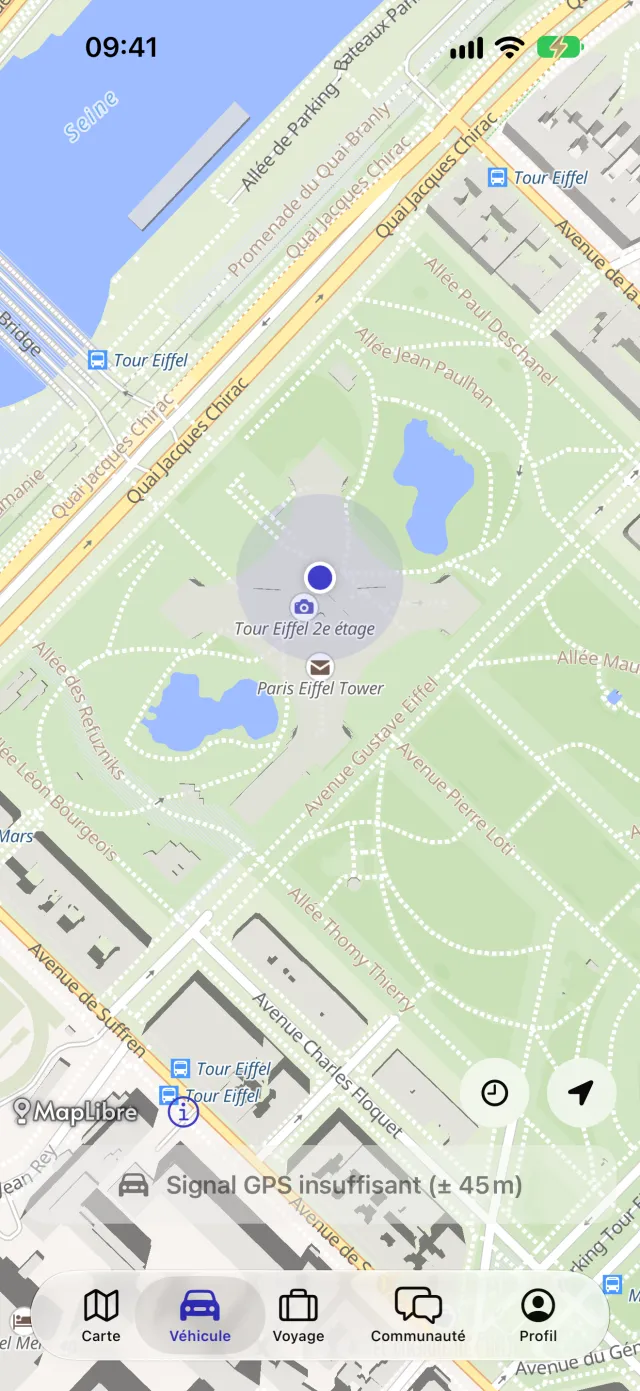
Repoya n’enregistre qu’une position précise à 30 mètres ou mieux. Tant que le GPS n’y est pas, le bouton reste gris et le dit :
- Recherche du signal GPS… : aucune position encore ;
- « Signal GPS insuffisant (± 45 m) » : la précision du moment, mise à jour en direct. Le bouton redevient actif dès que le signal s’améliore.
Si la position reste trop imprécise, rien n’est enregistré et un message vous propose de réessayer à découvert ou de prendre une photo de l’emplacement.
Le fond de carte
L’écran Véhicule et l’onglet Carte partagent le même fond, choisi dans Profil › Fond de carte : Plan, Plein air (avec les sentiers) ou Satellite (photographies aériennes de l’IGN, en France et dans les départements d’outre-mer, avec une connexion). Sur l’écran Véhicule, sans réseau, la pastille Hors connexion s’affiche en haut, avec Carte hors ligne disponible si la zone a été téléchargée.
Après chaque enregistrement, Repoya télécharge la carte autour de la voiture (Téléchargement de la carte…), en Wi-Fi ou sur une connexion non facturée : vous la retrouverez même sans réseau, au sous-sol ou à l’étranger. Réglage dans Profil › Cartes hors ligne.
La fiche de la voiture
La fiche en bas de l’écran
Elle donne le nom du véhicule (ou Ma voiture), sa photo s’il en a une, l’heure de l’enregistrement et la distance. Quatre boutons ronds :
- la flèche : le mode Retour (voir Le mode Retour) ;
- le losange : Naviguer, vers Plans, Google Maps ou Waze ;
- Partager : le nom, les coordonnées et un lien Apple Plans, jamais la plaque ;
- le i : la fiche détaillée Position de la voiture.
Le chevron en haut à droite (Réduire la fiche) la replie sur une seule ligne ; touchez la ligne pour la déplier. Repoya retient votre choix.
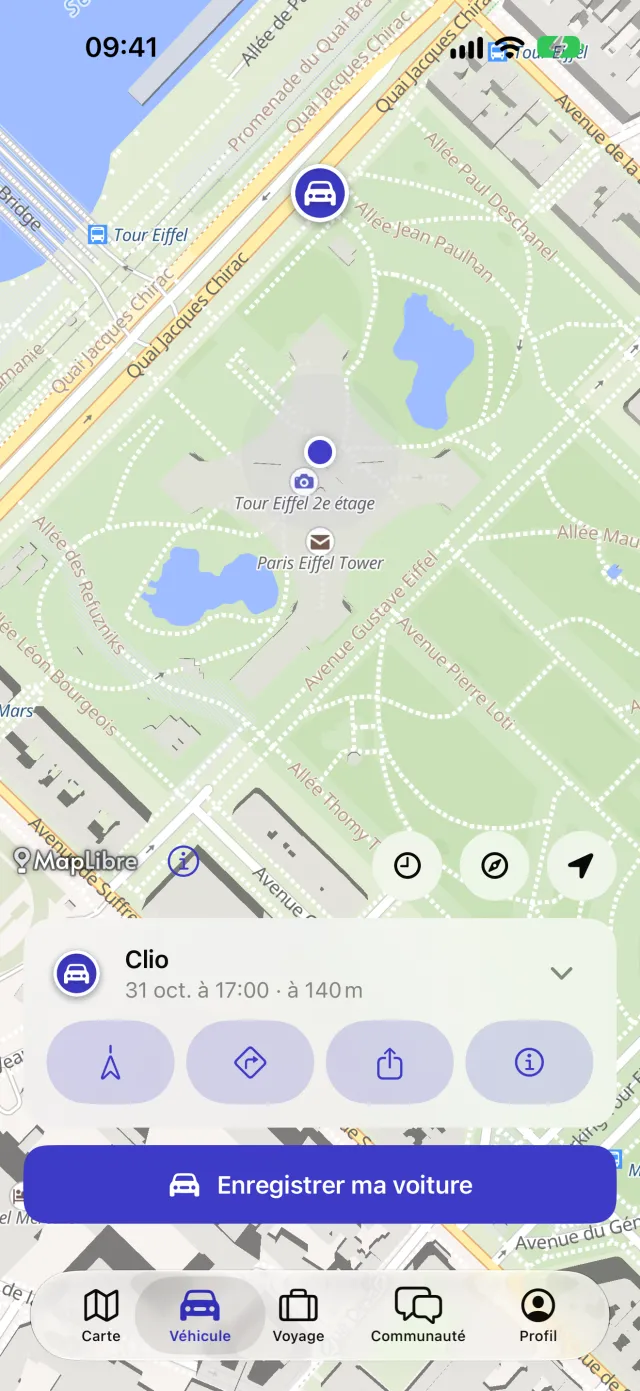
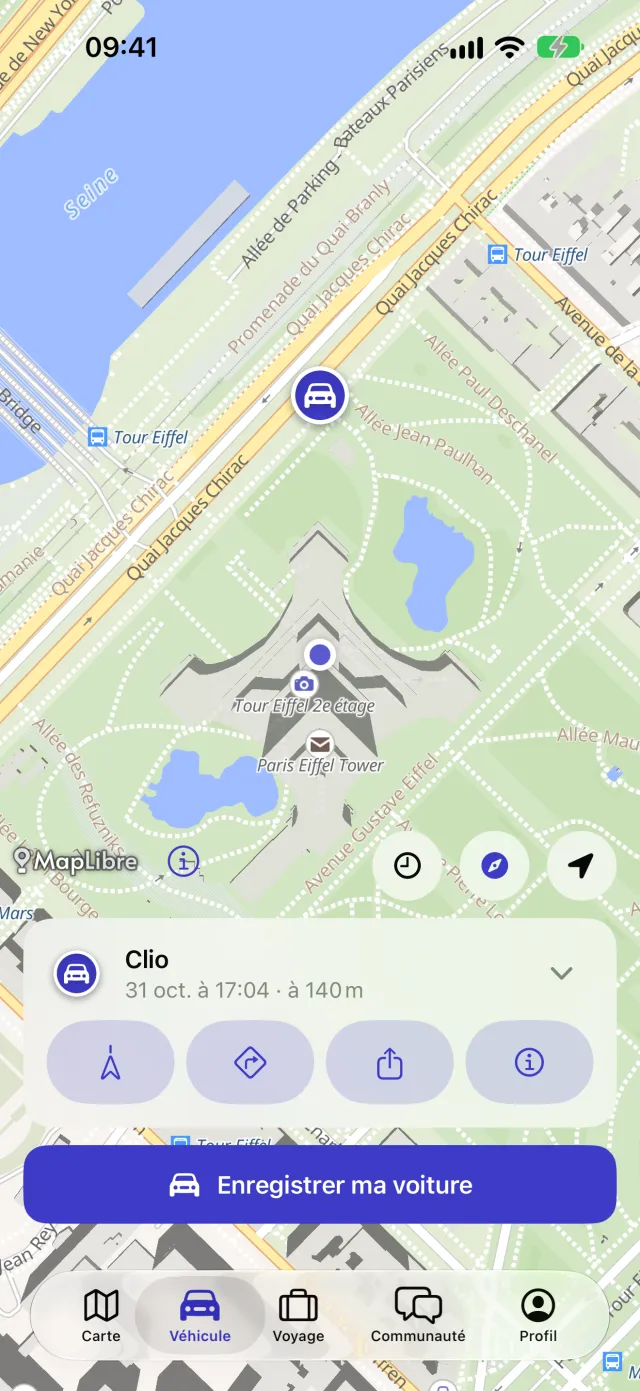
Orienter la carte vers la voiture
Le bouton boussole, au-dessus de la fiche (Orienter vers la voiture), fait tourner la carte et la cadre : vous en bas, la voiture en haut. La carte suit vos déplacements ; à moins de 30 mètres, elle ne tourne plus. Un geste sur la carte arrête ce suivi, mais la carte reste tournée : touchez de nouveau le bouton (Remettre le nord en haut) pour remettre le nord en haut.
Le bouton horloge ouvre l’Historique ; le bouton de position recentre la carte sur vous.
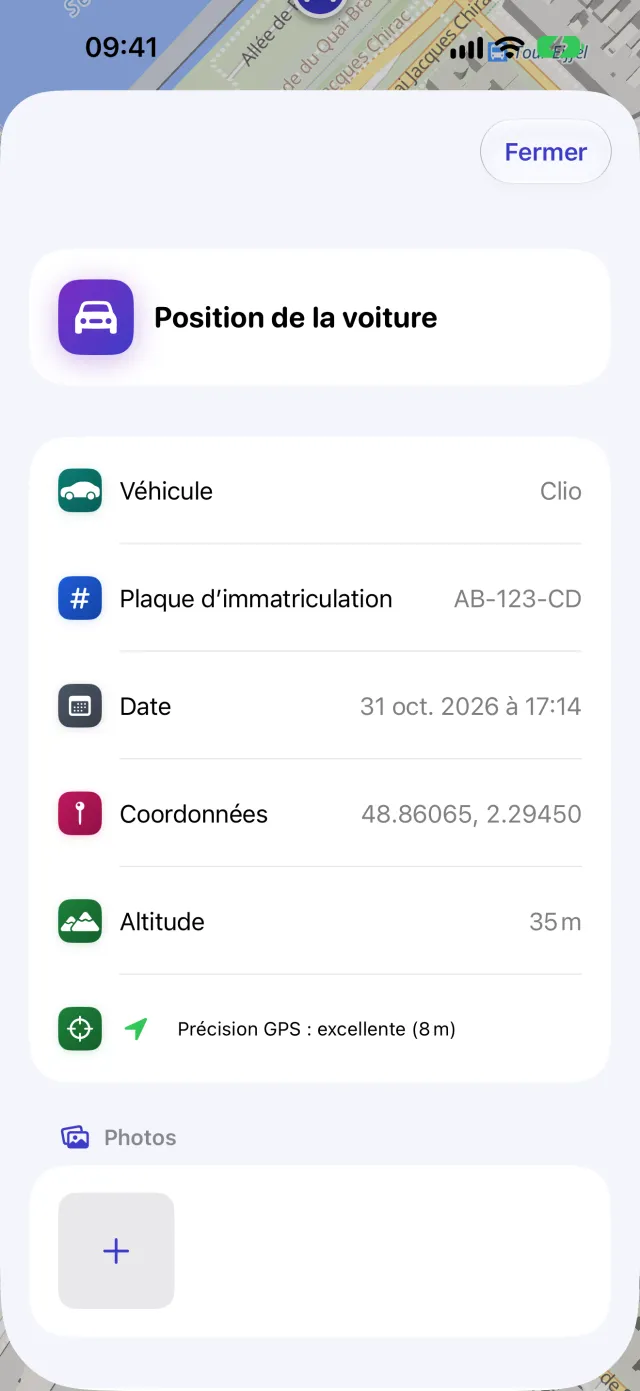
La fiche détaillée
Le bouton i ouvre Position de la voiture : Véhicule, Plaque d’immatriculation si vous l’avez saisie, Date, Coordonnées, Altitude et la précision du GPS. Viennent ensuite les Photos (dix au plus) et les actions :
- Retour, Naviguer, Afficher sur la carte ;
- Enregistrer comme emplacement : un emplacement créé à cet endroit, avec la possibilité d’y copier les photos ; ensuite, les deux vivent séparément ;
- Partager ;
- Supprimer cette position : elle disparaît de l’historique, avec ses photos.
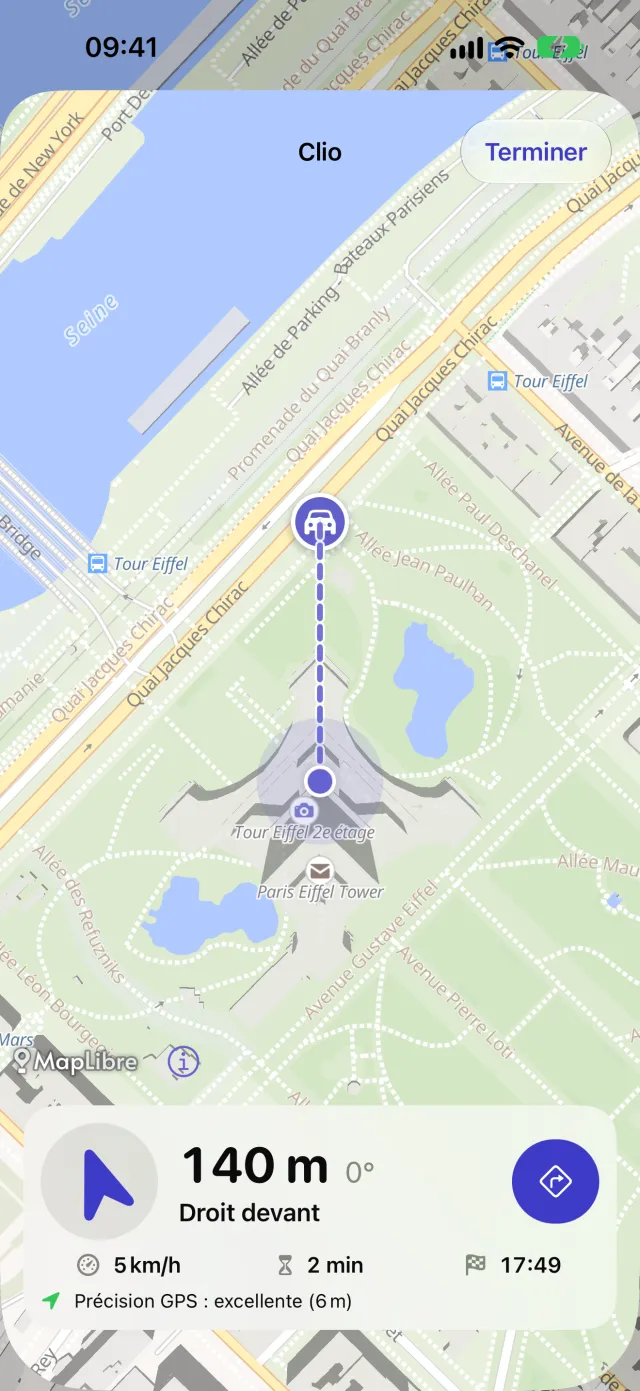
Le mode Retour
Le mode Retour vous ramène à pied jusqu’à la voiture, ou jusqu’à un emplacement, à la boussole. Il fonctionne sans réseau : le GPS et la boussole suffisent.
- La flèche tourne vers la voiture ; dessous, la distance en grand et la direction écrite : Droit devant, À droite, À gauche ou Derrière vous.
- La ligne d’allure : Vitesse, Temps restant et heure d’Arrivée, à vol d’oiseau.
- En fond, la carte tournée vers la voiture ; si vous la déplacez, Recentrer la carte la remet en place.
- Naviguer passe le relais à une app de navigation ; Terminer, en haut, ferme le mode Retour.
- Pendant le guidage, l’écran reste allumé.
Si la boussole se trompe, Repoya affiche « Boussole imprécise : éloignez-vous des objets métalliques et décrivez un 8 avec l’iPhone. » Si la position date de plus de 15 secondes, la mention « Position ancienne » le signale.
Les vibrations d’approche
- À 100 m, l’iPhone vibre une fois ; à 50 m, deux fois ; à 20 m, trois fois.
- À l’arrivée, une vibration unique et forte, et le bandeau vert Arrivée à destination.
- La montre vibre aussi, si vous suivez le retour depuis elle (voir l’Apple Watch).
Téléphone verrouillé. Si vous avez déjà accordé la position « Toujours » à Repoya, le mode Retour continue en arrière-plan pendant 30 minutes au plus : chaque palier devient une notification (« Plus que 50 m »), qu’iOS transmet à l’Apple Watch portée. Sans cette autorisation, le guidage s’arrête quand l’iPhone se verrouille.
Plusieurs véhicules, location et Bluetooth
Sans rien régler, Repoya parle de « Ma voiture ». Ajoutez vos véhicules pour leur donner un nom, une photo et leur propre Bluetooth.
Ajouter un véhicule
- Profil › Mes véhicules, puis + (Nouveau véhicule).
- Saisissez le Nom du véhicule (obligatoire), et si vous voulez la Plaque d’immatriculation, le Modèle et une Photo.
- Sous Bluetooth du véhicule, associez l’appareil de la voiture : parmi les Connectés maintenant ou les Déjà vus par Repoya. Dissocier le retire.
- Cochez Véhicule de location pour une voiture de location.
- En modification, si des positions ont été enregistrées avant la création du véhicule, « Reprendre les positions sans véhicule » les lui rattache, après confirmation ; celles d’un autre véhicule ne bougent pas.
- Touchez Enregistrer.
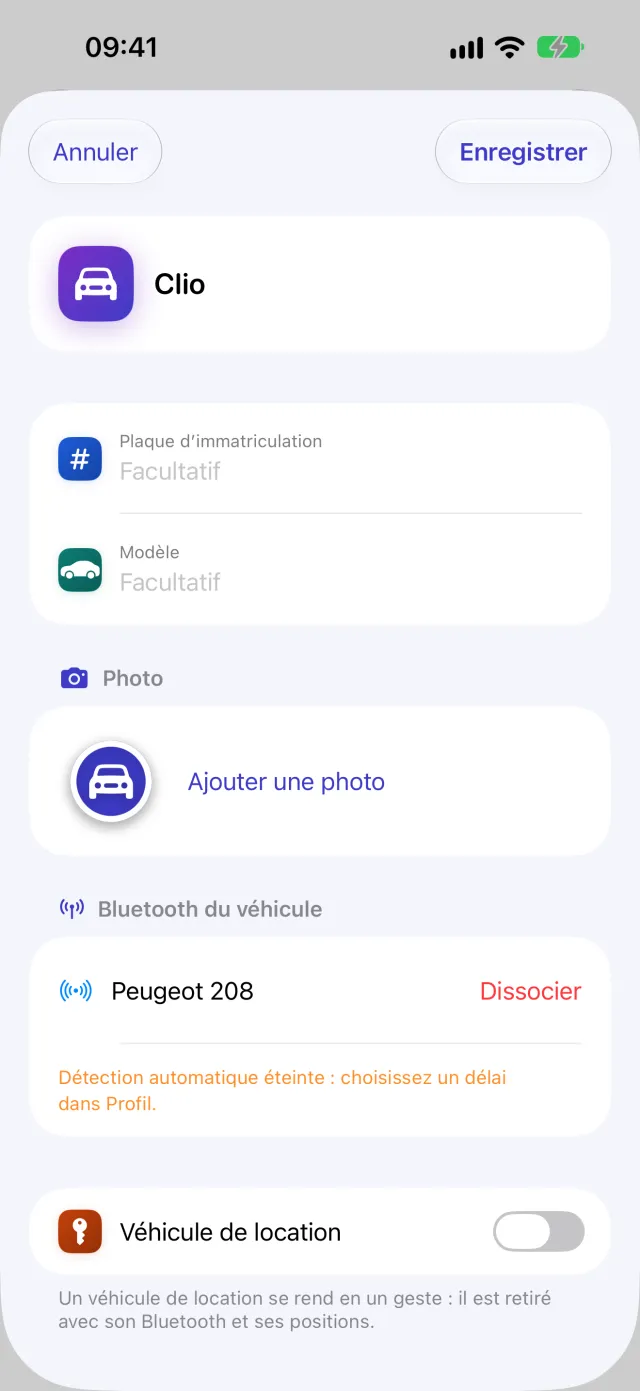
iOS ne donne pas la liste des appareils appairés : branchez l’iPhone au Bluetooth ou à CarPlay de la voiture, puis revenez dans la fiche pour la choisir. Choisissez bien l’appareil de la voiture : des écouteurs Bluetooth peuvent aussi apparaître.
Passer d’un véhicule à l’autre
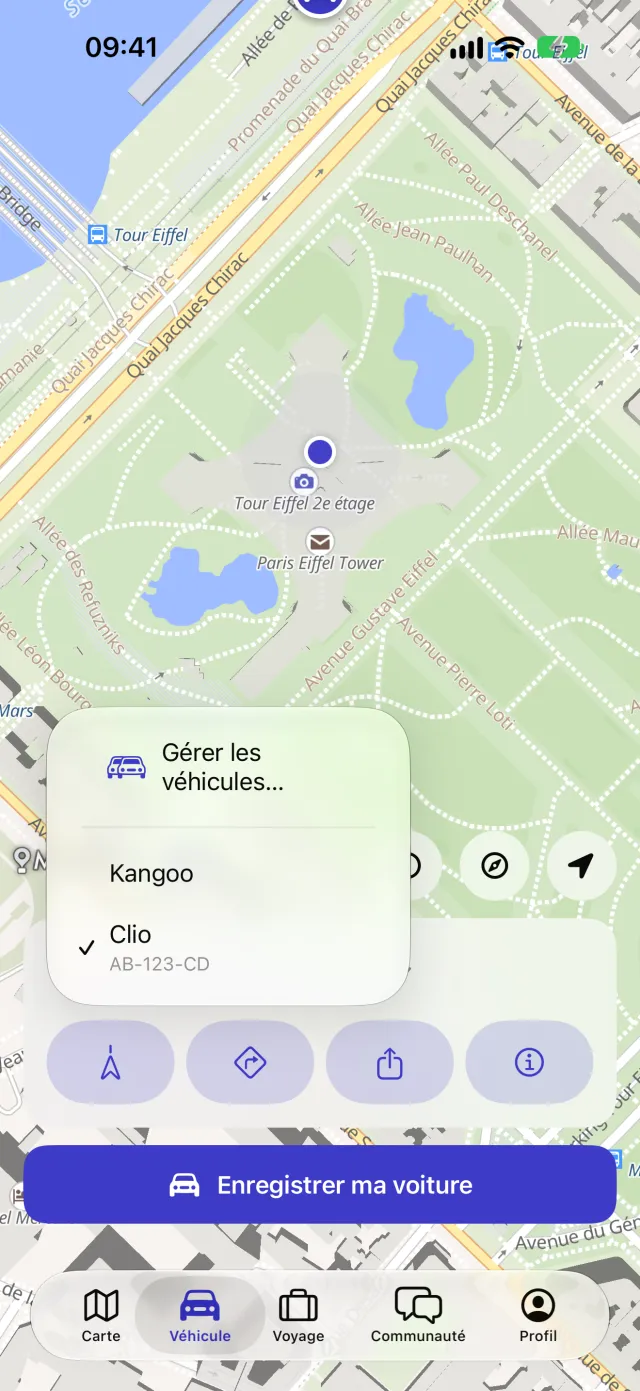
Dès que deux véhicules ont une position, le nom sur la fiche de l’onglet Véhicule devient un menu : choisissez le véhicule à afficher. Le bouton Enregistrer ma voiture enregistre la position du véhicule par défaut, choisi dans Profil › Véhicule par défaut (ce réglage n’apparaît qu’à partir de deux véhicules). Gérer les véhicules…, en bas du menu, ouvre la liste.
Dès le deuxième véhicule, choisissez un Véhicule par défaut : tant qu’il vaut Aucun, le bouton, le widget et Siri enregistrent la position sans véhicule, sous « Ma voiture ». Choisir un véhicule dans le menu de la fiche ne change que l’affichage.
Rendre une voiture de location
Dans la fiche d’un véhicule de location, Rendre le véhicule le supprime, avec son Bluetooth et toutes ses positions, après confirmation.
Supprimer un véhicule ordinaire (balayer sa ligne vers la gauche) garde ses positions : elles s’affichent alors sous le nom « Ma voiture ».
L’historique des positions
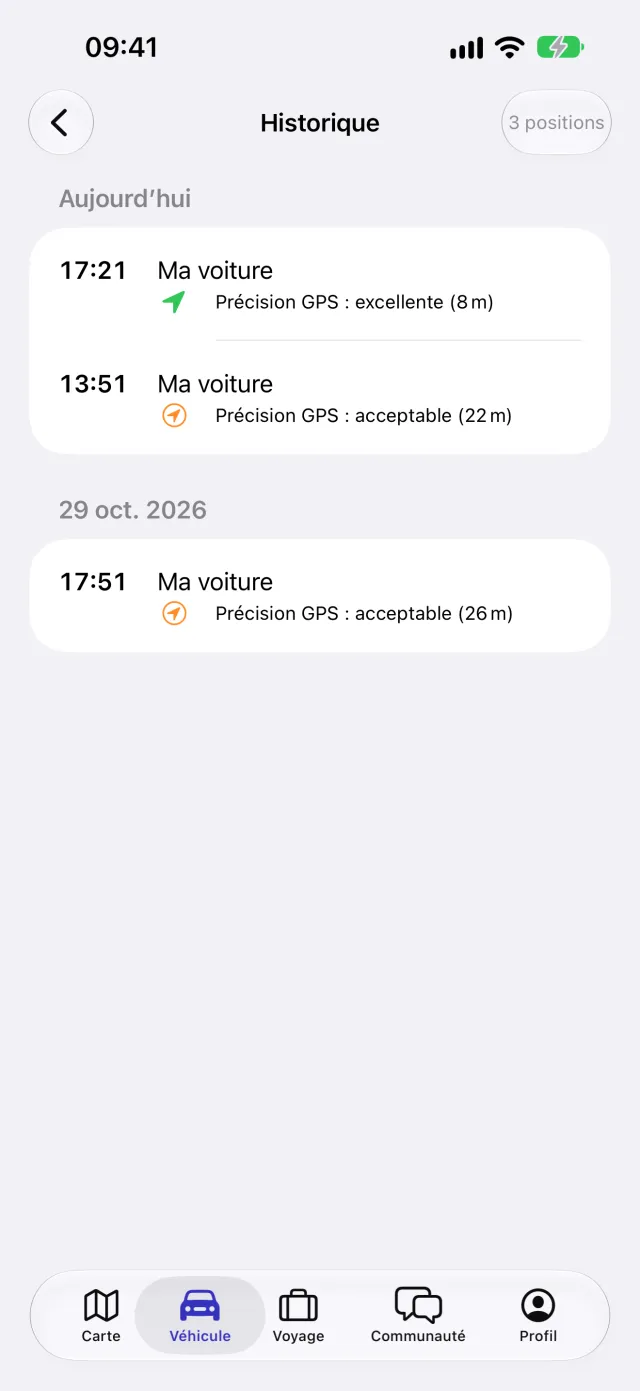
Chaque enregistrement s’ajoute à l’historique : onglet Véhicule, bouton horloge Historique. Les positions sont rangées par jour, la plus récente en haut, avec l’heure, le véhicule et la précision du GPS.
- Touchez une ligne : la fiche Position de la voiture, avec Retour et Enregistrer comme emplacement.
- Balayez vers la droite pour Afficher la position sur la carte, vers la gauche pour la Supprimer.
- Un appui long propose Partager.
Combien en garder ? Profil › Positions conservées : Illimité (par défaut), 20, 50, 100 ou 200 positions, pour tous les véhicules réunis. Les plus anciennes sont supprimées au lancement suivant, avec leurs photos ; celles dont la carte hors ligne est téléchargée sont gardées.
La détection automatique
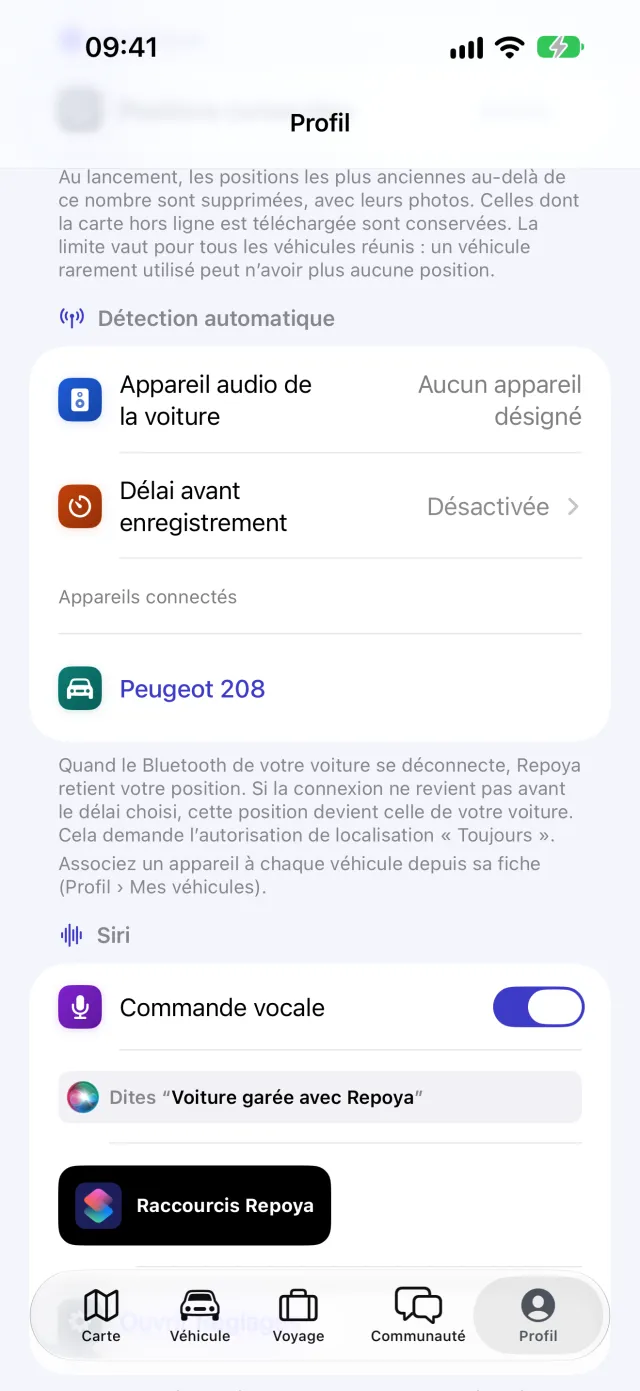
Repoya peut enregistrer la voiture tout seul quand vous coupez le contact : il se fie à la déconnexion du Bluetooth de la voiture. Cette fonction est éteinte par défaut.
- Associez l’appareil Bluetooth de la voiture à son véhicule (voir Plusieurs véhicules), ou, dans Profil › Détection automatique, touchez-le parmi les Appareils connectés.
- Choisissez un Délai avant enregistrement : 2, 5, 10 ou 15 minutes. iOS demande alors la position « Toujours ».
- Laissez Me prévenir activé pour recevoir une notification à chaque enregistrement automatique.
Comment ça marche
- Quand le Bluetooth de la voiture se déconnecte, Repoya mesure aussitôt votre position et la met en attente.
- Si la connexion revient avant la fin du délai (un arrêt rapide), l’attente est abandonnée.
- Sinon, la position devient celle du véhicule de cet appareil, si elle est précise à 30 mètres ou mieux. Une notification Position enregistrée automatiquement l’annonce ; la toucher ouvre sa fiche. Trop imprécise, elle n’est pas enregistrée, et une notification vous propose de prendre une photo de l’emplacement.
- Si vous avez enregistré la voiture vous-même entre-temps, la détection n’enregistre rien de plus.
- Sur l’onglet Véhicule, un bandeau le rappelle, avec Annuler l’enregistrement en cas d’erreur.
Sans l’autorisation de position « Toujours », la détection ne peut pas fonctionner : la section le signale. Désactiver Me prévenir n’arrête pas la détection ; pour l’arrêter, choisissez Désactivée comme délai.
Siri, le widget et l’Apple Watch
Siri
Dites « Voiture garée avec Repoya », « J’ai garé ma voiture avec Repoya » ou « Enregistre ma voiture avec Repoya » : Siri ouvre Repoya, qui enregistre la position avec la même règle des 30 mètres. Le raccourci « Enregistrer ma voiture » est aussi dans l’app Raccourcis. Pour couper la commande : Profil › Siri › Commande vocale.
Le widget « Ma voiture »
Ajoutez le widget Repoya à l’écran d’accueil, en petite ou moyenne taille. Il montre le véhicule et depuis combien de temps il est garé ; la taille moyenne ajoute les coordonnées et la précision. Son bouton Enregistrer ma voiture ouvre l’app le temps d’enregistrer la position.
L’Apple Watch
Avec l’app sur la montre, vous retrouvez votre voiture depuis le poignet. La montre reçoit de l’iPhone les dix dernières positions ; elle ne reçoit jamais la plaque, les photos ni les notes, et n’enregistre rien elle-même.
- La page Retour guide vers la dernière position enregistrée : flèche, distance, direction et depuis combien de temps la voiture est garée. Elle vibre aux mêmes paliers que l’iPhone, 100, 50 et 20 m, puis à l’arrivée.
- La page Historique liste les positions avec l’heure et la distance ; touchez-en une pour voir sa date, sa précision et ses coordonnées.
- Si un réveil en transport est en cours, une page lui est consacrée.
- La montre demande sa propre autorisation de position à la première ouverture.
Le réveil en transport
Endormi dans le train ou le bus de nuit ? Le réveil sonne à l’approche de votre arrêt, d’après votre position, même écran verrouillé.
L’onglet Voyage réunit quatre outils : Réveil en transport, Convertisseur de monnaie, Plans de transport et Info pays.
Régler un réveil
- Touchez Réveil en transport.
- Cherchez l’arrêt dans le champ Gare, station, arrêt ou adresse et touchez le bon résultat ; les gares et stations sont en tête. La recherche demande du réseau ; sans réseau, maintenez le doigt sur la carte pour choisir un point. Vous pouvez aussi toucher Choisir sur une grande carte.
- Réglez la Zone de réveil : un rayon de 200 m à 3 km, 1 km par défaut. L’alarme sonne dès que vous entrez dans ce cercle.
- Si vous voulez être réveillé plus tôt, Me réveiller aussi : 2, 5 ou 10 minutes avant, calculé d’après votre vitesse. Utile en train rapide.
- Choisissez le Type d’alarme (Son et vibration, Vibration seule ou Son seul) et le Son (Carillon, Cloche ou Bips) ; Écouter le son le fait entendre.
- Touchez Activer le réveil. La première fois, iOS demande la position « Toujours » et l’autorisation des alarmes.
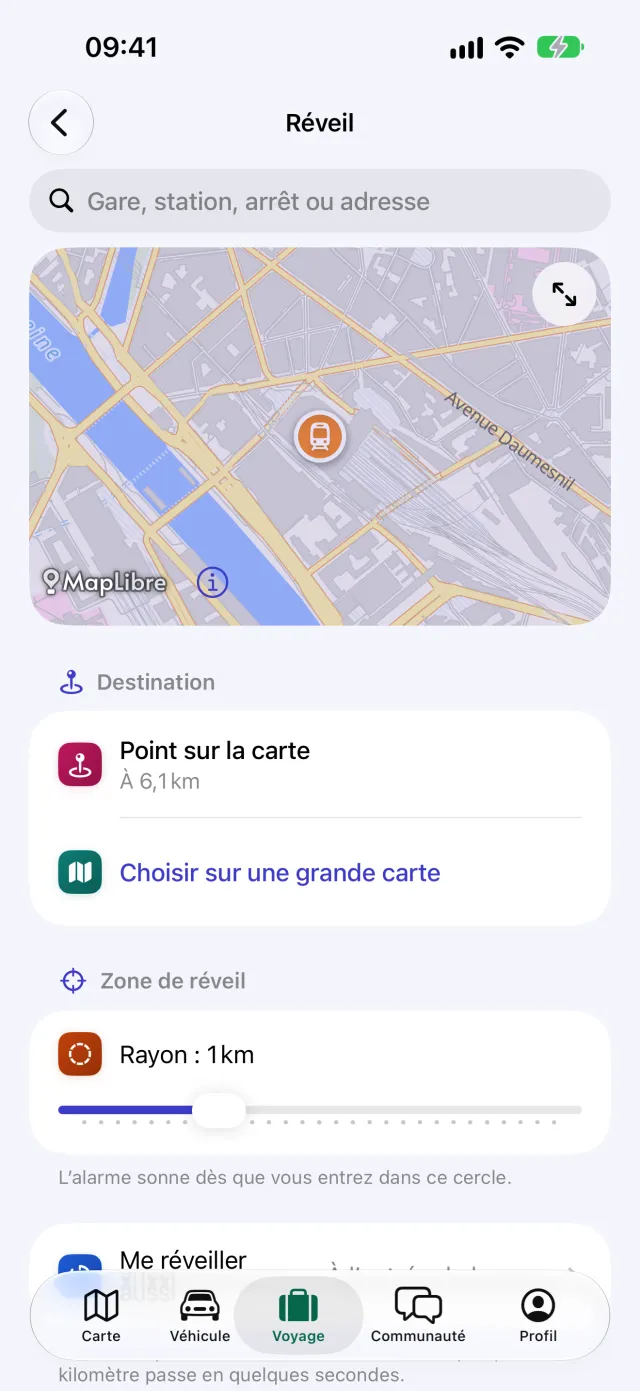
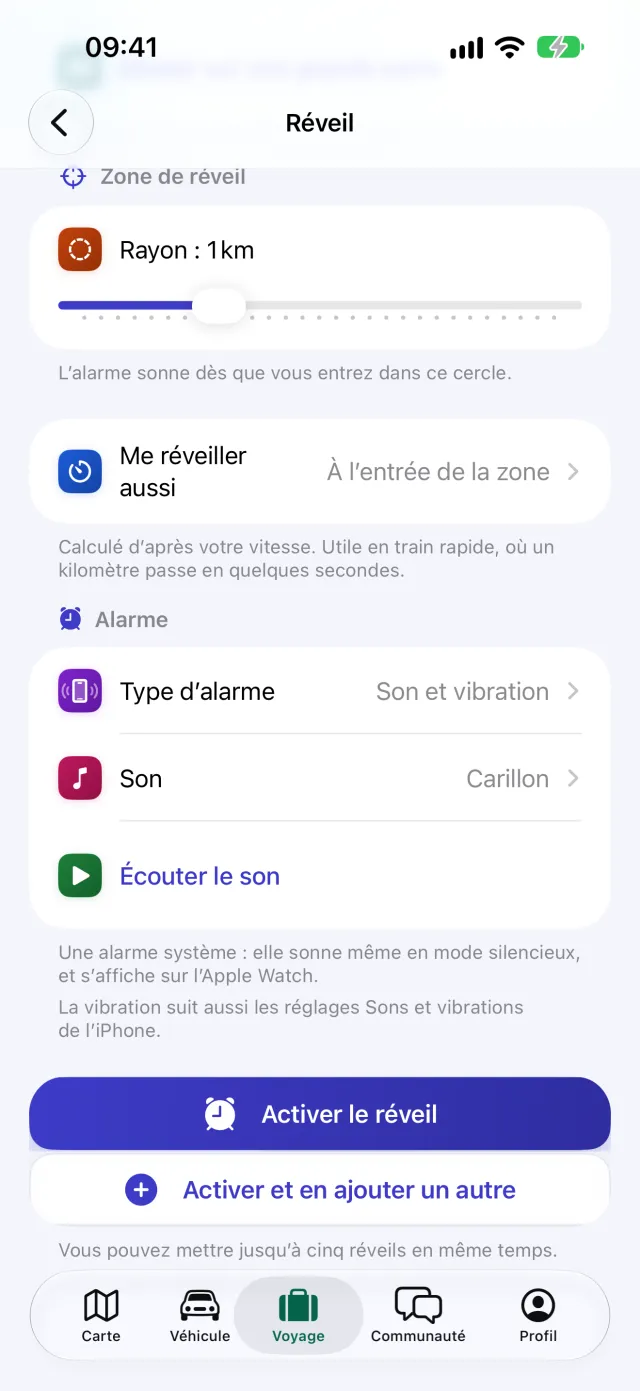
Les cinq derniers lieux activés s’affichent dans Récents : touchez-en un pour le reprendre. Repoya retient aussi votre rayon, votre anticipation, votre type d’alarme et votre son pour la fois suivante.
Ce qui se passe à l’approche
- À trois fois puis à deux fois le rayon, une notification qui vibre annonce l’arrêt qui approche.
- À l’entrée dans la zone, une notification « Arrivée proche » propose Arrêter l’alarme, sans ouvrir l’app.
- Sans réponse, l’alarme sonne deux minutes plus tard, ou plus tôt si vous passez la moitié du rayon. Ouvrir Repoya l’arrête aussi.
Ces notifications d’approche demandent que les notifications de Repoya soient autorisées ; sinon, l’alarme sonne directement à l’entrée de la zone. Sous iOS 26 et plus, le réveil ne les demande pas lui-même : autorisez-les dans les réglages d’iOS, rubrique Notifications, pour recevoir ces avertissements.
Mode silencieux. Sous iOS 26 et plus, le réveil est une alarme du système : elle sonne même en mode silencieux et s’affiche sur l’Apple Watch. Sous iOS 18 à 25, c’est une notification répétée : le mode silencieux coupe le son, seules la notification et la vibration restent. Laissez alors la sonnerie activée.
Sans la position « Toujours » ou sans l’autorisation des alarmes, rien n’est activé : un encadré l’explique, avec Ouvrir Réglages. Si vous retirez une autorisation pendant le trajet, le bandeau du réveil vous prévient.
Plusieurs réveils et le bandeau
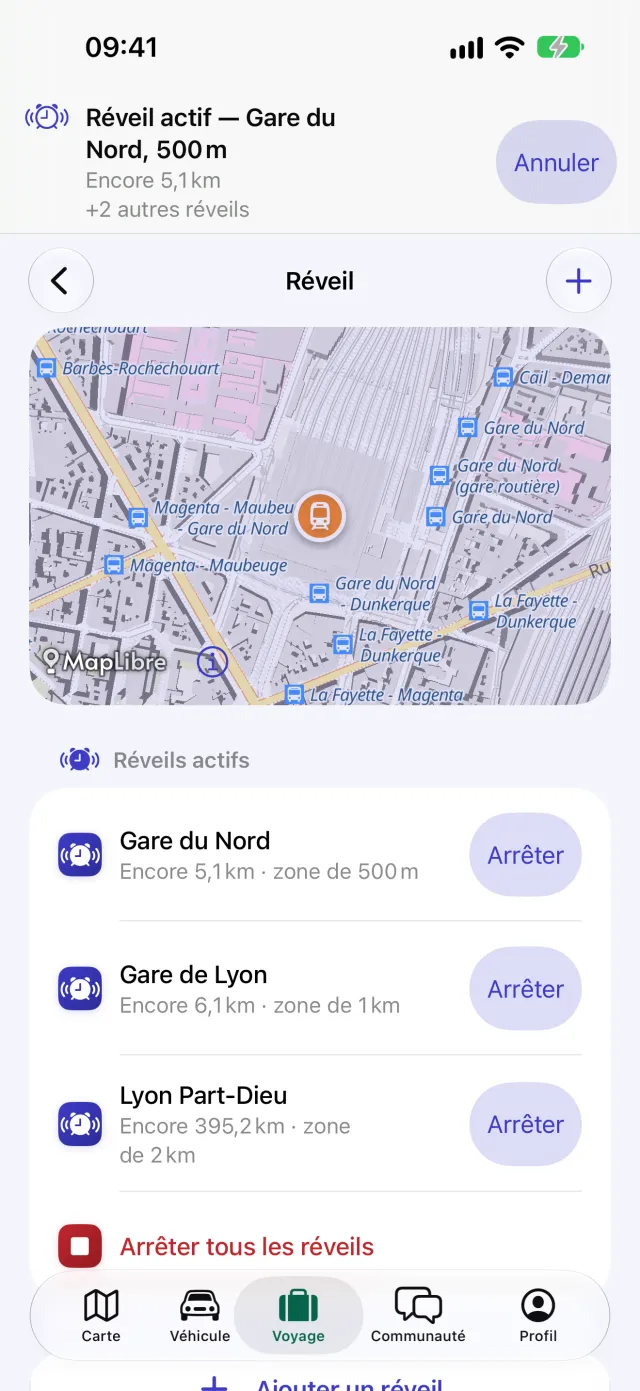
Vous pouvez mettre jusqu’à cinq réveils en même temps, par exemple pour un trajet avec correspondances. Chacun a son lieu, sa zone et son alarme, et sonne une fois.
- Activer et en ajouter un autre active le réveil et rouvre aussitôt le formulaire pour l’arrêt suivant.
- Avec un réveil en cours, l’écran montre les Réveils actifs, le plus proche en tête, avec la distance qui reste. Arrêter arrête un réveil ; Arrêter tous les réveils les arrête tous.
- Ajouter un réveil, ou le + en haut, en prépare un autre.
Le bandeau
Tant qu’un réveil tourne, un bandeau reste au-dessus de tous les onglets : le lieu, le rayon, la distance qui reste et le nombre d’autres réveils. Touchez-le pour revenir à l’écran du réveil ; Annuler arrête le réveil affiché.
Les réveils survivent à la fermeture de l’app. Un réveil activé depuis plus de 24 heures n’est pas repris : le bandeau affiche Réveil interrompu.
Le convertisseur de monnaie
Voyage › Convertisseur de monnaie convertit aux taux de la Banque centrale européenne, même hors connexion.
- En haut, la devise du pays où vous êtes ; en bas, celle de votre iPhone. Touchez une devise pour en choisir une autre (Choisir une devise) : cherchez par nom, code ou symbole, et marquez vos favorites d’une étoile.
- Tapez un montant dans l’un des deux champs : l’autre se remplit.
- Le bouton entre les deux (Inverser les devises) échange les devises.
- Sous les montants, le taux et sa date de publication.
Les taux se mettent à jour à l’ouverture de l’écran, s’ils ont plus de 12 heures et que le réseau est là. Hors ligne, Repoya garde les derniers taux reçus ; à défaut, ceux fournis avec l’app.
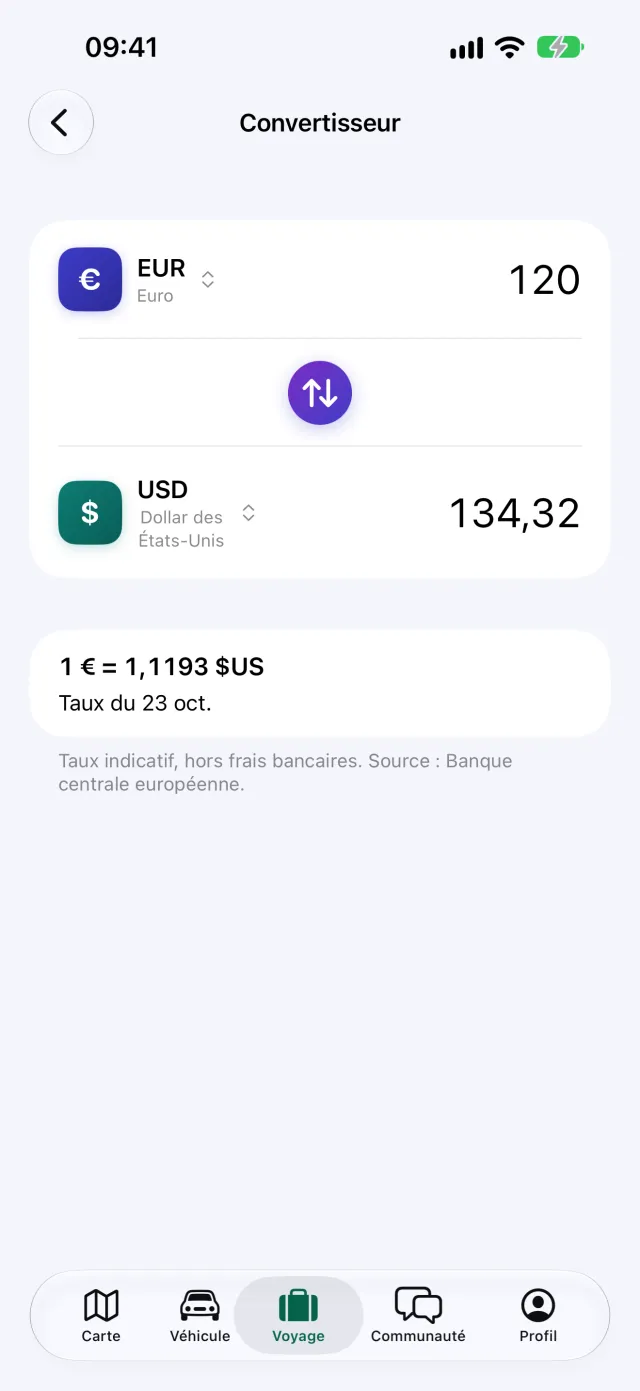
La Banque centrale européenne publie une trentaine de devises. Les autres apparaissent grisées dans la liste, avec Taux indisponible. Le taux est indicatif, hors frais bancaires.
Les plans de transport
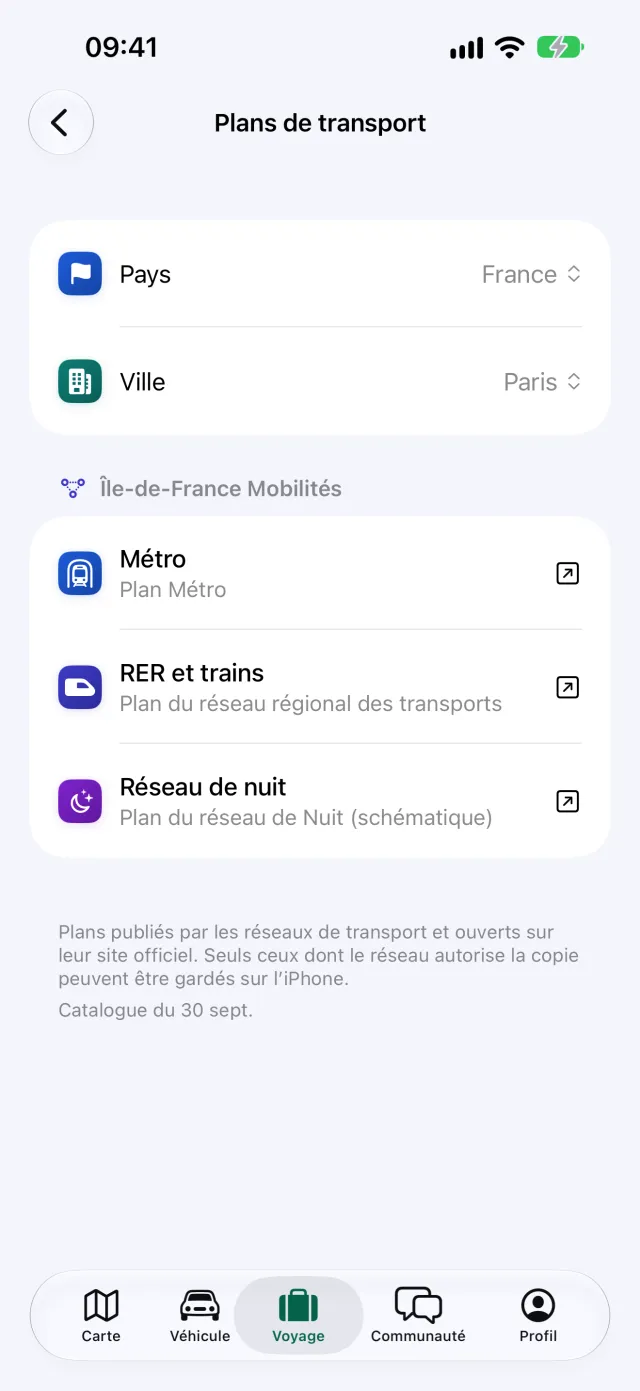
Voyage › Plans de transport donne les plans officiels du métro, du RER et des trains, du tramway, des bus et des réseaux de nuit d’une quarantaine de villes.
- Choisissez le Pays, puis la Ville. Si vous êtes à moins de 50 km d’une ville du catalogue, elle est choisie d’office.
- Touchez un plan : la page officielle du réseau s’ouvre dans Repoya.
- Pour les réseaux qui autorisent la copie, Garder sur l’iPhone télécharge le plan en PDF, que vous ouvrez ensuite sans réseau. Supprimer le retire.
Sans réseau, les pages officielles ne s’ouvrent pas, mais les plans gardés restent disponibles. Le catalogue des plans se met à jour de lui-même, au plus une fois par jour.
Info pays : l’essentiel et le guide
Avant de partir, la fiche d’un pays réunit l’essentiel : risques, argent, prises, conduite, santé, et les liens officiels pour votre passeport.
- Voyage › Info pays, puis cherchez le pays (Rechercher un pays).
- Touchez-le : sa fiche s’ouvre, avec la date de sa dernière vérification.
La même fiche s’ouvre depuis la rubrique d’un pays du forum (ligne « France : l’essentiel », par exemple) et depuis la fiche d’un lieu (L’essentiel du pays).
Ce que contient la fiche
- Risques : un niveau de 1 à 4, de Précautions habituelles à Tout voyage déconseillé, les points de vigilance, les Zones déconseillées et les Lieux à éviter ;
- la monnaie et son cours, la capitale, les langues, l’indicatif et les numéros d’urgence, le côté de conduite, les prises (dessinées, avec l’adaptateur à prévoir) et l’heure ;
- Sur la route : Sécurité routière, Permis de conduire, Transports en commun, Prix sur place comparés à la France, location de voiture ;
- des conseils pratiques (lois, pourboires), la société, le réseau mobile, la meilleure saison et les compagnies aériennes interdites dans l’Union européenne ;
- « Mon passeport » : choisissez votre passeport pour obtenir les liens officiels sur l’entrée, les visas et l’ambassade ;
- « Santé » : vaccins conseillés, paludisme, fièvre jaune, d’après le CDC américain.
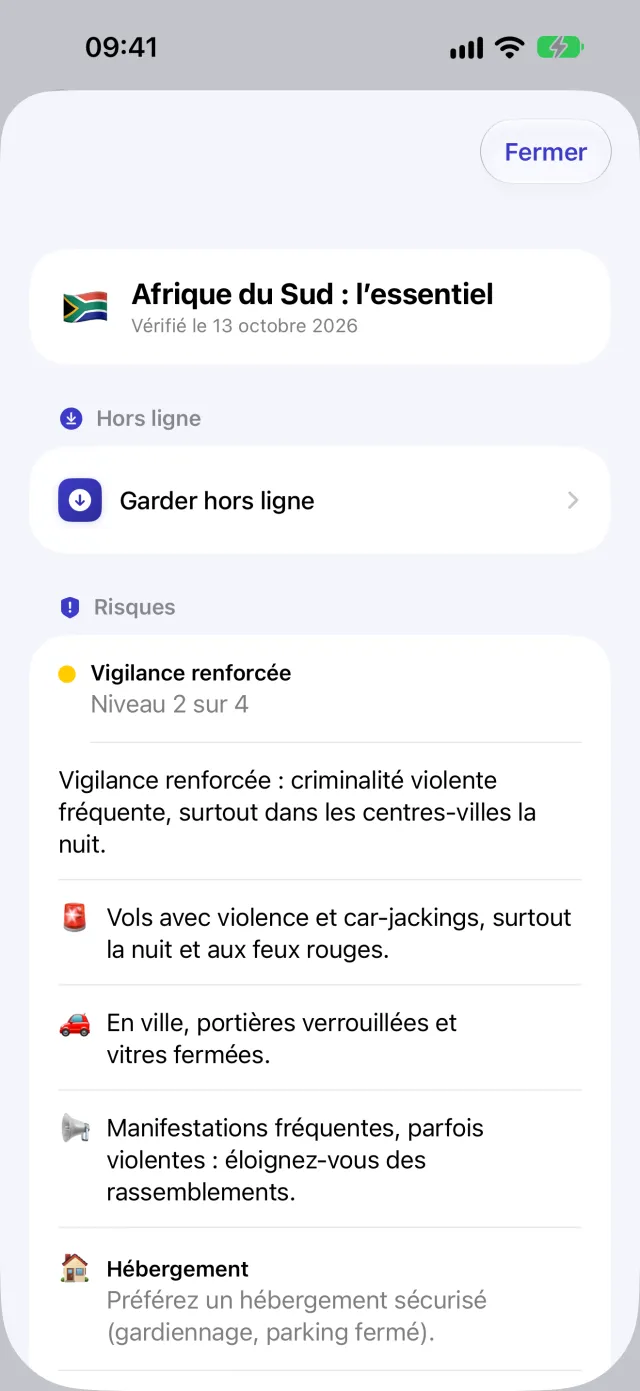
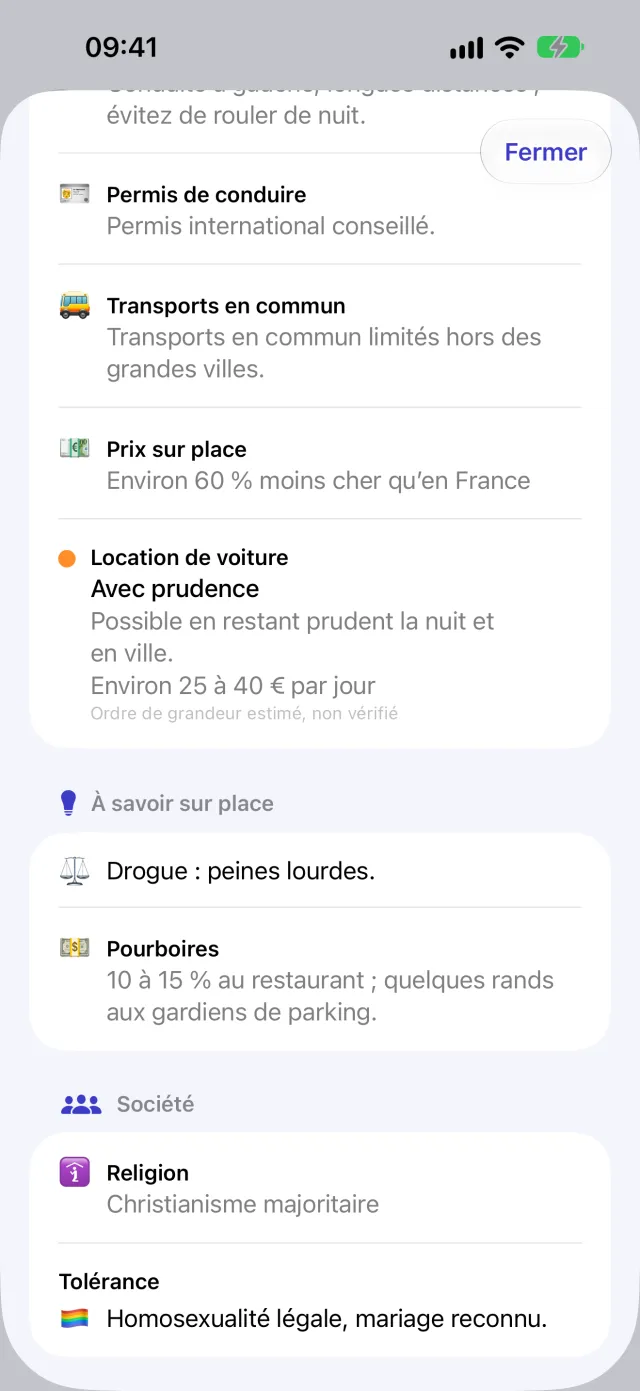
Le guide est rédigé automatiquement d’après des sources officielles et des avis de voyageurs, et les règles changent. Avant de partir, lisez les conseils officiels de votre pays et voyez un médecin pour les vaccins. Les liens de la fiche s’ouvrent dans votre navigateur.
Garder un pays hors ligne
Plus de réseau en arrivant ? Gardez un pays entier sur l’iPhone avant de partir : sa fiche, les lieux de la communauté, ses plans et les cartes de ses villes.
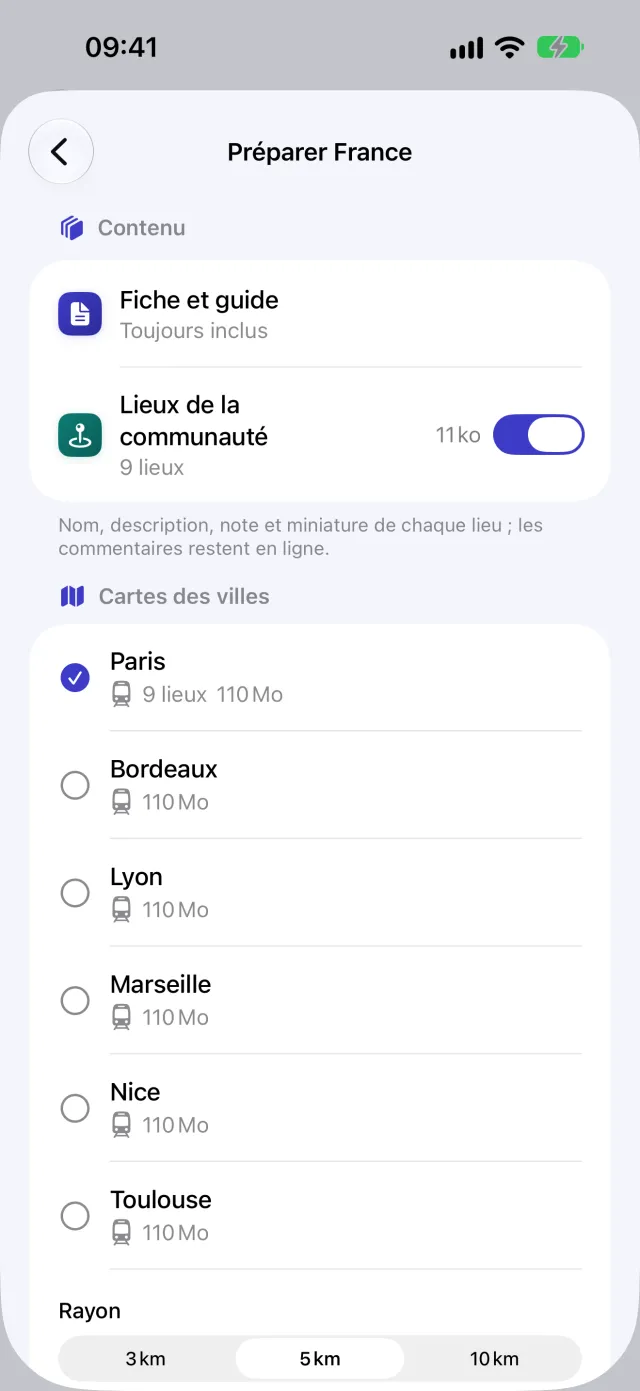
- Dans la fiche du pays, section Hors ligne, touchez Garder hors ligne.
- Sous Contenu, la Fiche et guide est toujours incluse ; cochez ou non les Lieux de la communauté (nom, description, note et miniature ; les commentaires restent en ligne) et les Plans de transport qui peuvent être gardés.
- Sous Cartes des villes, cochez les villes à garder et choisissez le Rayon : 3, 5 ou 10 km autour de chacune. Ajouter une ville en cherche une autre.
- Vérifiez la taille estimée et l’espace libre, puis touchez Télécharger. L’écran se ferme et la préparation continue ; la fiche du pays en montre l’avancement.
- Les pays gardés sont listés en tête d’Info pays, sous Pays hors ligne. Sans réseau, leur fiche s’ouvre depuis sa copie (« Copie du » suivi de la date).
- Repoya rafraîchit seul la fiche et les lieux d’un pays gardé depuis plus de sept jours, dès qu’il a du réseau. Mettre à jour le fait tout de suite.
- Supprimer de l’iPhone, dans l’écran du pays gardé ou en balayant sa ligne, efface tout ce qui a été gardé pour lui.
Préparez le pays en Wi-Fi : sur le réseau cellulaire, les cartes des villes ne sont pas téléchargées et le pays reste marqué Incomplet.
Lire le forum
L’onglet Communauté ouvre le forum de repoya.com dans l’app : une rubrique par destination et par pays, une discussion par lieu. Tout le monde peut le lire, sans compte, avec une connexion Internet.
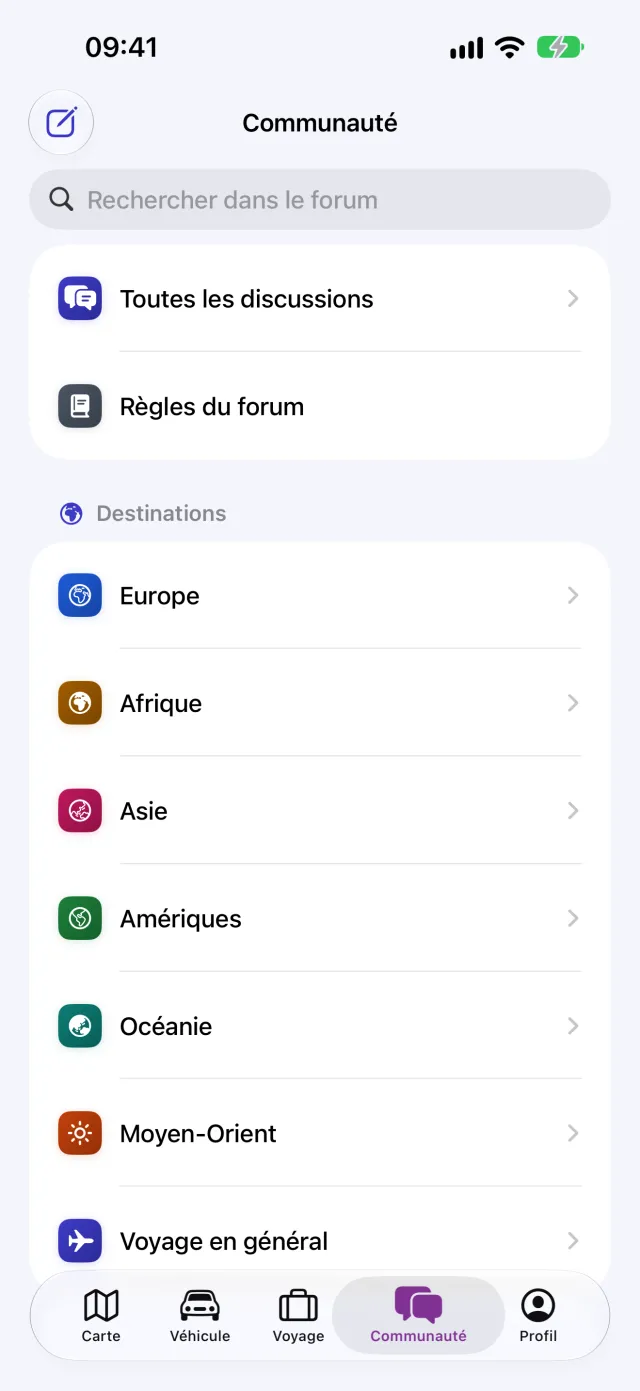
L’accueil
- Toutes les discussions : les plus récentes, toutes rubriques confondues ;
- Règles du forum : la page des règles ;
- Destinations : Europe, Afrique, Asie, Amériques, Océanie, Moyen-Orient et Voyage en général ;
- le champ Rechercher dans le forum : tapez, puis validez avec la touche Rechercher du clavier.
Tirez l’écran vers le bas pour l’actualiser.
Une destination, un pays
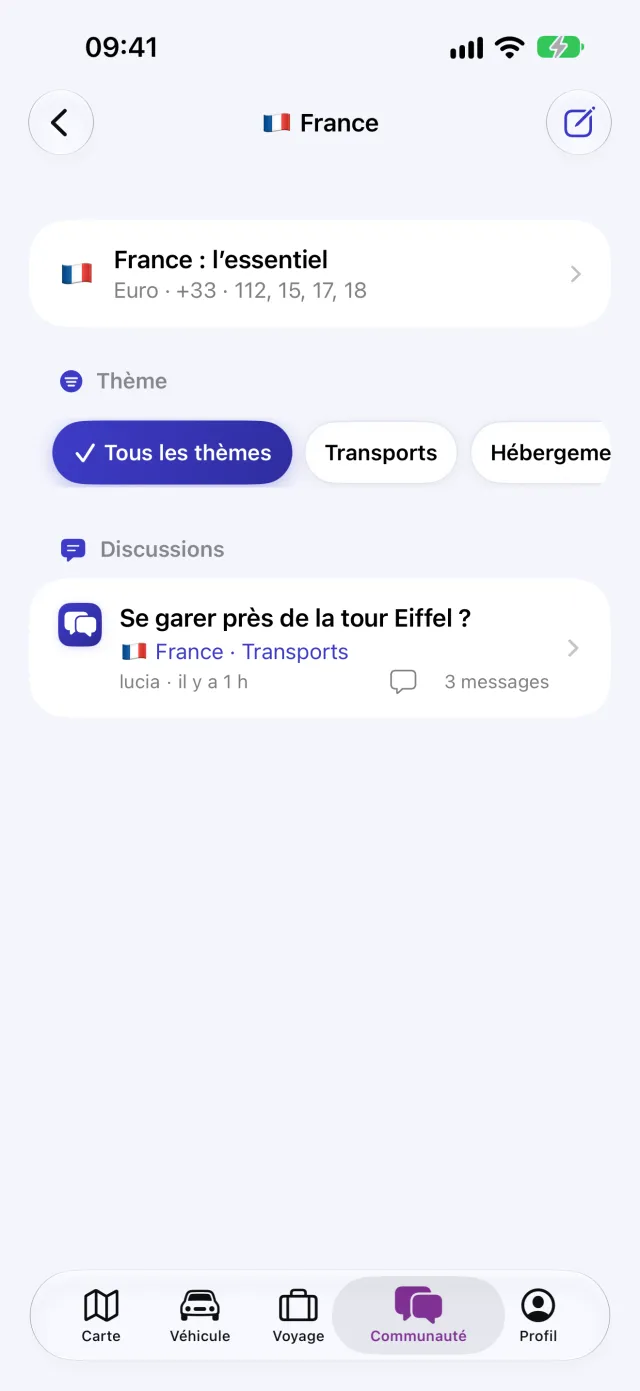
- Un continent liste ses Pays, chacun avec son drapeau, puis ses discussions.
- Dans un pays, la première ligne ouvre sa fiche « l’essentiel » (voir Info pays).
- Le filtre Thème garde un seul thème : Transports, Hébergement, Bons plans et restos, Préparer son voyage, Sécurité et santé, Road trip et voiture ou « Repoya, l’app ».
- Les discussions arrivent par pages de vingt, les plus récentes d’abord, les discussions épinglées en tête. Une ligne indique les badges Épinglée, Verrouillée ou En attente d’approbation, le dernier auteur et le nombre de messages.
Les titres écrits dans une autre langue sont traduits sur l’iPhone ; si la langue n’est pas installée, un bouton Traduire les titres le propose.
Une discussion
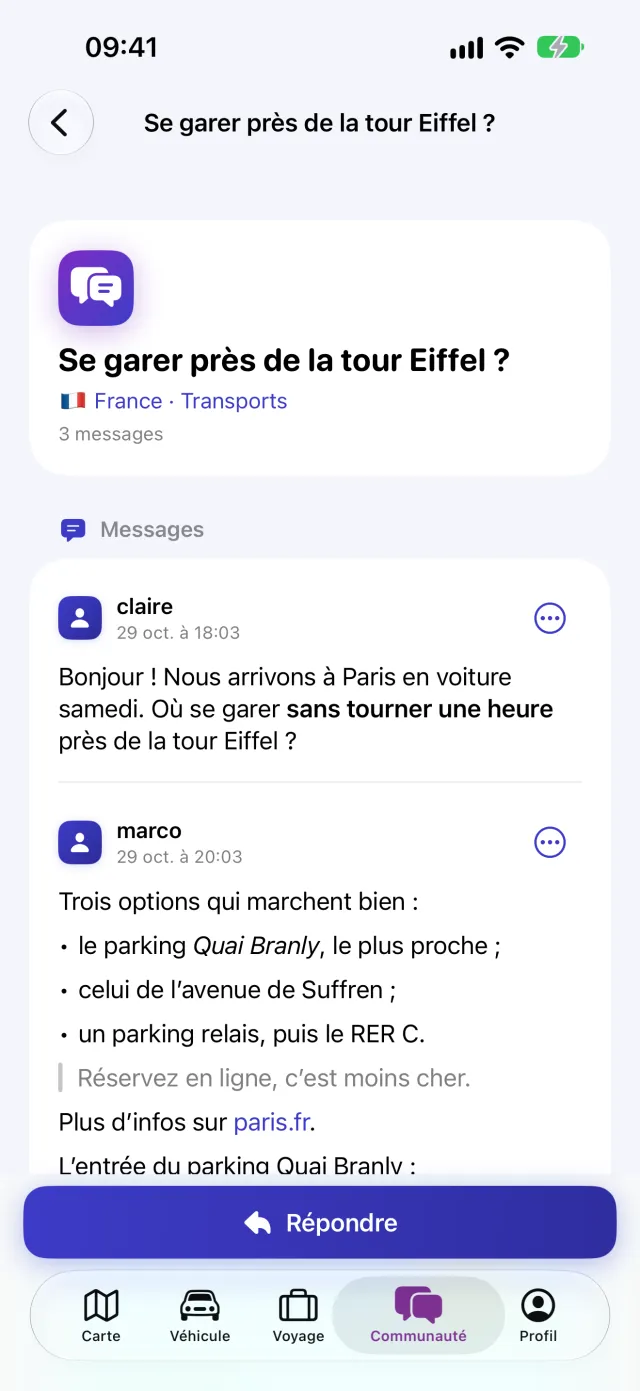
- Les messages s’affichent avec l’auteur, la date, la mise en forme, les images de repoya.com (touchez-en une pour l’agrandir), les fichiers joints et les vidéos.
- Un message dans une autre langue est traduit sur l’iPhone, avec Voir l’original.
- Le cœur (J’aime) marque votre intérêt pour un message.
- Le menu d’un message propose Signaler ce message, ou le signalement et le blocage de son auteur.
- La discussion d’un lieu montre aussi sa note des voyageurs, que vous pouvez donner.
Rien n’est chargé chez YouTube ou Vimeo avant que vous ne touchiez « Lire la vidéo » : Repoya prévient que le service recevra alors votre adresse IP. Un fichier joint s’ouvre dans le navigateur, d’où vous le téléchargez.
Écrire sur le forum
Répondre, ouvrir une discussion, aimer ou signaler demandent un compte (voir Votre compte Repoya). Sans compte, le geste ouvre la feuille Communauté Repoya, puis reprend une fois connecté.
Répondre
Dans une discussion, touchez Répondre, écrivez votre Message, puis Publier. La mise en forme simple est acceptée : **gras**, *italique*, « > » pour une citation, « - » pour une liste. Une discussion verrouillée n’accepte plus de réponse.
Ouvrir une discussion
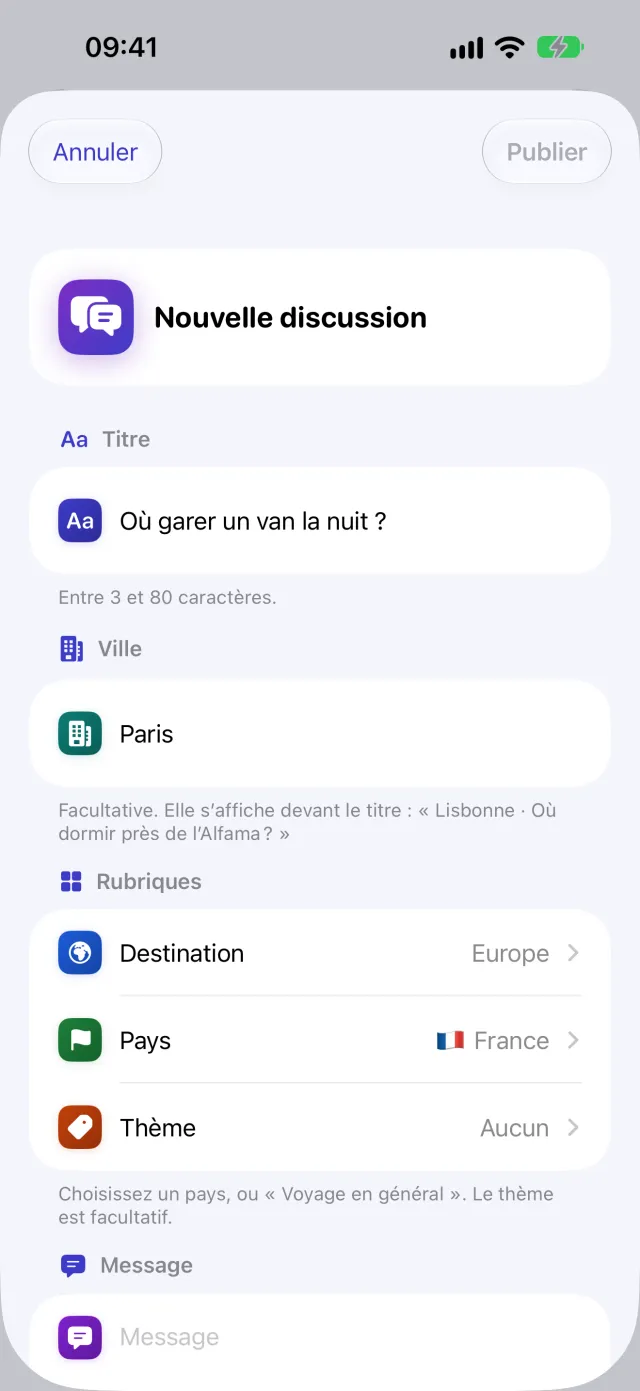
- Touchez le bouton crayon (Nouvelle discussion) : en haut à gauche de l’accueil, en haut à droite dans une rubrique. Depuis un pays, la destination, le pays et le thème filtré sont déjà choisis.
- Donnez un Titre de 3 à 80 caractères, et si vous voulez une Ville : elle s’affiche devant le titre.
- Sous Rubriques, choisissez la Destination puis le Pays, ou la destination Voyage en général ; le Thème est facultatif.
- Écrivez le Message et touchez Publier.
Joindre des photos
- Joindre une photo, sous le message, ouvre le sélecteur de photos d’Apple. Quatre photos au plus par message.
- Avant l’envoi, chaque photo est réduite et débarrassée de sa position et de ses autres métadonnées, sur l’iPhone.
- Les photos sont publiques, comme le message.
Une photo part sur repoya.com dès que vous la choisissez, avant même Publier. La retirer, ou abandonner le message, ne supprime pas le fichier déjà envoyé : ne choisissez que des photos que vous acceptez de publier.
Les premiers messages
Les premiers messages d’un nouveau membre attendent l’approbation de la modération : ils portent le badge En attente d’approbation, visible de vous seul, jusqu’à leur publication. Pour écrire, l’adresse e-mail du compte doit être confirmée.
Retour au sommaireVotre compte Repoya
Le compte est celui du forum de repoya.com. Il sert à partager des lieux, noter, commenter et écrire sur le forum ; tout le reste de Repoya fonctionne sans.
Rejoindre la communauté
Profil › Rejoindre la communauté, ou n’importe quel geste qui demande un compte, ouvre la feuille Communauté Repoya :
- le bouton d’Apple « Continuer avec Apple » : Repoya ne reçoit que votre nom et votre adresse e-mail vérifiée ;
- Créer un compte avec une adresse e-mail ;
- J’ai déjà un compte, pour vous connecter avec votre Pseudo ou adresse e-mail et votre Mot de passe.
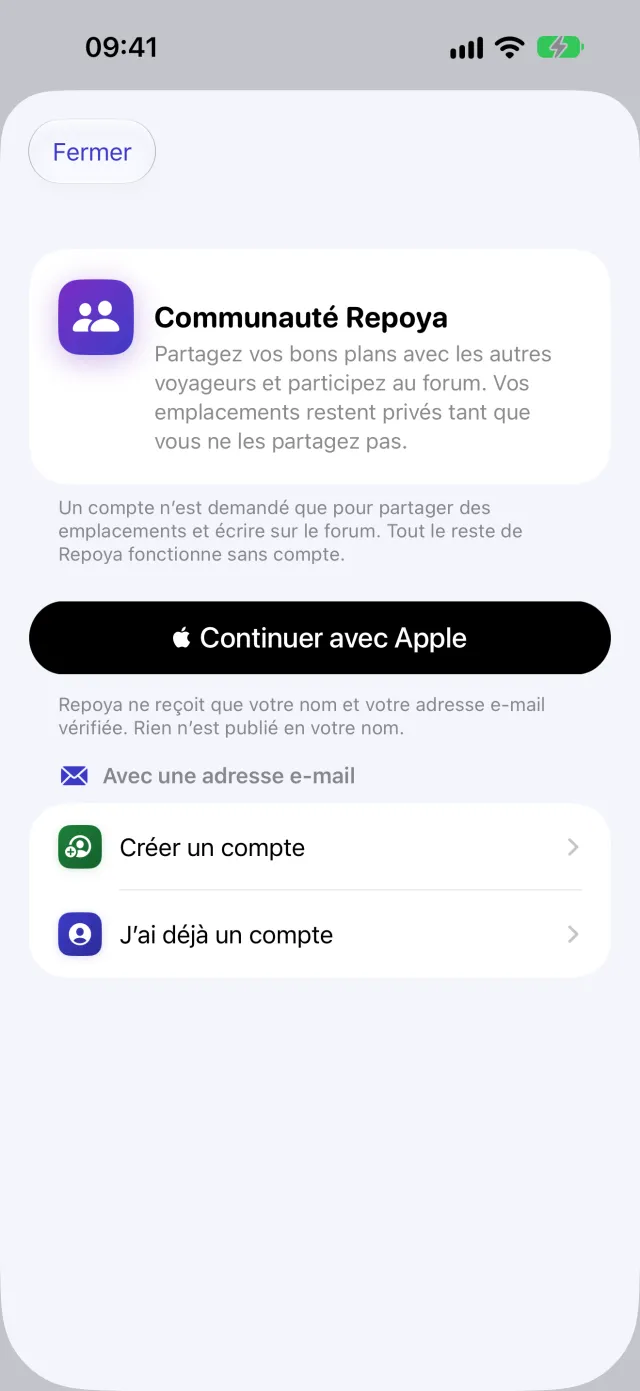
Avec Apple
- Touchez « Continuer avec Apple » et validez avec Face ID, Touch ID ou votre code. Vous pouvez choisir « Masquer mon adresse e-mail » : Repoya reçoit alors une adresse relais d’Apple.
- Choisissez votre pseudo : celui que verront les autres membres, de 3 à 30 caractères (lettres sans accents, chiffres, tiret et trait bas).
- Sous Avant de rejoindre, confirmez J’ai au moins 16 ans et acceptez les conditions et les règles de publication.
- Touchez Créer mon compte. L’adresse donnée par Apple est déjà vérifiée.
Avec une adresse e-mail
- Créer un compte : un Pseudo, une Adresse e-mail (jamais affichée) et un Mot de passe de 8 caractères au moins.
- Cochez les deux cases de Avant de rejoindre ; Lire les conditions d’utilisation et Lire les règles de publication ouvrent les pages de repoya.com.
- Touchez Créer mon compte, puis ouvrez le lien de confirmation reçu par e-mail (Confirmez votre adresse). Pensez aux courriers indésirables.
Mot de passe oublié ? ouvre le forum de repoya.com, où le mot de passe se réinitialise.
Dans le Profil
Connecté, la section Communauté du Profil montre votre Pseudo et votre adresse, en partie masquée, puis :
- Adresse non confirmée et Renvoyer l’e-mail de confirmation, tant que l’adresse n’est pas confirmée ;
- Mes emplacements publics et Utilisateurs bloqués ;
- Se déconnecter : seul cet iPhone est déconnecté ;
- Supprimer mon compte.
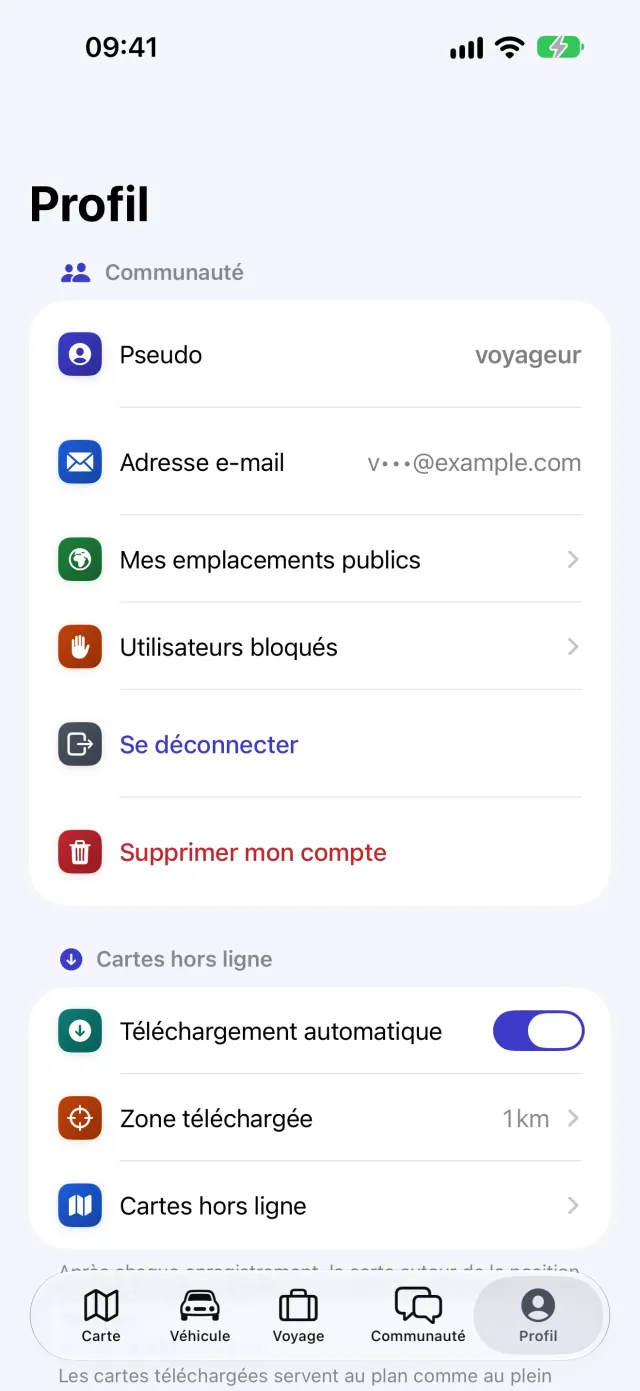
Supprimer le compte efface de repoya.com votre compte, votre adresse e-mail et votre pseudo, après confirmation (Supprimer définitivement). Ce que vous avez publié (lieux, commentaires, notes, messages du forum) reste en ligne, signé « Ancien membre » : supprimez d’abord ce que vous voulez retirer. Vos emplacements privés et vos véhicules restent sur l’iPhone. Si le compte a été créé avec Apple, l’accès de Repoya à votre compte Apple est aussi retiré.
La session est gardée dans le trousseau de l’iPhone ; elle n’est pas restaurée sur un autre iPhone : il faudra vous reconnecter.
Retour au sommaireCartes hors ligne et stockage
Les cartes hors ligne s’affichent sans réseau : au sous-sol, à l’étranger, en mode avion. Repoya les télécharge autour de chaque position enregistrée, et autour des emplacements pour lesquels vous l’avez demandé.
Le réglage
Dans Profil, section Cartes hors ligne :
- Téléchargement automatique (activé par défaut) : après chaque enregistrement, la carte autour de la position est téléchargée, en Wi-Fi ou sur une connexion non facturée ;
- Zone téléchargée : 1 km (par défaut), 3 km, 5 km ou Personnalisé, de 500 m à 20 km ;
- la taille approximative d’une carte est indiquée dessous.
Les cartes servent au fond Plan comme au Plein air ; la vue Satellite n’est jamais téléchargée.
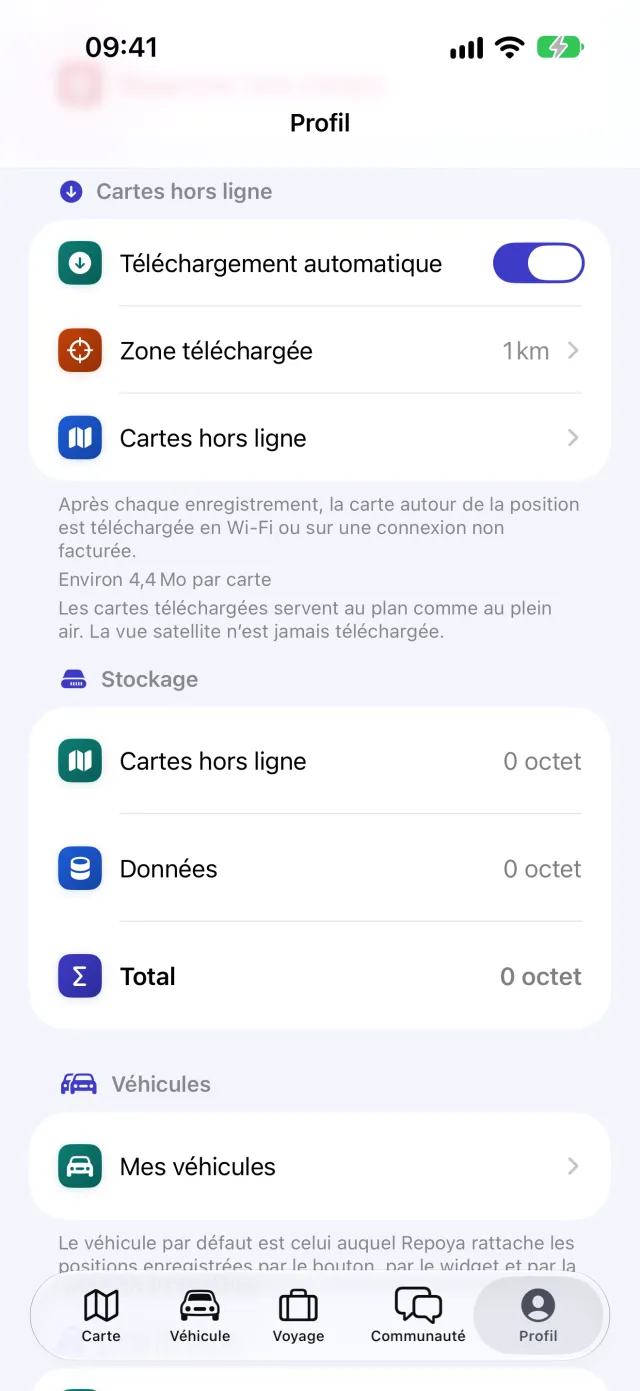
La liste des cartes
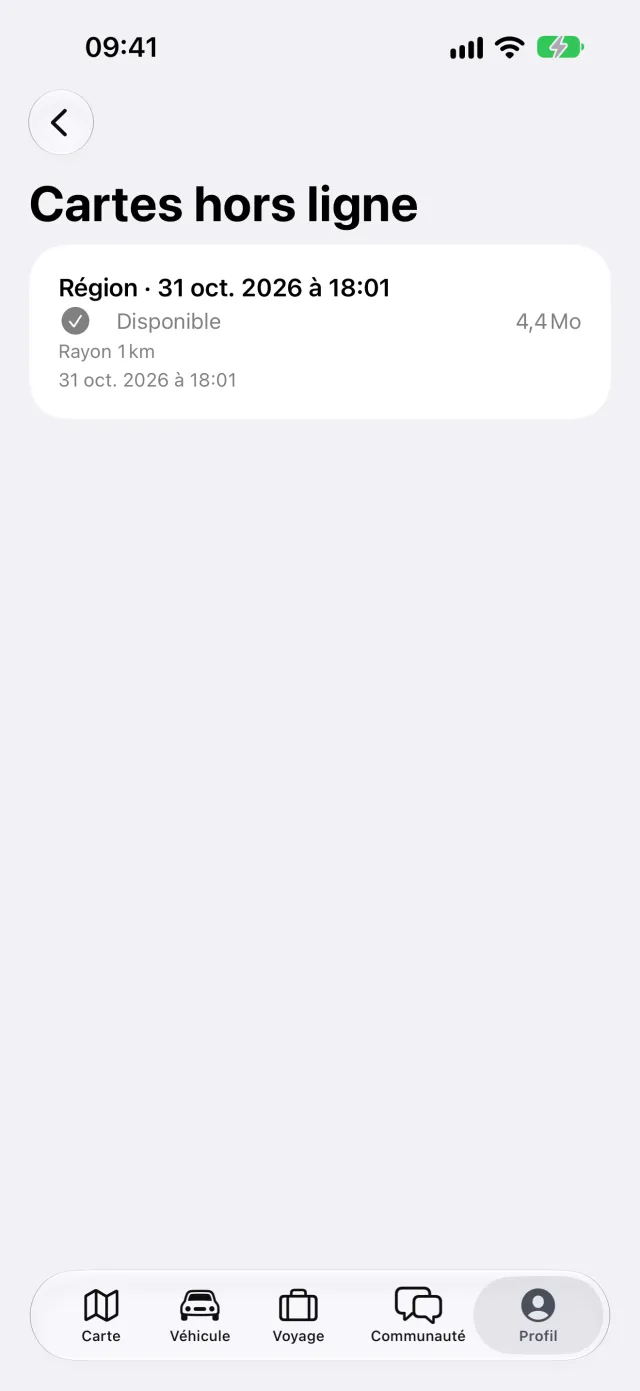
La ligne Cartes hors ligne ouvre la liste : nom de l’emplacement ou de la position, état (En attente, Téléchargement…, Disponible, Échec), taille, rayon et date.
- Le bouton à droite permet de Télécharger, Suspendre, Reprendre ou réessayer.
- Balayez une carte vers la gauche pour la Supprimer : les positions et emplacements enregistrés sont conservés.
Le stockage
La section Stockage du Profil indique la place prise par les Cartes hors ligne, les Données (emplacements, positions et photos), les Plans de transport et les Pays hors ligne gardés, et le Total.
Fond de carte, apparence et langue
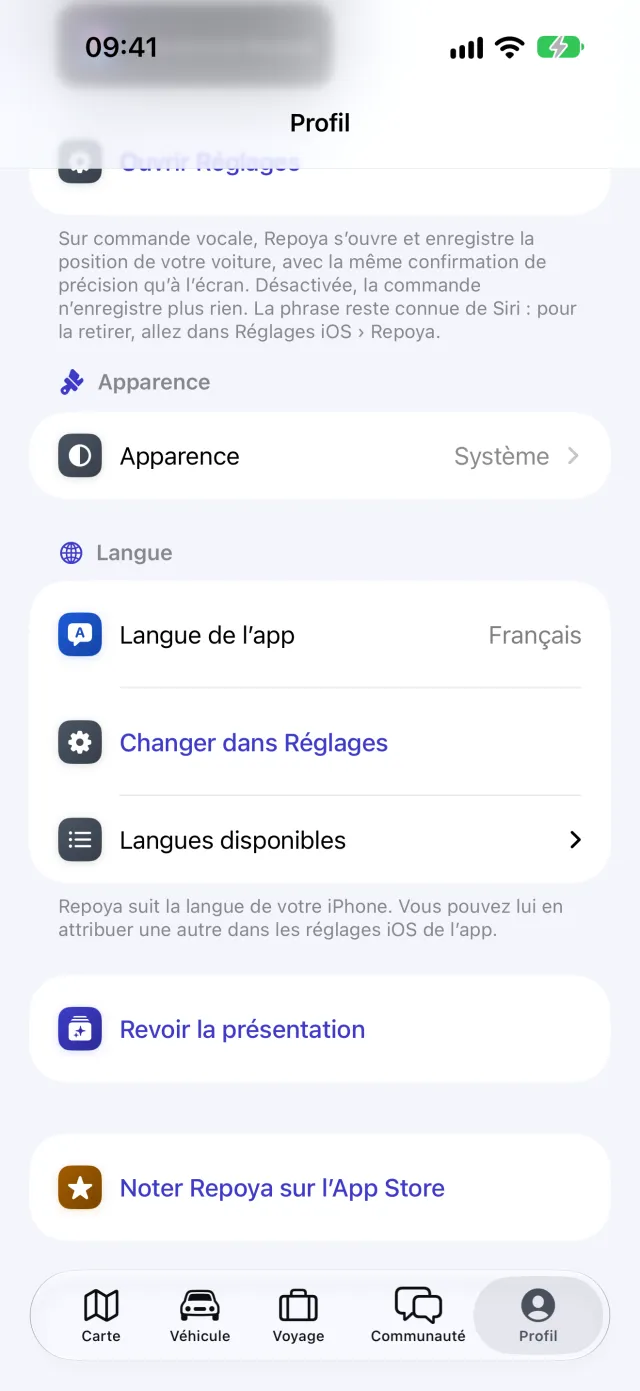
Le reste des réglages est dans l’onglet Profil, dans cet ordre : Véhicules, Fond de carte, Historique, Détection automatique, Siri, Apparence et Langue.
- Fond de carte : Plan (par défaut), Plein air ou Satellite, pour l’onglet Carte, l’écran Véhicule et le mode Retour.
- Apparence : Système, Clair ou Sombre.
- Langue : Langue de l’app montre la langue utilisée ; Changer dans Réglages ouvre les réglages iOS de Repoya, où vous pouvez lui en attribuer une autre. Langues disponibles liste les onze langues : français, anglais, espagnol, allemand, italien, portugais, néerlandais, polonais, japonais, coréen et arabe.
- Revoir la présentation rouvre les pages du premier lancement.
- Noter Repoya sur l’App Store ouvre la page de l’app pour y laisser un avis.
Le site repoya.com et le forum existent en français, anglais, espagnol et allemand. Dans les autres langues, les pages du site (conditions, règles) s’ouvrent en anglais ; les messages du forum, eux, se traduisent sur l’iPhone.
Retour au sommaireCe qui reste sur l’iPhone
Repoya n’a ni publicité ni traceur. Vos lieux, votre voiture et vos photos restent sur votre iPhone ; seul ce que vous publiez dans la communauté part sur repoya.com.
| Donnée | Où elle va |
|---|---|
| Emplacements privés, notes, dossiers, photos | Sur l’iPhone seulement |
| Positions de la voiture, véhicules, plaques | Sur l’iPhone ; la montre reçoit les dix dernières positions, jamais la plaque ni les photos |
| Lieux publics, commentaires, notes, messages et photos du forum | repoya.com, visibles de tous avec votre pseudo, quand vous les publiez |
| Compte de la communauté | repoya.com ; l’adresse e-mail n’est jamais affichée |
| Traduction des textes | Faite sur l’iPhone, par la traduction d’Apple |
| Pays et ville d’un emplacement, recherche du réveil | Service de cartographie d’Apple |
| Fonds de carte | OpenFreeMap (plan, plein air), IGN (satellite) |
| Fiches pays, catalogue des plans, lieux de la communauté, forum | Lus sur repoya.com, sans compte ; les plans eux-mêmes viennent des sites officiels des réseaux |
| Taux de change | Lus auprès de Frankfurter, un service gratuit et ouvert qui diffuse les taux de la BCE, sans compte |
| Itinéraire | Les coordonnées seules, vers Plans, Google Maps ou Waze, quand vous touchez Naviguer |
La position n’est suivie en arrière-plan que si vous l’activez vous-même : détection automatique de la voiture, réveil en transport, ou mode Retour téléphone verrouillé.
Une question sur l’app ? Voyez la FAQ et la politique de confidentialité, ou écrivez-nous avec le formulaire ci-dessous.