
Tutorial de Repoya
Este tutorial recorre Repoya pantalla por pantalla: explorar el mapa de los lugares que recomiendan los viajeros, guardar tus propios sitios incluso sin cobertura, encontrar tu coche, preparar un viaje con el despertador de trayecto, el conversor, los planos y lo esencial de cada país, y participar en el foro. Cada capítulo te indica dónde tocar, con capturas.
- iPhone y Apple Watch
- 29 capítulos
- Repoya 1.0.2, octubre de 2026
Todas las capturas muestran datos ficticios: un viajero imaginario en París, cerca de la torre Eiffel, con su coche «Clio» y sus lugares, y los miembros ficticios lucia, marc, marco y claire. Los lugares públicos, los mensajes del foro y la ficha de Sudáfrica son datos de demostración, no información que seguir.
Índice (29 capítulos)
Antes de empezar
Repoya es el compañero de ruta de los viajeros: un mapa con los mejores rincones que comparte la comunidad, tus propios lugares guardados en el iPhone, tu coche localizado con la brújula y algunas herramientas para el viaje.
Qué necesitas
- Un iPhone con iOS 18 o posterior.
- Opcionalmente, un Apple Watch con watchOS 11 o posterior, para volver al coche desde la muñeca (consulta Siri, el widget y el Apple Watch).
No hace falta crear una cuenta para usar la app: tus lugares, tu coche y las herramientas de viaje funcionan sin ella. Solo se pide una cuenta gratuita para participar en la comunidad (consulta Tu cuenta de Repoya). En esta versión, todas las funciones son gratuitas.
La presentación del primer inicio
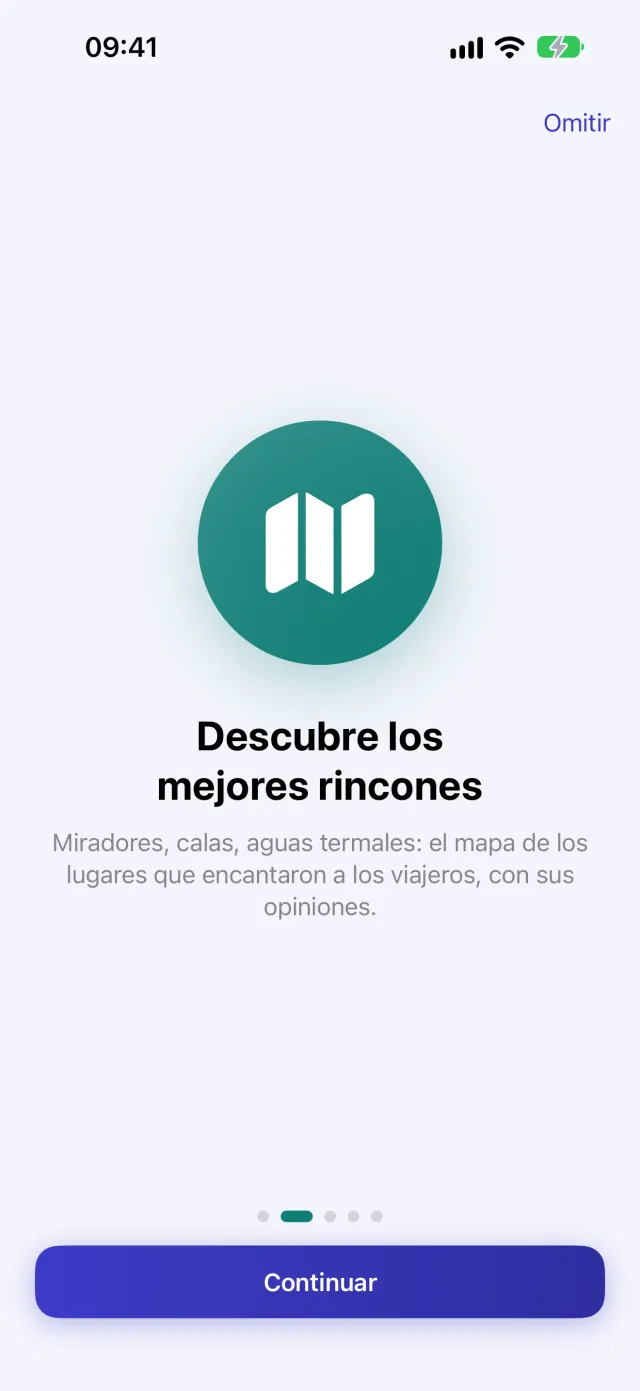
En una instalación nueva, Repoya se abre con cinco páginas de presentación: Te damos la bienvenida a Repoya, Descubre los mejores rincones, Guarda tus lugares, incluso sin conexión, Encuentra tu coche y En ruta.
- Desliza o toca Continuar para pasar a la página siguiente y, en la última, Empezar.
- Omitir, arriba a la derecha, cierra la presentación al momento.
- No pide ningún permiso: la ubicación se pide más tarde, cuando el mapa la necesita.
Para verla otra vez: pestaña Perfil, fila Ver de nuevo la presentación.
Orientarse en la app
Cinco pestañas, en la parte inferior de la pantalla:
| Pestaña | Qué encontrarás |
|---|---|
| Mapa | Los lugares de la comunidad y tus propios lugares, en un mapa o en una lista. La app se abre en esta pestaña. |
| Vehículo | La última posición de tu coche, el botón Guardar mi coche, el modo Volver y el historial. |
| Viaje | El despertador de trayecto, el conversor de divisas, los planos de transporte e Info de países. |
| Comunidad | El foro de los viajeros: una sección por destino y por país. |
| Perfil | Tu cuenta, tus vehículos, los mapas sin conexión y todos los ajustes. |
Repoya sigue el idioma de tu iPhone; está disponible en once idiomas (consulta Fondo del mapa, apariencia e idioma).
Volver al índiceLos permisos que se piden
La ubicación se pide al final de la presentación, cuando se abre el mapa; los demás permisos, solo cuando una función los necesita.
| Permiso | Cuándo | Para qué sirve |
|---|---|---|
| Ubicación, «Cuando se use la app» | La primera vez que abres el mapa | El punto azul, las distancias, guardar el coche, el modo Volver |
| Ubicación «Siempre» | Solo si activas la detección automática o un despertador de trayecto | Seguir la ubicación en segundo plano para esas dos funciones, y guiarte hasta el coche con el iPhone bloqueado |
| Notificaciones | Al configurar la detección automática, o al abrir el modo Volver cuando ya has concedido «Siempre» | Avisar de un guardado automático y de cada tramo de aproximación al coche |
| Alarmas (iOS 26 o posterior) o notificaciones (iOS 18 a 25) | Al activar un despertador de trayecto | Hacer sonar el despertador |
| Cámara | La primera vez que haces una foto | Añadir una foto a un lugar, a una posición del coche o a un vehículo |
Para la fototeca, Repoya usa el selector de fotos de Apple: eliges las imágenes una a una, sin dar acceso a toda la fototeca.
Si has denegado la ubicación, la pestaña Vehículo muestra Ubicación no disponible con un botón Abrir Ajustes que lleva directamente a los ajustes de Repoya en iOS.
El mapa de los viajeros
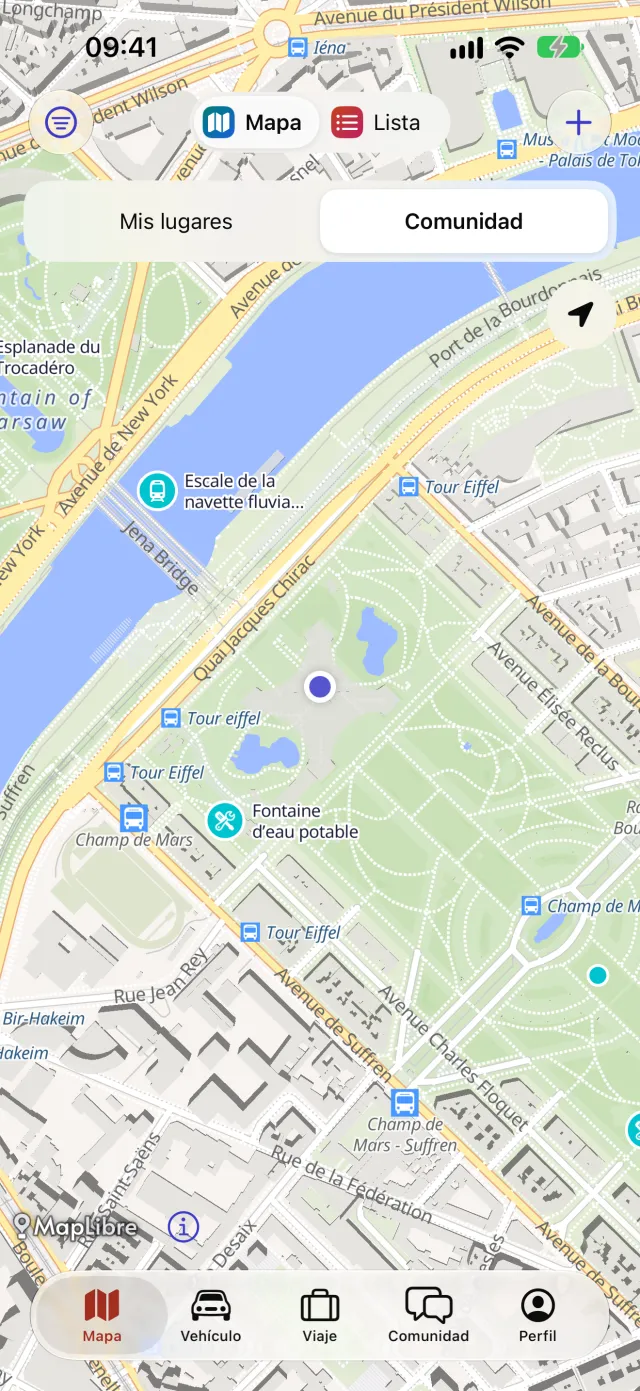
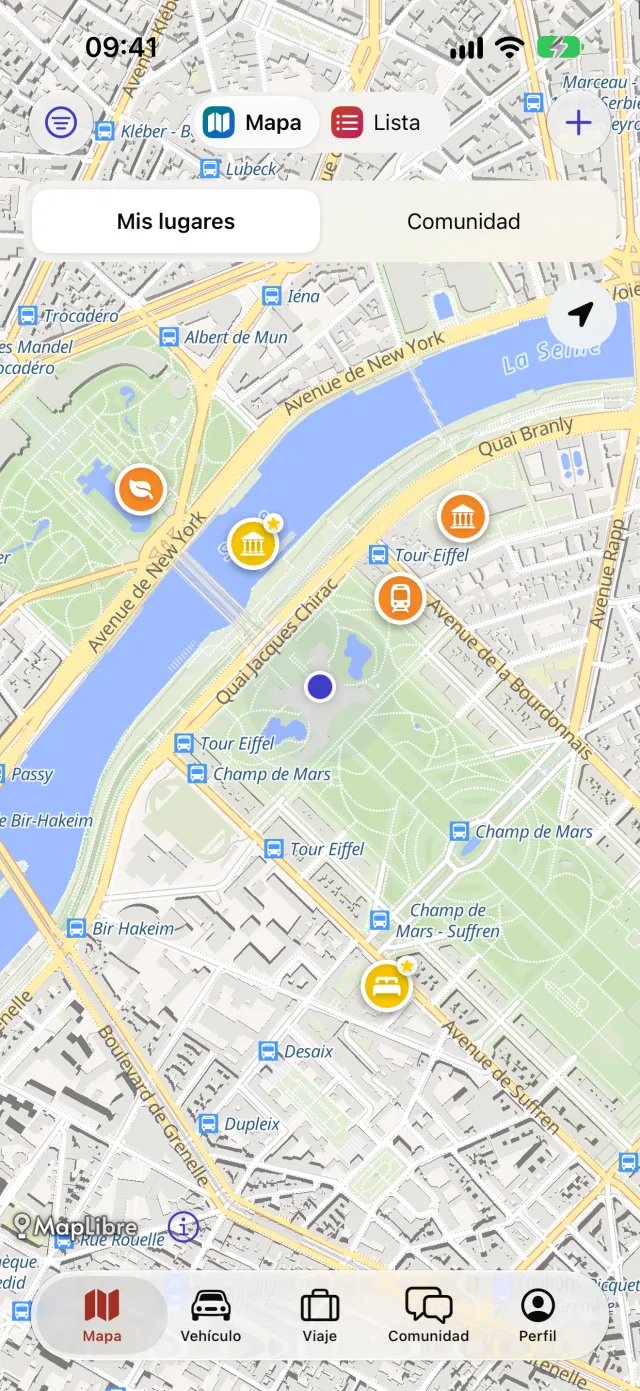
La pestaña Mapa muestra dos capas: los lugares públicos que comparte la comunidad y tus propios lugares. La primera vez se abre en la comunidad; después, Repoya recuerda la capa que hayas elegido.
Elegir qué muestra el mapa
- En la parte superior del mapa, el selector Mis lugares / Comunidad cambia de capa. Las dos no se mezclan: la capa Comunidad no muestra tus lugares privados.
- En el centro de la barra, el conmutador Mapa / Lista pasa del mapa a una lista.
- El botón redondo bajo el selector vuelve a centrar el mapa en tu ubicación.
Leer el mapa
- Con poco zoom, los lugares se agrupan; toca un grupo para acercarte.
- Cada lugar aparece con su miniatura redonda, o el icono de su tipo, y su nombre.
- Toca un lugar para abrir su ficha (consulta La ficha de un lugar compartido).
Para ver el mapa de la comunidad no necesitas cuenta, pero sí conexión a Internet.
La lista de la comunidad
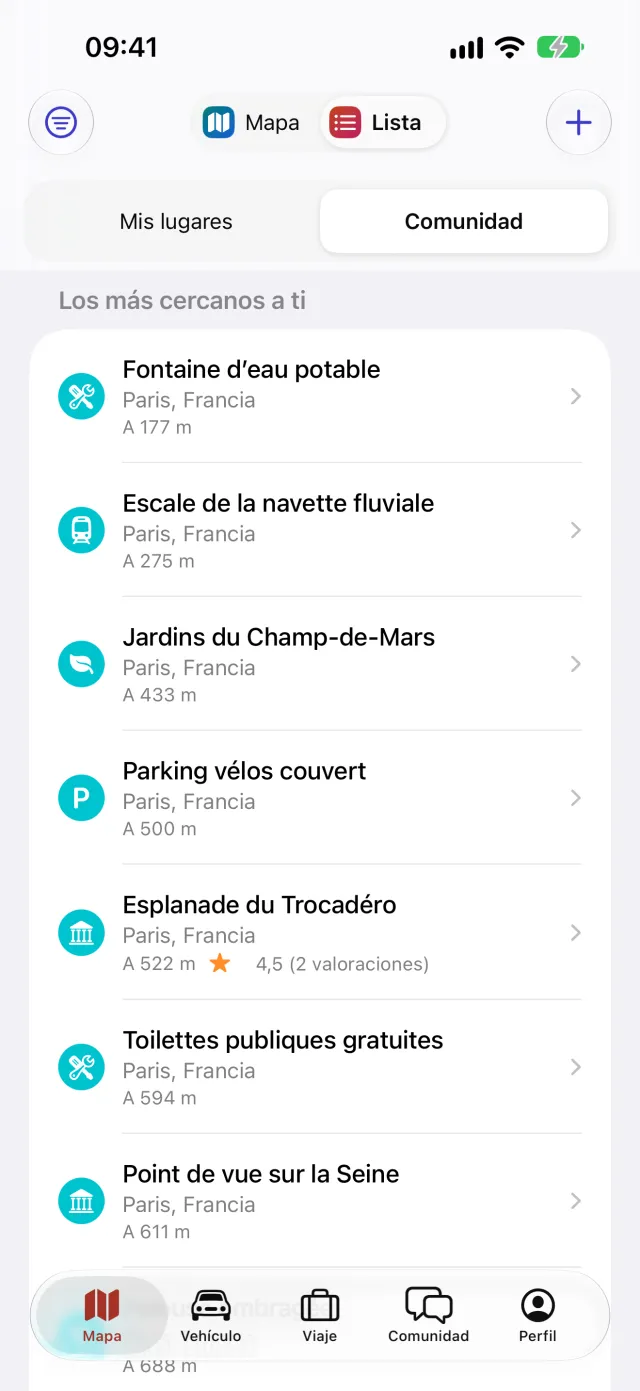
En modo Lista, la capa Comunidad muestra los lugares públicos bajo el título Los más cercanos a ti (o Los más cercanos al centro del mapa si no se conoce tu ubicación): tipo, ciudad y país, distancia y valoración de los viajeros. Muestra 200 como máximo; si hay más, usa un filtro para acotar la lista.
Filtrar
El botón de filtro, a la izquierda de la barra, ofrece País, Ciudad y Tipo; los tres se pueden combinar, y Mostrar todo los quita. En la capa Comunidad, las ciudades propuestas son las de la zona visible que tienen más lugares.
Los tipos: Restaurante, Café, bar, Hotel, Tienda, Para visitar, Naturaleza, Playa, Transporte, Aparcamiento, Área de autocaravanas, Salud, Servicios y Otro.
Sin cobertura, la capa Comunidad muestra Sin conexión con un botón Reintentar. Tus propios lugares, en cambio, siguen siempre disponibles: cambia a Mis lugares.
La ficha de un lugar compartido
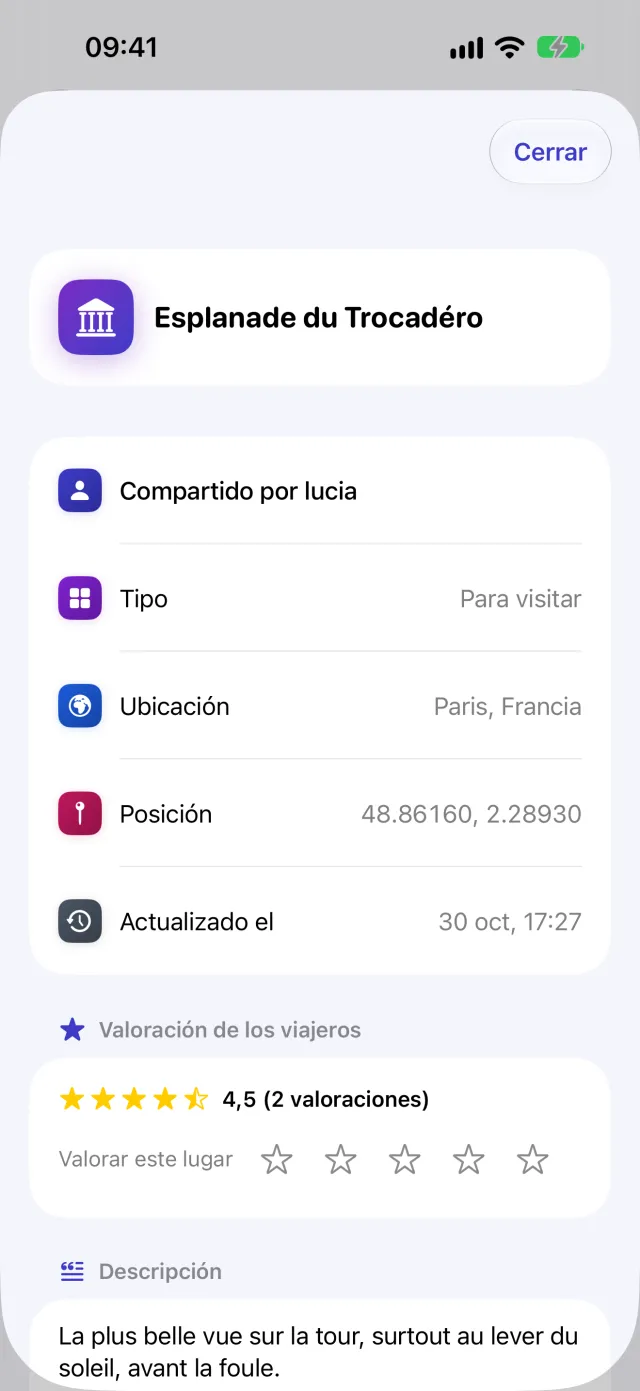
La ficha de un lugar público reúne lo que dice de él la comunidad: quién lo ha compartido, su valoración, su descripción y los comentarios.
- Arriba, el icono del tipo y el nombre del lugar; si el lugar tiene una foto con licencia libre, se muestra con el crédito de su autor cuando la licencia lo exige.
- La información: «Compartido por» seguido del nombre de usuario del autor, Tipo, Ubicación, Posición y Actualizado el.
- Valoración de los viajeros: la media en estrellas y el número de valoraciones, o Aún sin valoraciones.
- Descripción: el texto del autor.
- Desliza la ficha hacia abajo para actualizarla; Cerrar la cierra.
Los botones de la ficha
- Ver en el foro abre la conversación del lugar, si la tiene;
- Lo esencial del país abre la ficha del país (consulta Info de países);
- Guardar para mí copia el lugar en tus lugares privados: nombre, posición, tipo, país y ciudad, y la descripción pasa a ser tu nota. No necesitas cuenta. Después, la ficha muestra Guardado en tus lugares mientras siga abierta: si la vuelves a abrir más tarde, el botón reaparece, y pulsarlo otra vez crearía un duplicado;
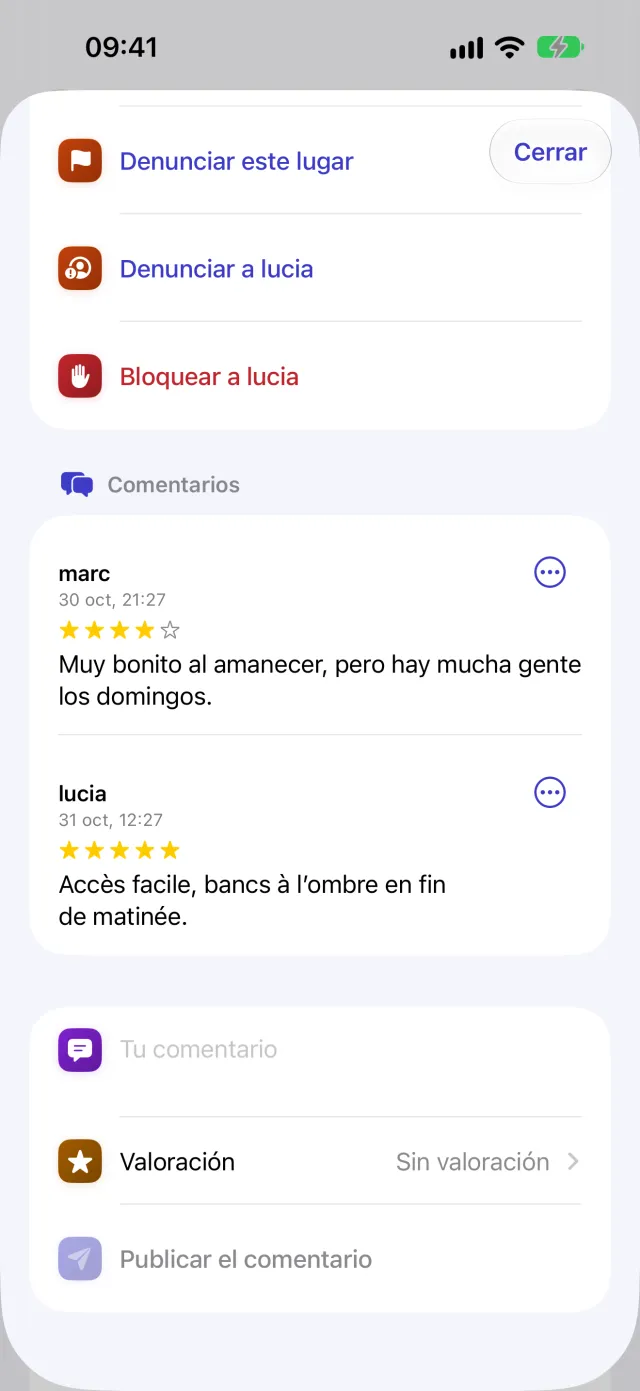
- Denunciar este lugar y, según el caso, «Denunciar a» o «Bloquear a» seguido del nombre de usuario del autor (consulta Valorar, comentar, denunciar).
Los textos traducidos
Una descripción o un comentario escrito en un idioma distinto del de la app se traduce en el propio iPhone, con la traducción de Apple: no se envía nada a ningún servicio externo. Si el idioma aún no está instalado, toca Traducir; iOS te propondrá descargarlo. Bajo el texto traducido, la mención «Traducido automáticamente» y Ver el original te permiten volver al texto original.
Volver al índiceValorar, comentar, denunciar
Para estas acciones necesitas una cuenta de la comunidad. Si no la tienes, Repoya abre la hoja Comunidad Repoya; en cuanto inicias sesión, la acción continúa sola.
Valorar un lugar
En Valoración de los viajeros, toca una de las cinco estrellas de Valorar este lugar. Después aparece en Tu valoración; tócala de nuevo para quitarla. Es la misma valoración que en el foro y en el mapa de la web repoya.com. No puedes valorar tus propios lugares.
Comentar
- Al final de la ficha, escribe en Tu comentario.
- Si quieres, elige una Valoración, de Sin valoración a 5 sobre 5: sustituye tu valoración del lugar.
- Toca Publicar el comentario. El botón sigue gris si el texto está vacío o supera los 2000 caracteres.
El menú de cada comentario (Acciones del comentario) ofrece Eliminar para el tuyo, o Denunciar el comentario y la opción de denunciar o bloquear a su autor.
Denunciar
- Elige un Motivo: No deseado o publicidad, Contenido ofensivo, Acoso, Contenido ilegal, Peligroso, Violación de la privacidad, Información falsa u Otro motivo.
- Si hace falta, añade Detalles (opcional), 500 caracteres como máximo.
- Toca Enviar la denuncia. El autor no sabe quién lo ha denunciado.
Bloquear a un miembro
Bloquear a un miembro oculta, solo para ti, sus comentarios y sus mensajes del foro. Las cuentas del equipo de Repoya no se pueden bloquear. Para desbloquear: Perfil › Usuarios bloqueados › Desbloquear.
Volver al índiceGuardar tus lugares
Tus lugares son los sitios a los que quieres volver: una playa, un restaurante, un área de autocaravanas. Se quedan en tu iPhone, son privados y puedes consultarlos incluso sin cobertura.
Tres formas de añadir un lugar
- el + de arriba a la derecha (Desde mi ubicación): el lugar se crea donde estás;
- una pulsación larga en el mapa: el lugar se crea en el punto que has tocado, incluso sin posición GPS;
- desde la ficha de una posición del coche: Guardar como lugar (consulta La ficha del coche).
En la capa Mis lugares, cada lugar tiene su chincheta, con el icono de su tipo y una estrella si es favorito.
El formulario
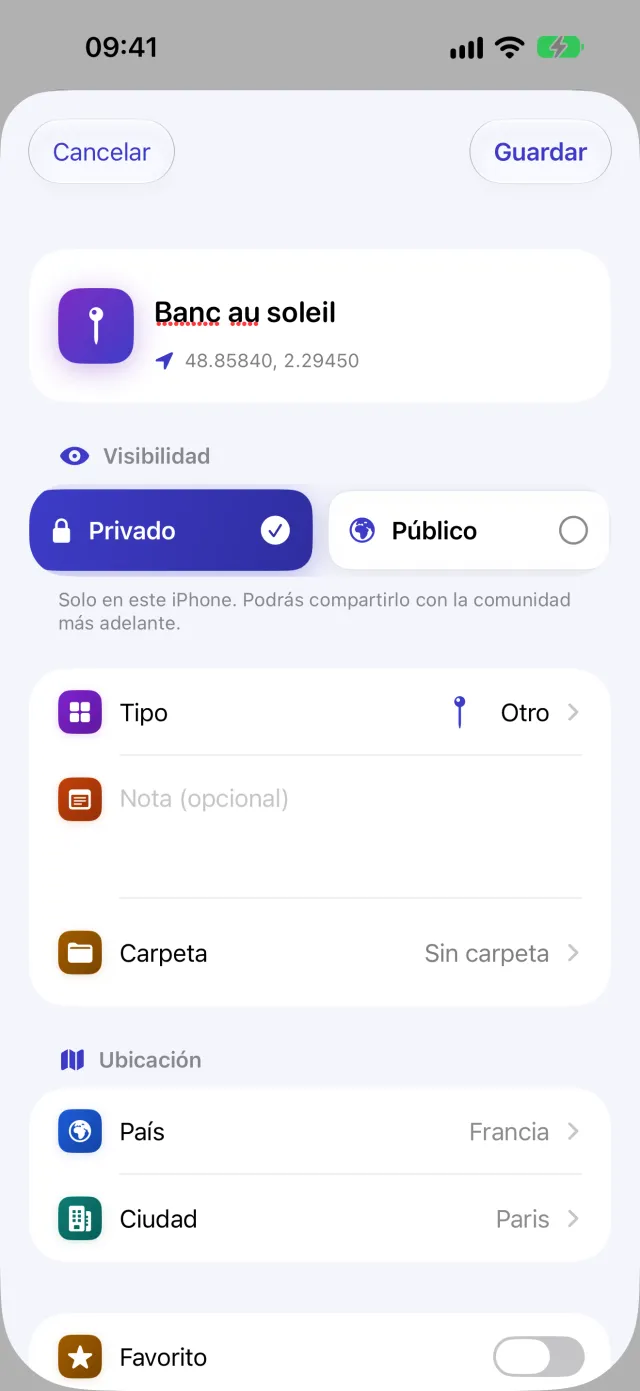
- Escribe un nombre en Nombre del lugar: es obligatorio. La posición, que aparece debajo, no se puede cambiar.
- Visibilidad: deja Privado (la opción predeterminada) para que se quede en este iPhone, o elige Público para publicarlo en el acto (consulta el recuadro).
- Elige el Tipo, una Nota (opcional) y una Carpeta; Nueva carpeta crea una sin salir del formulario.
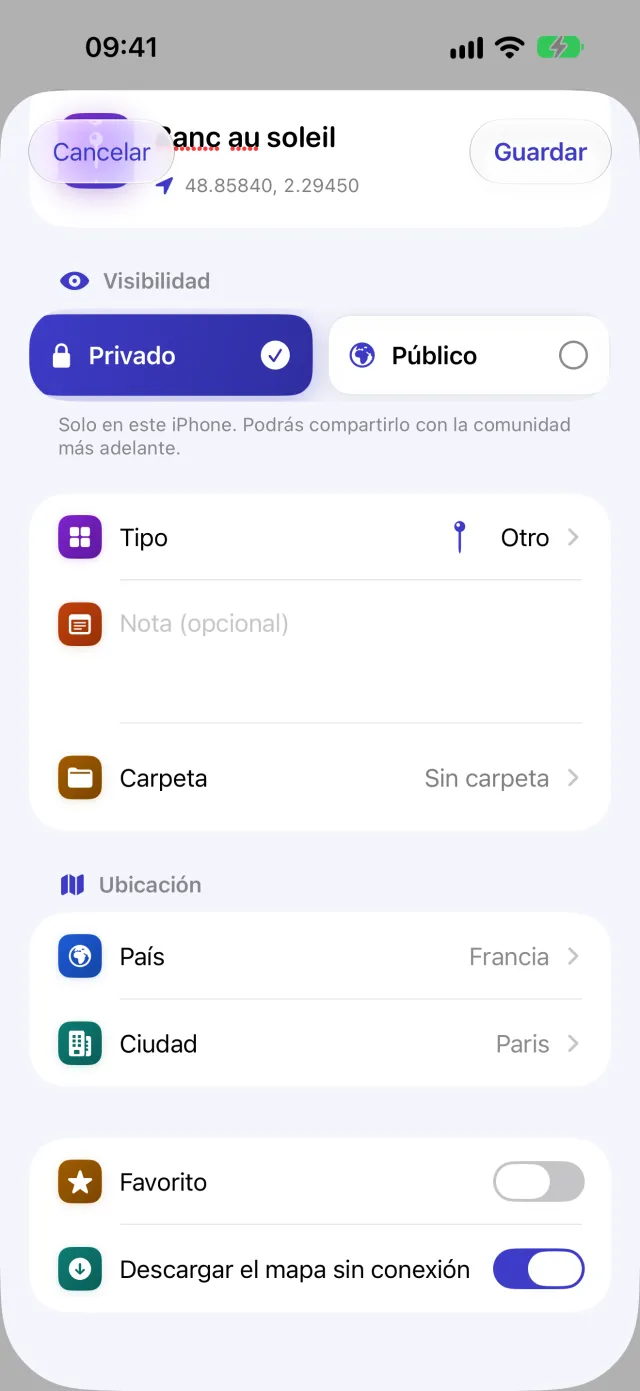
- En Ubicación, los campos País y Ciudad se rellenan solos (Buscando país y ciudad…). Puedes cambiarlos; Otra… te permite escribir una ciudad.
- Marca Favorito si quieres tenerlo al principio de la lista.
- Descargar el mapa sin conexión guarda el mapa de los alrededores del lugar para verlo sin cobertura. La casilla viene marcada si la descarga automática está activada (consulta Mapas sin conexión y almacenamiento), y aparece en gris con una conexión de uso medido, como los datos móviles.
- Toca Guardar. Se abre la ficha del nuevo lugar: ahí es donde se añaden las fotos.
Público es para siempre. Un lugar creado como Público se publica al instante, lo ve todo el mundo en la app y en repoya.com con tu nombre de usuario, y nunca vuelve a ser privado. No tiene nota privada ni fotos, sino una Descripción pública. Necesitas una cuenta, y Repoya te pide confirmación antes de publicar. Lo encontrarás en Perfil › Mis lugares públicos.
Para averiguar el país y la ciudad, Repoya envía la posición al servicio de geocodificación de Apple; sin cobertura, esos campos se quedan vacíos y puedes rellenarlos a mano.
Volver al índiceLa ficha de un lugar y sus fotos
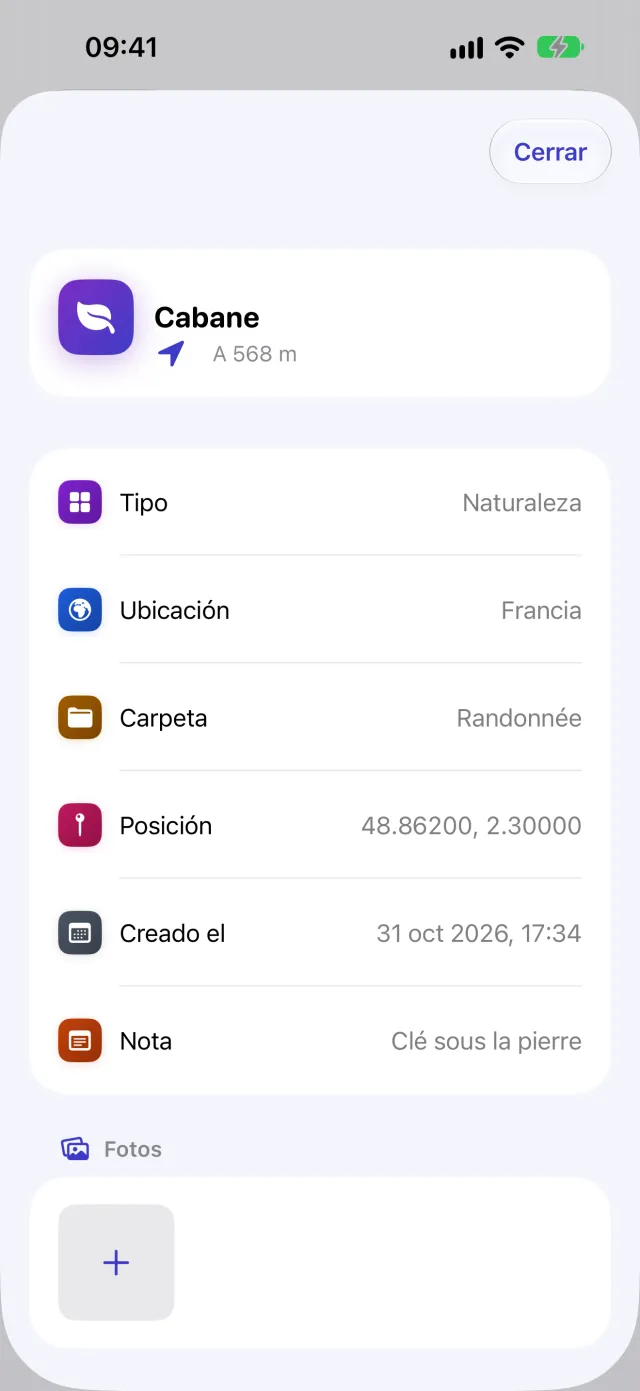
Toca una chincheta o una fila de la lista para abrir la ficha del lugar, con su nombre, su distancia y, después, Tipo, Ubicación, Carpeta, Posición, Creado el y tu Nota.
Las fotos
- En Fotos, el cuadrado + (Añadir una foto) ofrece Hacer una foto o Elegir de la fototeca; desde la fototeca puedes elegir varias a la vez.
- Diez fotos como máximo por lugar. Se quedan en el iPhone: no se sube nada a Internet.
- Toca una miniatura para verla en grande: desliza para pasar a la siguiente, pellizca para ampliar o toca dos veces para agrandarla. Eliminar borra la foto que estás viendo.
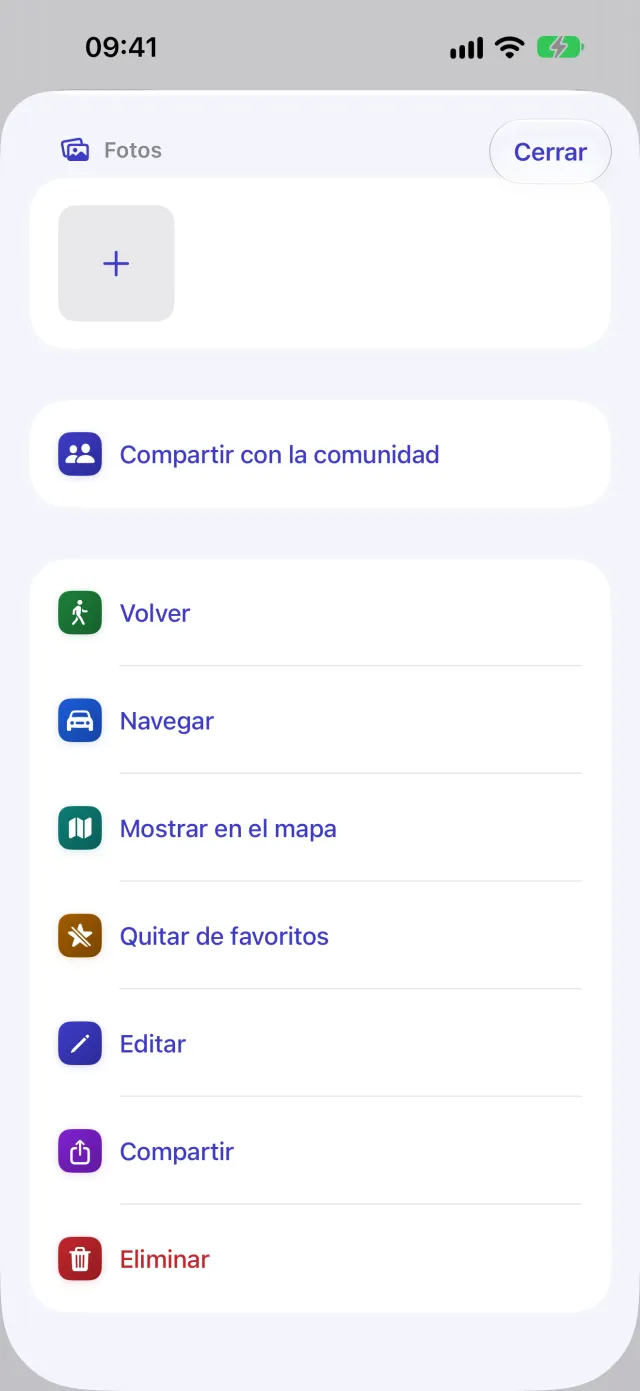
Las acciones
- Compartir con la comunidad: hacerlo público (consulta Compartir un lugar con la comunidad);
- Volver: la brújula te guía a pie hasta el lugar, igual que hasta el coche (consulta El modo Volver);
- Navegar: abre Mapas, Google Maps o Waze, si están instalados, con una ruta en coche. Solo se les envían las coordenadas;
- Mostrar en el mapa, Añadir a favoritos o Quitar de favoritos;
- Editar: vuelve a abrir el formulario;
- Compartir: la hoja para compartir de iOS, con el nombre, las coordenadas y un enlace de Mapas de Apple;
- Eliminar: tras confirmarlo, se borran el lugar y sus fotos.
Lista, búsqueda, filtros y carpetas
La lista de tus lugares
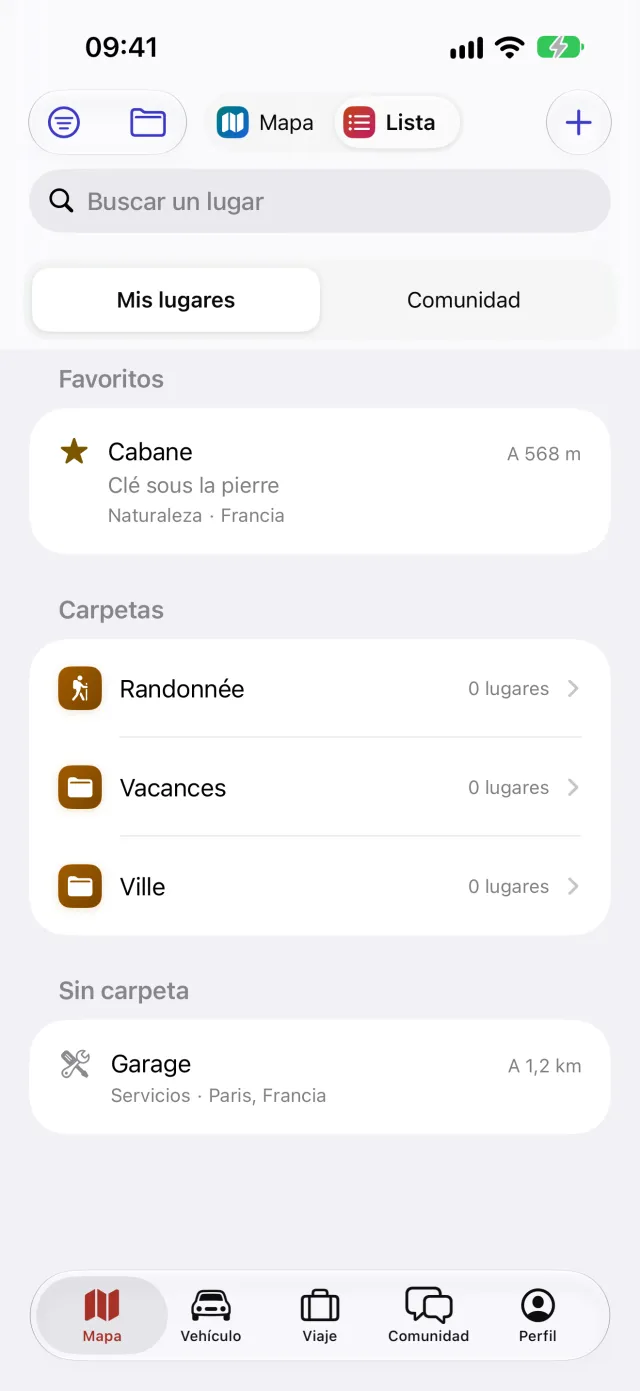
En la capa Mis lugares, toca Lista. Los lugares se ordenan en tres secciones: Favoritos, Carpetas (una fila por carpeta, con el número de lugares) y Sin carpeta. Cada fila indica el tipo, la ciudad, el país y la distancia.
- Desliza una fila hacia la izquierda para Eliminar;
- hacia la derecha para Mostrar en el mapa o añadirla a favoritos.
Buscar
El campo Buscar un lugar busca en el nombre, la nota, la carpeta, la ciudad, el país y el tipo, sin distinguir acentos ni mayúsculas. La búsqueda se hace en el iPhone, incluso sin conexión.
Filtrar
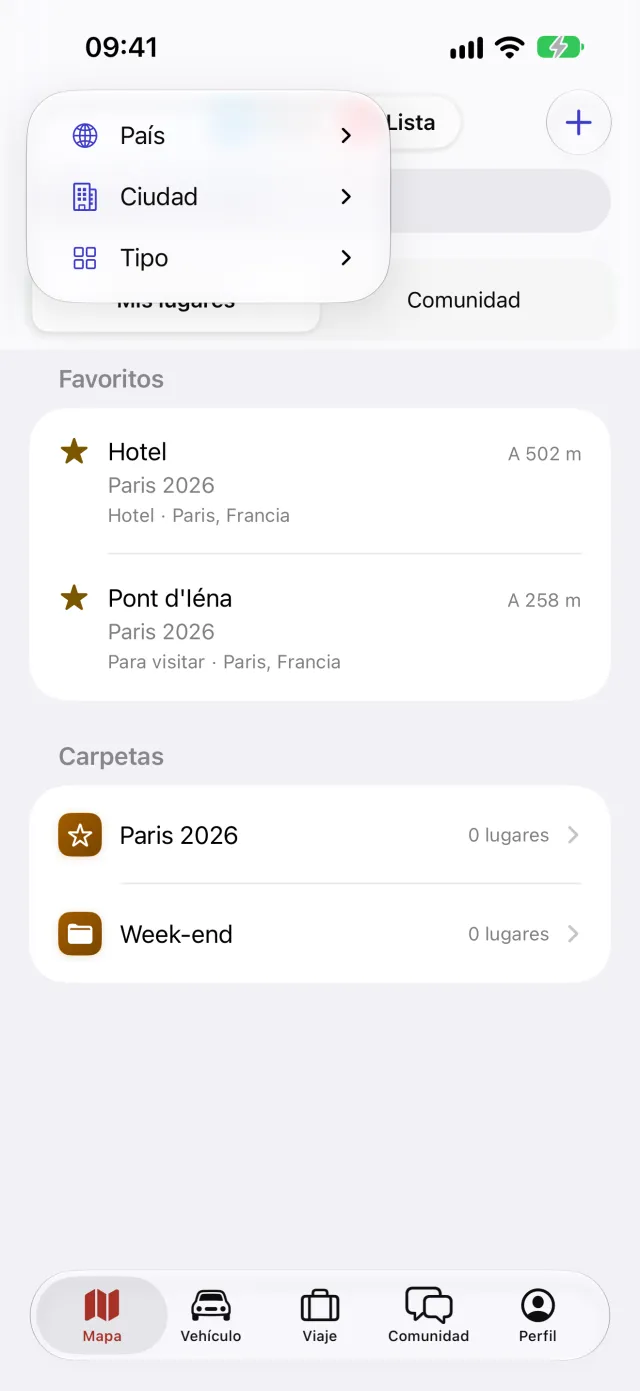
El botón de filtro, a la izquierda de la barra, ofrece País, Ciudad y Tipo, solo con los valores que aparecen en tus lugares. El filtro se aplica tanto al mapa como a la lista; el icono se rellena cuando hay un filtro activo, y Mostrar todo lo quita.
Las carpetas
- En modo Lista, toca Carpetas en la parte superior de la pantalla.
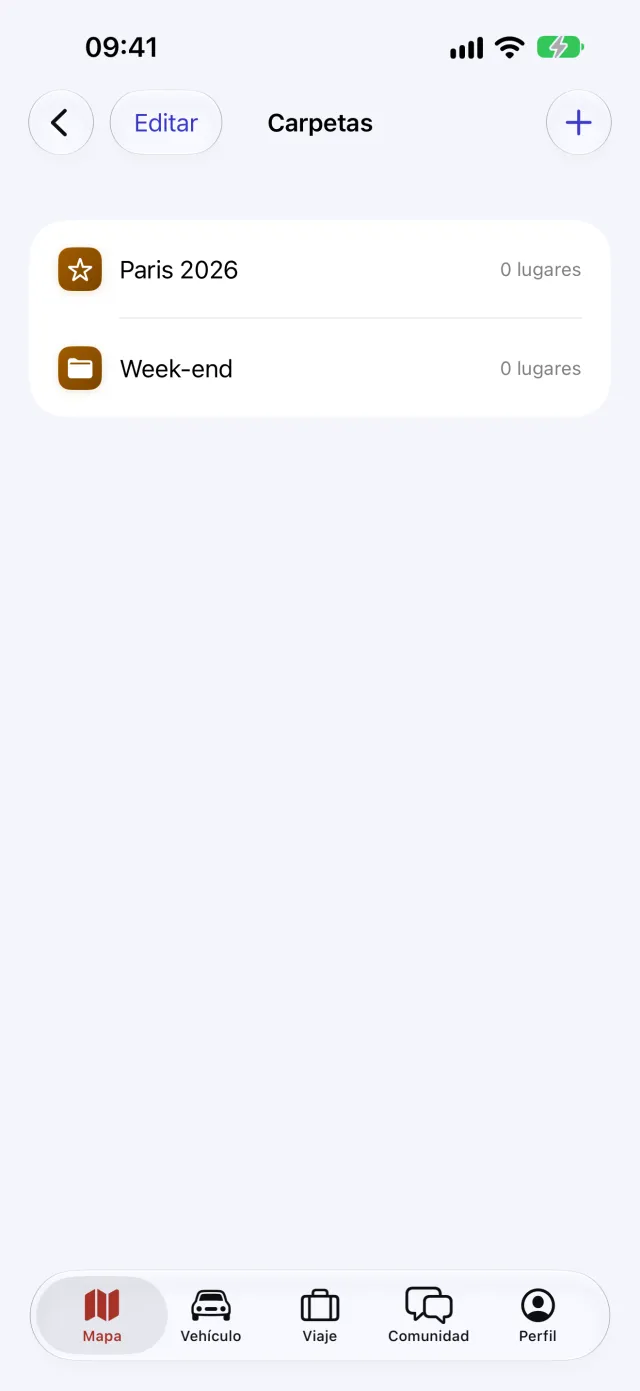
- El + (Nueva carpeta) abre el formulario: un Nombre de la carpeta y un Icono a elegir entre ocho.
- Toca una carpeta para cambiarle el nombre; Editar te permite reordenarlas o eliminar varias a la vez.
Eliminar una carpeta nunca elimina sus lugares: se quedan, sin carpeta. Para cambiar un lugar de carpeta, abre su ficha y toca Editar.
Compartir un lugar con la comunidad
Un lugar privado que te gusta puede pasar al mapa de la comunidad. Compartirlo es un billete solo de ida: el lugar se vuelve público y sale de tus lugares privados.
- Abre la ficha del lugar y toca Compartir con la comunidad. Necesitas una cuenta con una dirección de correo confirmada (Comprobando la cuenta…).
- Lo que se publicará muestra el nombre, la posición, el tipo, la ciudad y el país. Para cambiarlos, edita antes el lugar.
- Si quieres, escribe una Descripción pública: lo que hace útil el sitio, 2000 caracteres como máximo.
- Nunca se comparte te recuerda que la nota privada y las fotos no se publican: se borran del iPhone junto con el lugar privado.
- Toca Publicar y confirma en ¿Publicar definitivamente?.
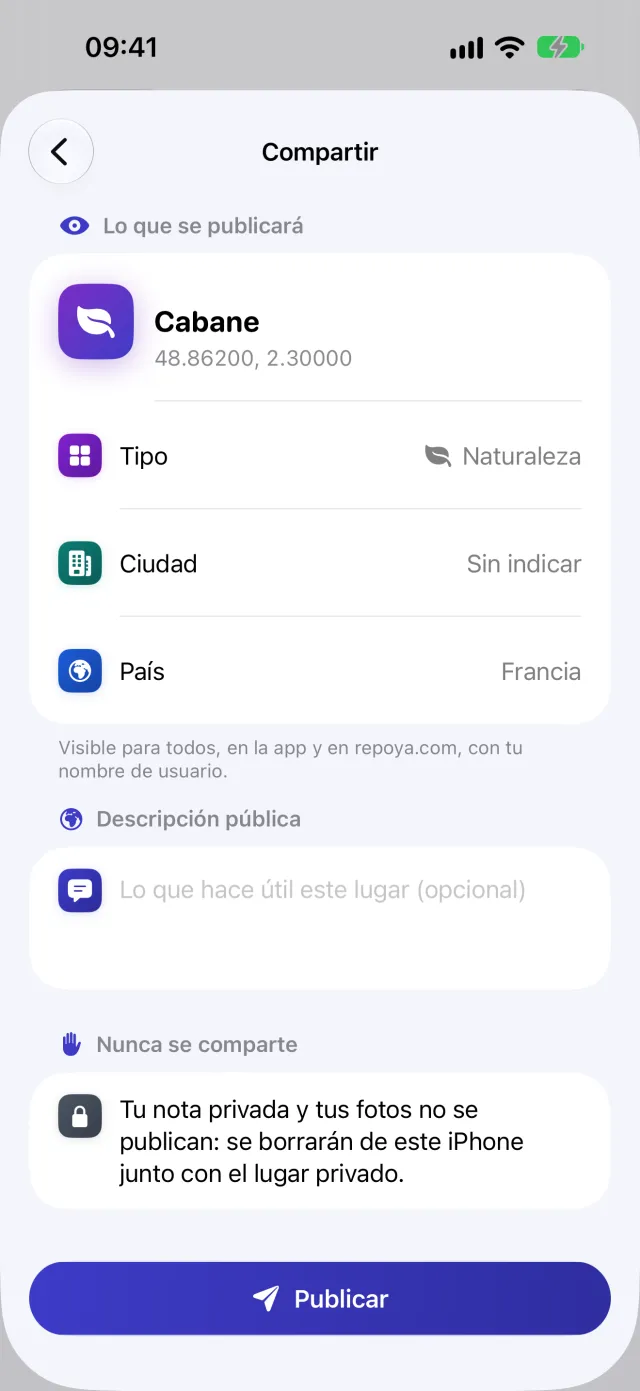
Lo que se envía a repoya.com: el nombre, la posición, el tipo, el país, la ciudad, la descripción y su idioma. Nunca tu nota privada ni tus fotos. El lugar se publica con tu nombre de usuario, en la app y en el mapa de la web.
Tus lugares públicos
Perfil › Mis lugares públicos muestra todos los lugares que has publicado, primero el modificado más recientemente. Un lugar ocultado por la moderación sigue apareciendo ahí, con un aviso: solo lo ves tú. Toca un lugar para abrir su ficha.
Editar un lugar público
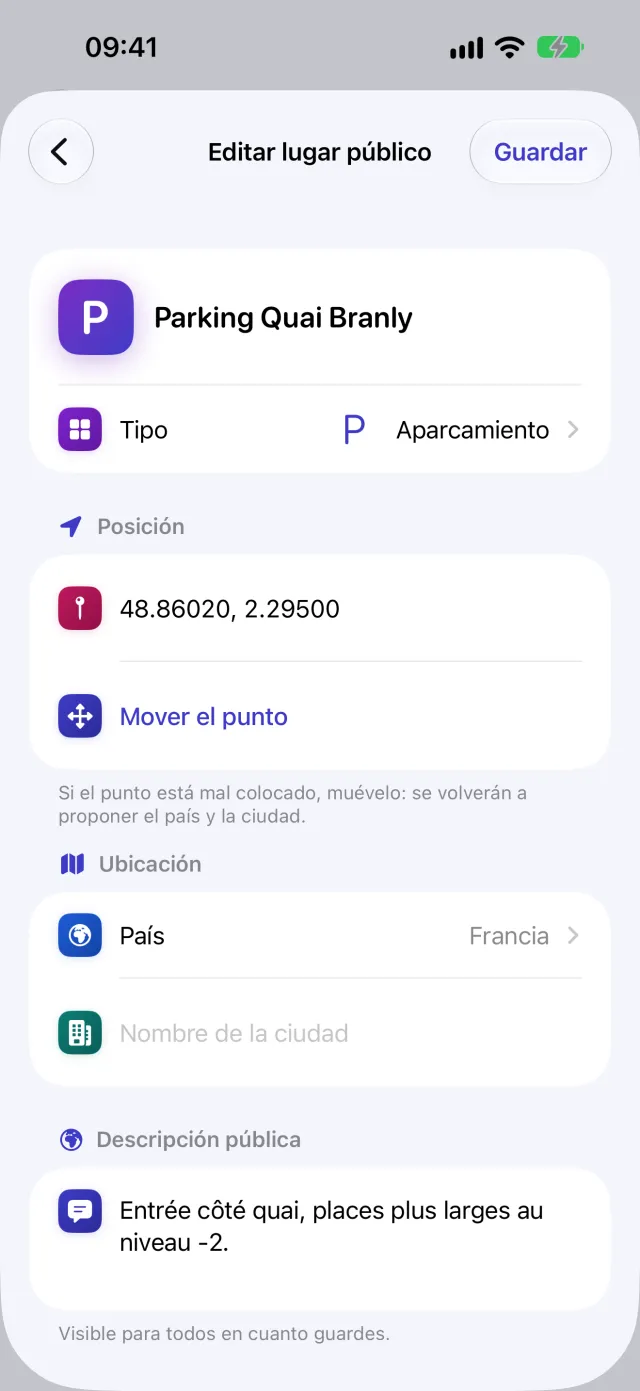
- En la ficha de tu lugar, toca Editar: se abre la pantalla Editar lugar público.
- Cambia el nombre, el tipo, el país, la ciudad o la Descripción pública.
- ¿Punto mal colocado? Mover el punto: arrastra el mapa bajo la chincheta y toca Usar esta posición. Se vuelven a proponer el país y la ciudad.
- Toca Guardar: todo el mundo ve los cambios al instante.
Retirar un lugar de la comunidad
En su ficha, Eliminar del público lo retira definitivamente de la comunidad, con sus comentarios, tras pedir confirmación. No queda ninguna copia en el iPhone.
Volver al índiceGuardar la posición del coche
¿Has aparcado? Basta un gesto para que Repoya recuerde dónde está el coche. La posición se queda en tu iPhone: no se envía a ningún servidor.
- Abre la pestaña Vehículo.
- Toca Guardar mi coche, en la parte inferior de la pantalla.
- Repoya busca una posición precisa durante 20 segundos como máximo y muestra Posición guardada.
La ficha del vehículo aparece en la parte inferior del mapa, con la fecha y la hora del guardado y la distancia a la que estás. Justo después, se te propone añadir una foto del sitio (Hacer una foto): muy útil en un aparcamiento de varias plantas.
La regla de los 30 metros
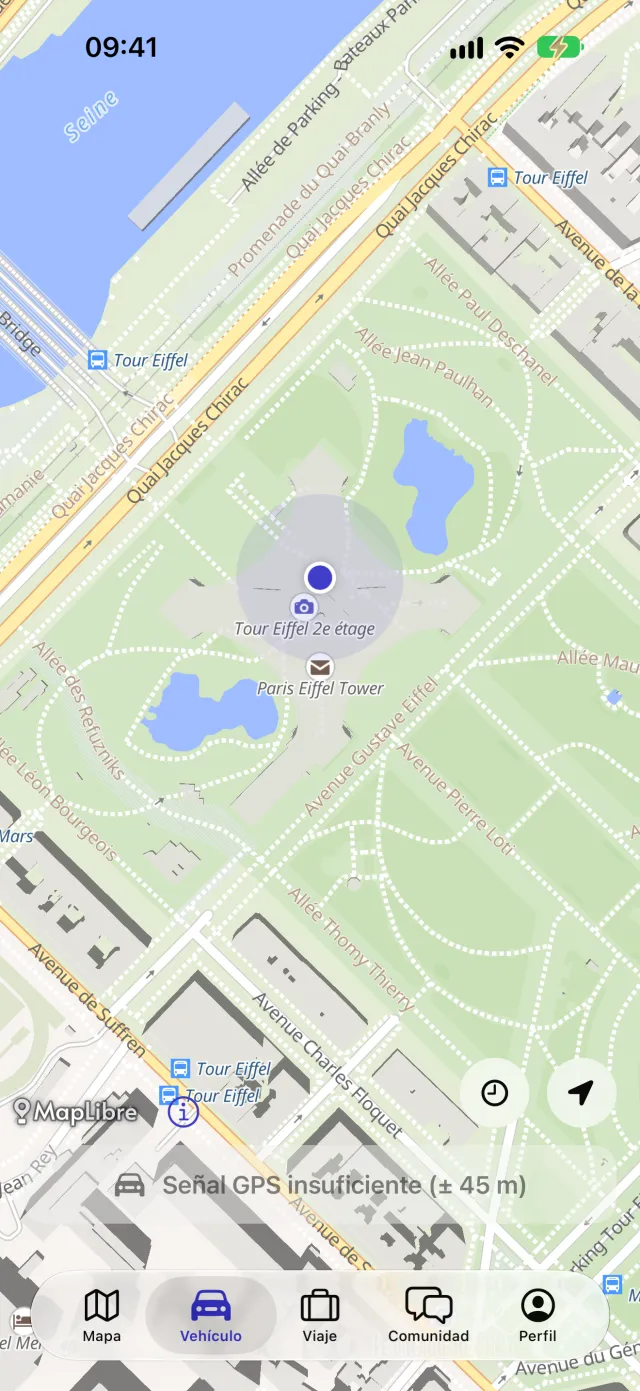
Repoya solo guarda una posición con una precisión de 30 metros o mejor. Mientras el GPS no la alcanza, el botón sigue gris y te lo indica:
- Buscando señal GPS…: todavía no hay posición;
- «Señal GPS insuficiente (± 45 m)»: la precisión del momento, actualizada en directo. El botón vuelve a activarse en cuanto mejora la señal.
Si la posición sigue siendo demasiado imprecisa, no se guarda nada y un mensaje te propone volver a intentarlo al aire libre o hacer una foto del sitio.
El fondo del mapa
La pantalla Vehículo y la pestaña Mapa comparten el mismo fondo, que se elige en Perfil › Fondo del mapa: Plano, Aire libre (con los senderos) o Satélite (fotografías aéreas del IGN francés, en Francia y en los departamentos de ultramar, con conexión). En la pantalla Vehículo, sin cobertura, aparece arriba la etiqueta Sin conexión, con Mapa sin conexión disponible si se ha descargado la zona.
Después de cada guardado, Repoya descarga el mapa de los alrededores del coche (Descargando el mapa…), por Wi-Fi o con una conexión sin coste por datos: podrás verlo incluso sin cobertura, en un sótano o en el extranjero. Se configura en Perfil › Mapas sin conexión.
La ficha del coche
La ficha de la parte inferior
Muestra el nombre del vehículo (o Mi coche), su foto si la tiene, la hora del guardado y la distancia. Cuatro botones redondos:
- la flecha: el modo Volver (consulta El modo Volver);
- el rombo: Navegar, con Mapas, Google Maps o Waze;
- Compartir: el nombre, las coordenadas y un enlace de Mapas de Apple, nunca la matrícula;
- la i: la ficha detallada Posición del coche.
El botón de arriba a la derecha (Contraer la ficha) la contrae en una sola línea; toca la línea para desplegarla. Repoya recuerda lo que hayas elegido.
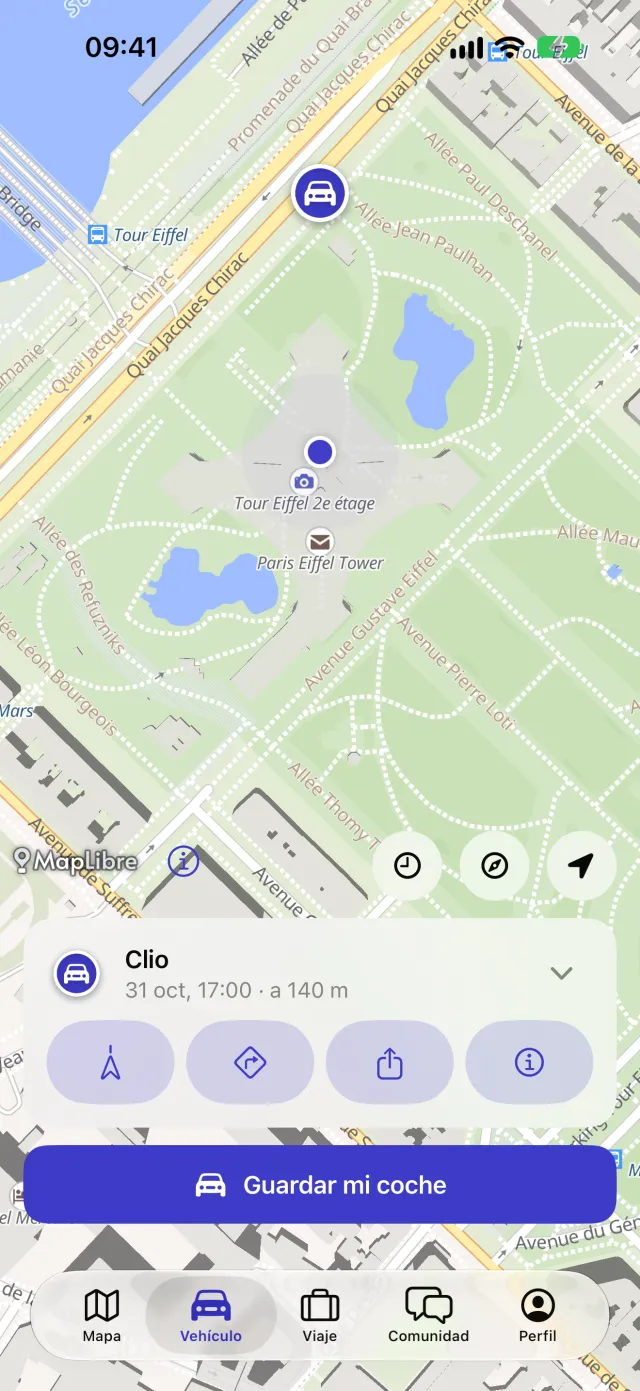
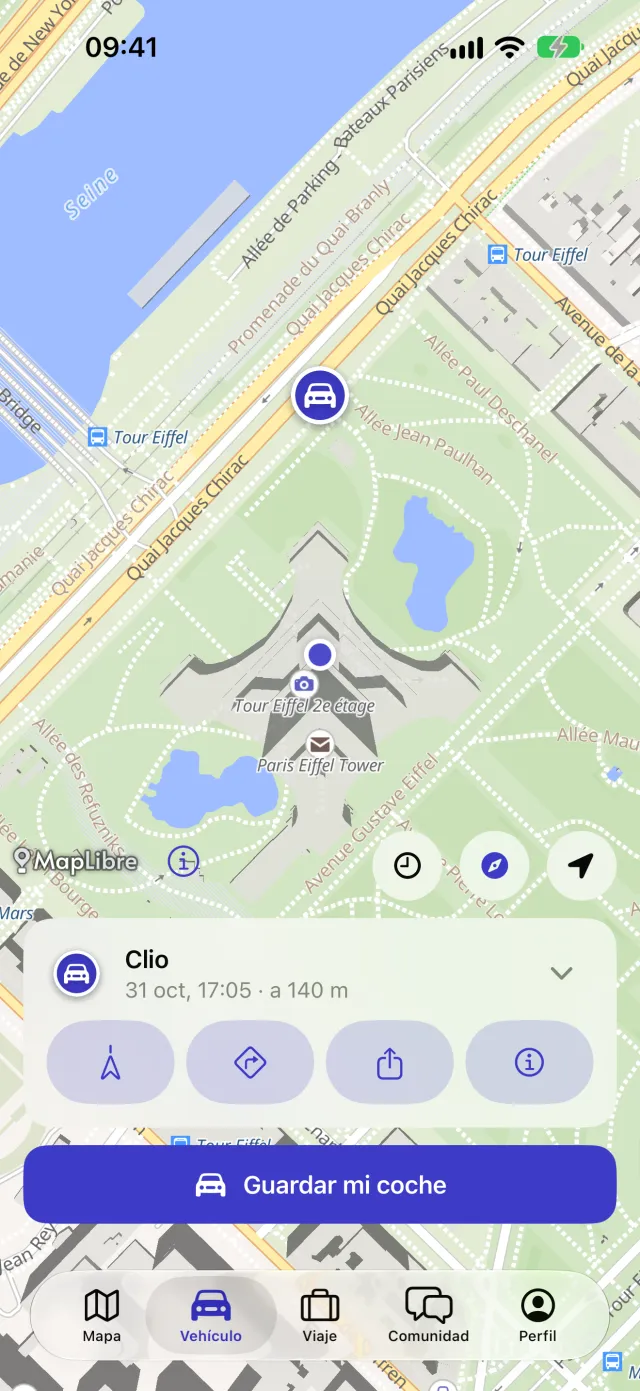
Orientar el mapa hacia el coche
El botón de brújula, encima de la ficha (Orientar hacia el coche), gira el mapa y lo encuadra: tú abajo, el coche arriba. El mapa sigue tus movimientos; a menos de 30 metros, deja de girar. Si tocas el mapa, se detiene el seguimiento, pero el mapa sigue girado: toca otra vez el botón (Volver a poner el norte arriba) para volver a poner el norte arriba.
El botón del reloj abre el Historial; el botón de ubicación vuelve a centrar el mapa en ti.
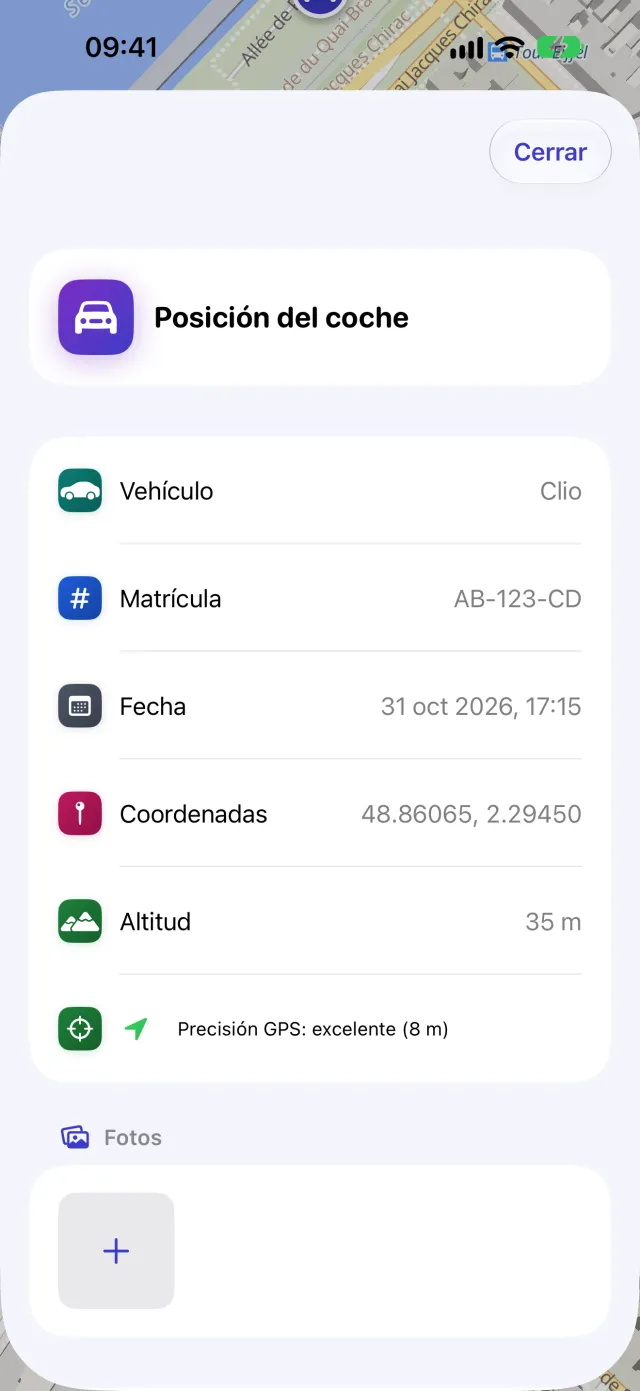
La ficha detallada
El botón i abre Posición del coche: Vehículo, Matrícula si la has introducido, Fecha, Coordenadas, Altitud y la precisión del GPS. Después vienen las Fotos (diez como máximo) y las acciones:
- Volver, Navegar, Mostrar en el mapa;
- Guardar como lugar: crea un lugar en ese sitio, con la opción de copiar las fotos; a partir de ahí, cada uno va por su lado;
- Compartir;
- Eliminar esta posición: desaparece del historial, junto con sus fotos.
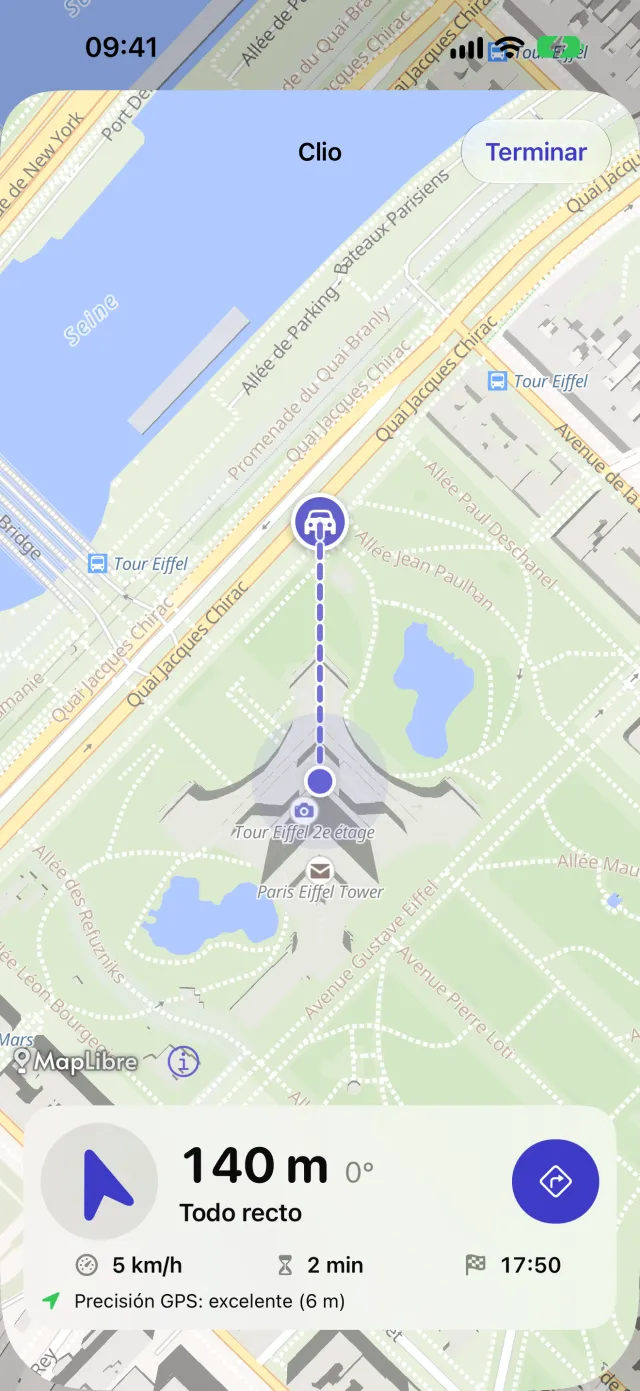
El modo Volver
El modo Volver te lleva a pie hasta el coche, o hasta un lugar, con la brújula. Funciona sin cobertura: bastan el GPS y la brújula.
- La flecha apunta hacia el coche; debajo, la distancia en grande y la dirección por escrito: Todo recto, A tu derecha, A tu izquierda o Detrás de ti.
- Los datos de la marcha: Velocidad, Tiempo restante y hora de Llegada, calculados en línea recta.
- Al fondo, el mapa orientado hacia el coche; si lo mueves, Recentrar el mapa lo vuelve a colocar.
- Navegar pasa el relevo a una app de navegación; Terminar, arriba, cierra el modo Volver.
- Durante el guiado, la pantalla se mantiene encendida.
Si la brújula se equivoca, Repoya muestra «Brújula imprecisa: aléjate de objetos metálicos y mueve el iPhone en forma de 8.» Si la posición tiene más de 15 segundos, la mención «Posición antigua» lo indica.
Las vibraciones de aproximación
- A 100 m, el iPhone vibra una vez; a 50 m, dos veces; a 20 m, tres veces.
- Al llegar, una sola vibración fuerte y el aviso verde Has llegado a tu destino.
- El reloj también vibra, si sigues el regreso desde él (consulta el Apple Watch).
iPhone bloqueado. Si ya has concedido a Repoya la ubicación «Siempre», el modo Volver continúa en segundo plano durante 30 minutos como máximo: cada tramo se convierte en una notificación («Faltan 50 m»), que iOS envía al Apple Watch que lleves puesto. Sin ese permiso, el guiado se detiene al bloquearse el iPhone.
Varios vehículos, alquiler y Bluetooth
Si no configuras nada, Repoya habla de «Mi coche». Añade tus vehículos para darles un nombre, una foto y su propio Bluetooth.
Añadir un vehículo
- Perfil › Mis vehículos y, después, + (Nuevo vehículo).
- Escribe el Nombre del vehículo (obligatorio) y, si quieres, la Matrícula, el Modelo y una Foto.
- En Bluetooth del vehículo, vincula el dispositivo del coche: entre los Conectados ahora o los Vistos antes por Repoya. Desvincular lo quita.
- Marca Vehículo de alquiler si es un coche de alquiler.
- Al editar, si hay posiciones guardadas antes de crear el vehículo, «Asociar las posiciones sin vehículo» se las asigna, tras pedir confirmación; las de otro vehículo no cambian.
- Toca Guardar.
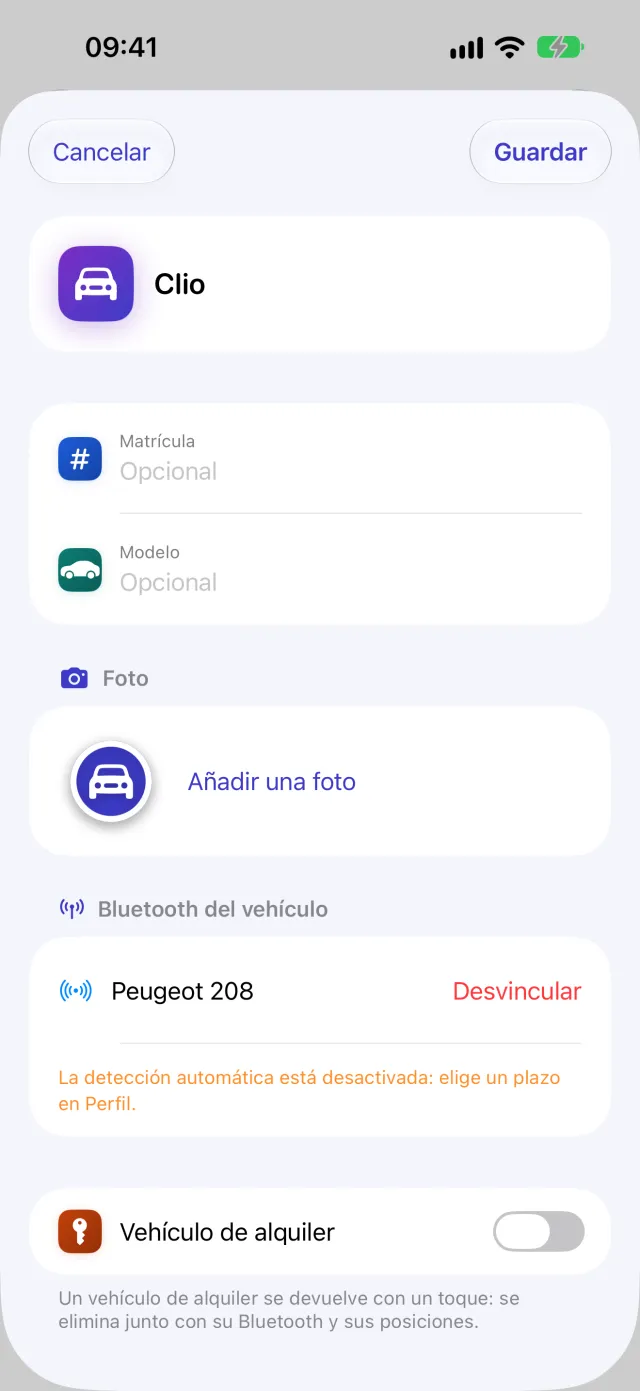
iOS no facilita la lista de dispositivos emparejados: conecta el iPhone al Bluetooth o a CarPlay del coche y vuelve a la ficha para elegirlo. Asegúrate de elegir el dispositivo del coche: también pueden aparecer auriculares Bluetooth.
Cambiar de vehículo
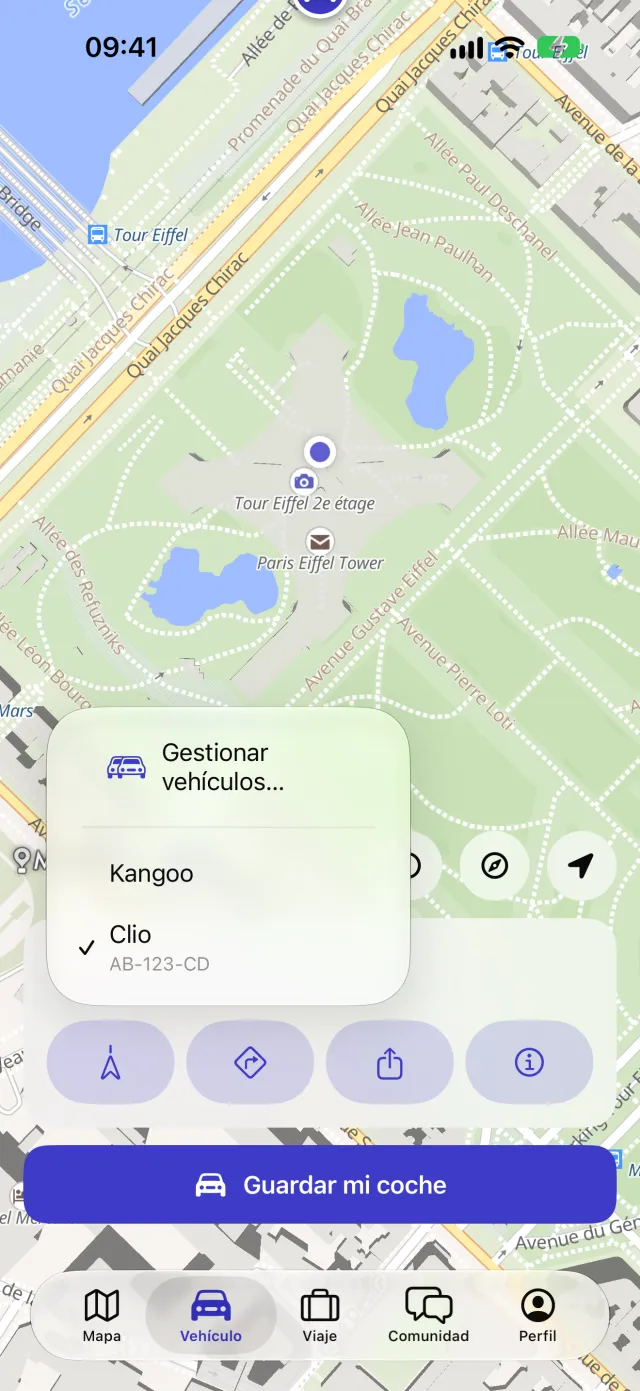
En cuanto dos vehículos tienen una posición, el nombre de la ficha de la pestaña Vehículo se convierte en un menú: elige el vehículo que quieres ver. El botón Guardar mi coche guarda la posición del vehículo predeterminado, que se elige en Perfil › Vehículo predeterminado (este ajuste solo aparece a partir de dos vehículos). Gestionar vehículos…, al final del menú, abre la lista.
En cuanto tengas un segundo vehículo, elige un Vehículo predeterminado: mientras esté en Ninguno, el botón, el widget y Siri guardan la posición sin vehículo, como «Mi coche». Elegir un vehículo en el menú de la ficha solo cambia lo que se muestra.
Devolver un coche de alquiler
En la ficha de un vehículo de alquiler, Devolver el vehículo lo elimina, junto con su Bluetooth y todas sus posiciones, tras pedir confirmación.
Si eliminas un vehículo normal (deslizando su fila hacia la izquierda), se conservan sus posiciones: a partir de entonces aparecen con el nombre «Mi coche».
El historial de posiciones
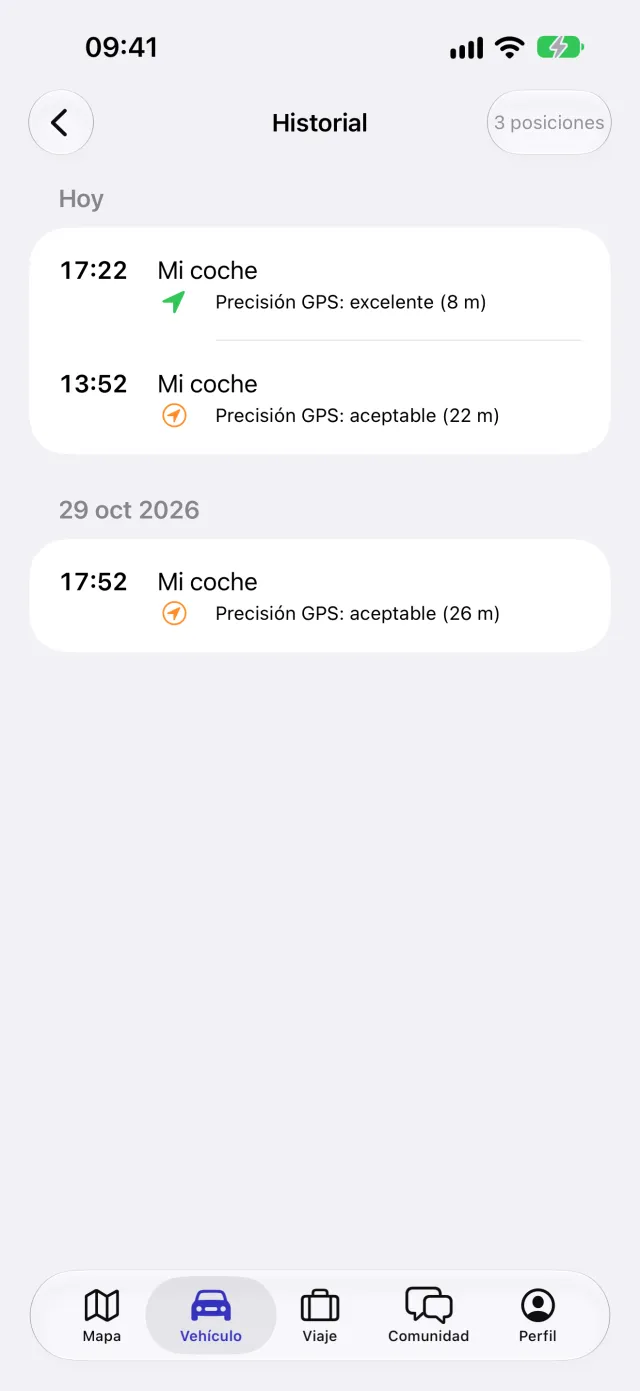
Cada guardado se añade al historial: pestaña Vehículo, botón del reloj Historial. Las posiciones se agrupan por día, la más reciente arriba, con la hora, el vehículo y la precisión del GPS.
- Toca una fila para abrir la ficha Posición del coche, con Volver y Guardar como lugar.
- Desliza hacia la derecha para Mostrar la posición en el mapa, o hacia la izquierda para Eliminar.
- Con una pulsación larga aparece Compartir.
¿Cuántas conservar? Perfil › Posiciones conservadas: Sin límite (la opción predeterminada), 20, 50, 100 o 200 posiciones, sumando todos los vehículos. Las más antiguas se eliminan en el siguiente inicio, con sus fotos; las que tienen el mapa sin conexión descargado se conservan.
La detección automática
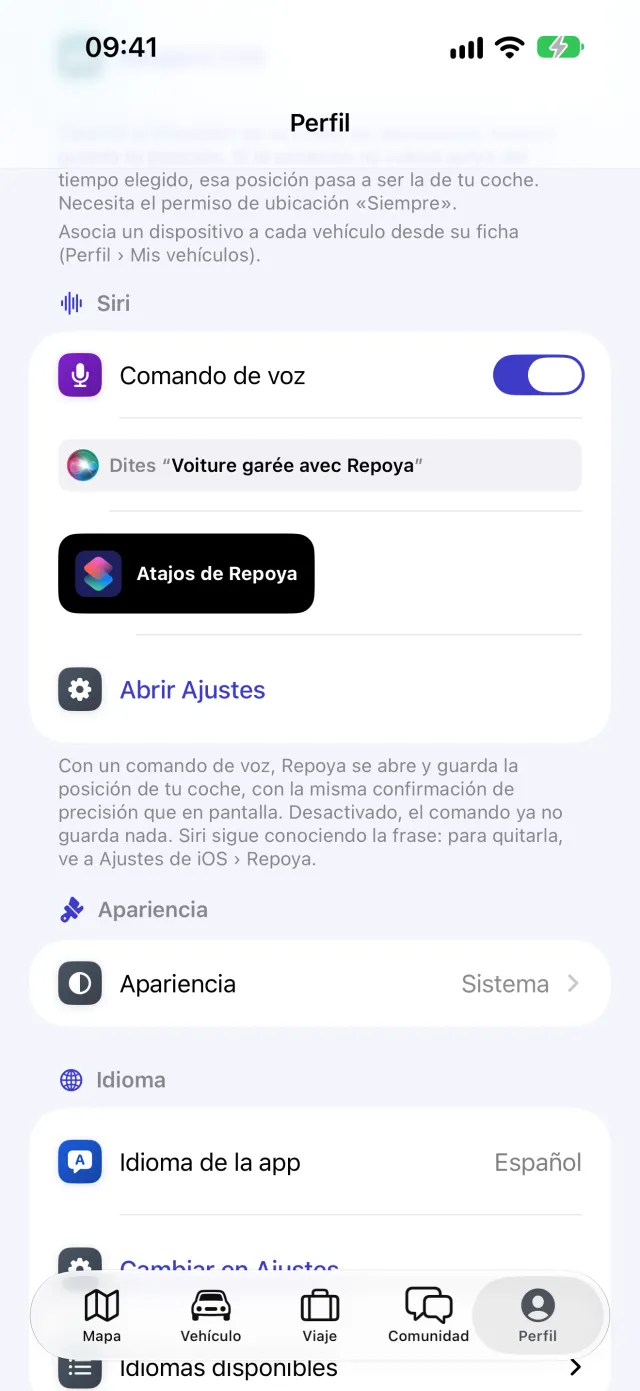
Repoya puede guardar el coche por sí solo cuando apagas el motor: se basa en la desconexión del Bluetooth del coche. Esta función está desactivada de forma predeterminada.
- Vincula el dispositivo Bluetooth del coche a su vehículo (consulta Varios vehículos) o, en Perfil › Detección automática, tócalo entre los Dispositivos conectados.
- Elige un Tiempo antes de guardar: 2, 5, 10 o 15 minutos. iOS te pedirá entonces la ubicación «Siempre».
- Deja Avisarme activado para recibir una notificación con cada guardado automático.
Cómo funciona
- Cuando el Bluetooth del coche se desconecta, Repoya mide al momento tu posición y la deja en espera.
- Si la conexión vuelve antes de que acabe el tiempo (una parada rápida), se descarta la espera.
- Si no, la posición pasa a ser la del vehículo de ese dispositivo, siempre que tenga una precisión de 30 metros o mejor. Una notificación Posición guardada automáticamente lo anuncia; al tocarla se abre su ficha. Si es demasiado imprecisa, no se guarda, y una notificación te propone hacer una foto del sitio.
- Si mientras tanto has guardado tú el coche, la detección no guarda nada más.
- En la pestaña Vehículo, un aviso te lo recuerda, con Deshacer el guardado por si hay un error.
Sin el permiso de ubicación «Siempre», la detección no puede funcionar: la sección lo indica. Desactivar Avisarme no detiene la detección; para detenerla, elige la opción Desactivada en el tiempo de espera.
Siri, el widget y el Apple Watch
Siri
Di «Coche aparcado con Repoya», «He aparcado el coche con Repoya» o «Guarda mi coche con Repoya»: Siri abre Repoya, que guarda la posición con la misma regla de los 30 metros. El atajo «Guardar mi coche» también está en la app Atajos. Para desactivar el comando: Perfil › Siri › Comando de voz.
El widget «Mi coche»
Añade el widget de Repoya a la pantalla de inicio, en tamaño pequeño o mediano. Muestra el vehículo y cuánto tiempo lleva aparcado; el tamaño mediano añade las coordenadas y la precisión. Su botón Guardar mi coche abre la app el tiempo justo para guardar la posición.
El Apple Watch
Con la app en el reloj, encuentras tu coche desde la muñeca. El reloj recibe del iPhone las diez últimas posiciones; nunca recibe la matrícula, las fotos ni las notas, y no guarda nada por sí mismo.
- La página Volver te guía hasta la última posición guardada: flecha, distancia, dirección y cuánto tiempo lleva aparcado el coche. Vibra en los mismos tramos que el iPhone, 100, 50 y 20 m, y al llegar.
- La página Historial muestra las posiciones con la hora y la distancia; toca una para ver su fecha, su precisión y sus coordenadas.
- Si hay un despertador de trayecto en curso, tiene su propia página.
- El reloj pide su propio permiso de ubicación la primera vez que lo abres.
El despertador de trayecto
¿Te duermes en el tren o en el autobús nocturno? El despertador suena al acercarte a tu parada, según tu ubicación, incluso con la pantalla bloqueada.
La pestaña Viaje reúne cuatro herramientas: Despertador de trayecto, Conversor de divisas, Planos de transporte e Info de países.
Configurar un despertador
- Toca Despertador de trayecto.
- Busca la parada en el campo Estación, parada o dirección y toca el resultado correcto; las estaciones aparecen primero. La búsqueda necesita cobertura; sin ella, mantén pulsado el mapa para elegir un punto. También puedes tocar Elegir en un mapa grande.
- Ajusta la Zona de aviso: un radio de 200 m a 3 km, 1 km de forma predeterminada. La alarma suena en cuanto entras en ese círculo.
- Si quieres que te despierte antes, usa Despertarme también: 2, 5 o 10 minutos antes, calculado según tu velocidad. Útil en trenes rápidos.
- Elige el Tipo de alarma (Sonido y vibración, Solo vibración o Solo sonido) y el Sonido (Carillón, Campana o Pitidos); Escuchar el sonido te permite oírlo.
- Toca Activar el despertador. La primera vez, iOS pide la ubicación «Siempre» y el permiso de alarmas.
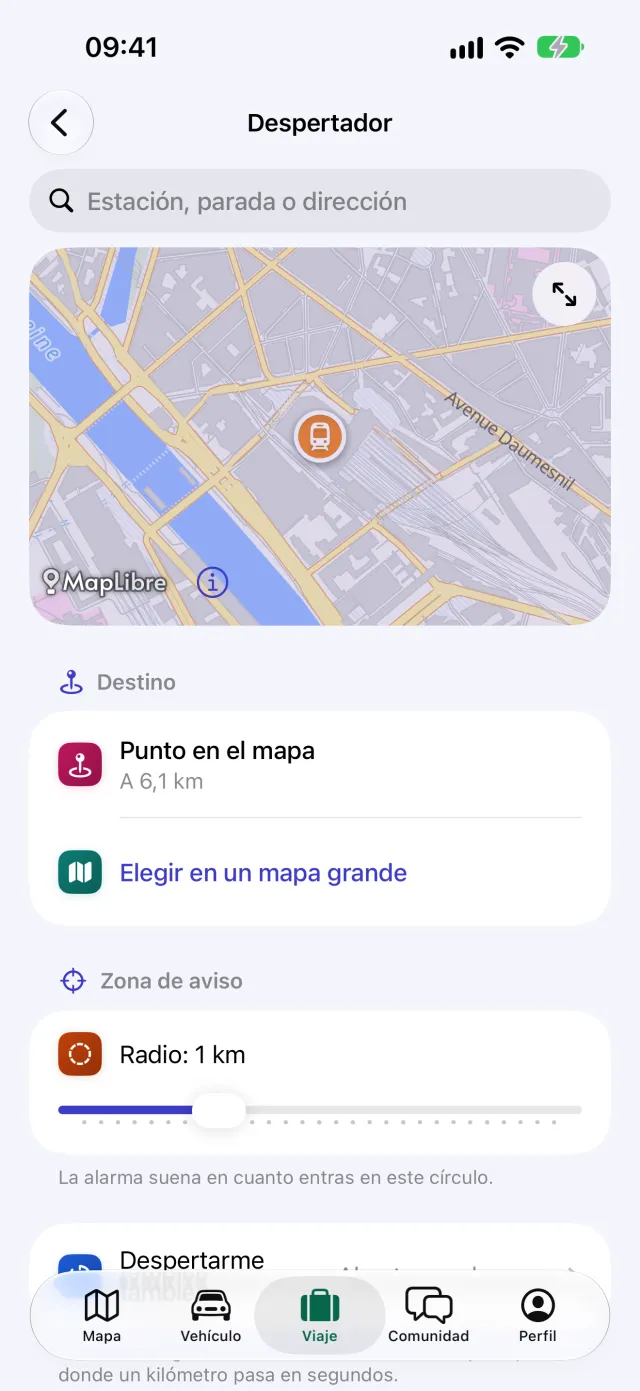
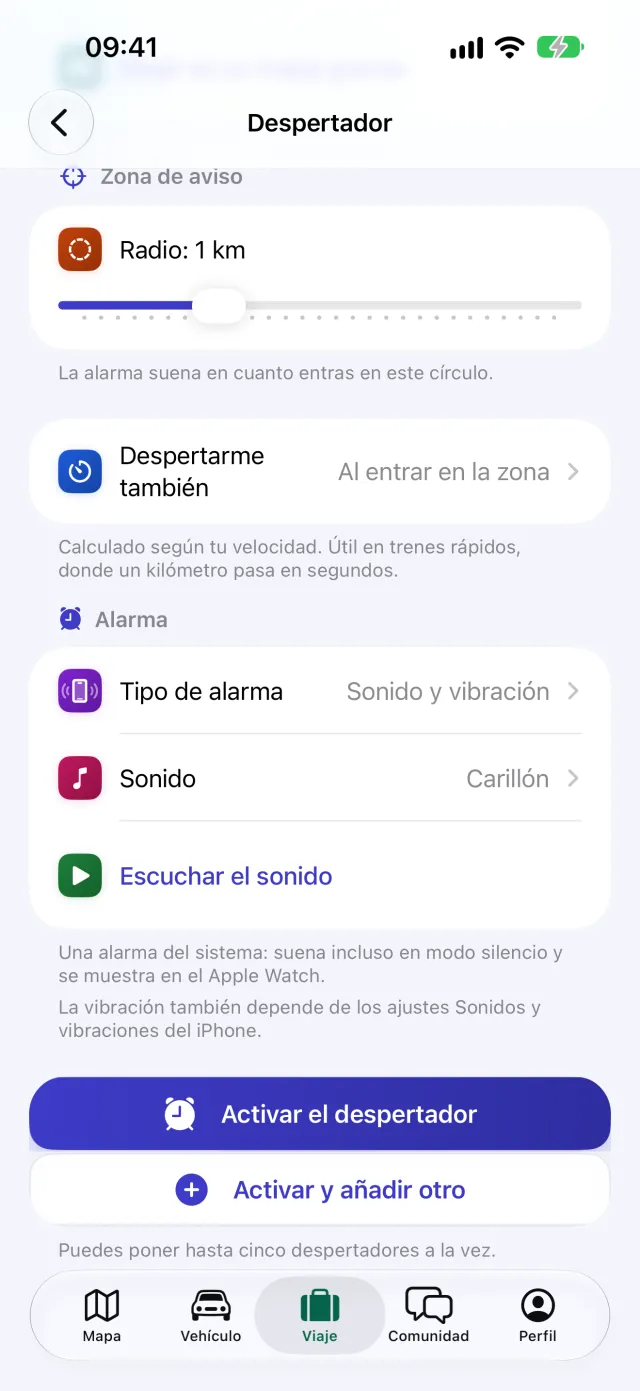
Los cinco últimos lugares activados aparecen en Recientes: toca uno para volver a usarlo. Repoya también recuerda tu radio, tu antelación, tu tipo de alarma y tu sonido para la próxima vez.
Qué pasa al acercarte
- A tres veces y después a dos veces el radio, una notificación con vibración te avisa de que la parada se acerca.
- Al entrar en la zona, una notificación «Casi llegas» te ofrece Detener la alarma, sin abrir la app.
- Si no respondes, la alarma suena dos minutos después, o antes si cruzas la mitad del radio. Abrir Repoya también la detiene.
Estas notificaciones de aproximación requieren que las notificaciones de Repoya estén permitidas; si no, la alarma suena directamente al entrar en la zona. En iOS 26 o posterior, el despertador no las pide por sí mismo: permítelas en los ajustes de iOS, en Notificaciones, para recibir estos avisos.
Modo silencio. En iOS 26 o posterior, el despertador es una alarma del sistema: suena incluso en modo silencio y se muestra en el Apple Watch. En iOS 18 a 25, es una notificación repetida: el modo silencio corta el sonido y solo quedan la notificación y la vibración. En ese caso, deja el timbre activado.
Sin la ubicación «Siempre» o sin el permiso de alarmas, no se activa nada: un recuadro lo explica, con Abrir Ajustes. Si retiras un permiso durante el trayecto, la barra del despertador te lo indica.
Varios despertadores y la barra
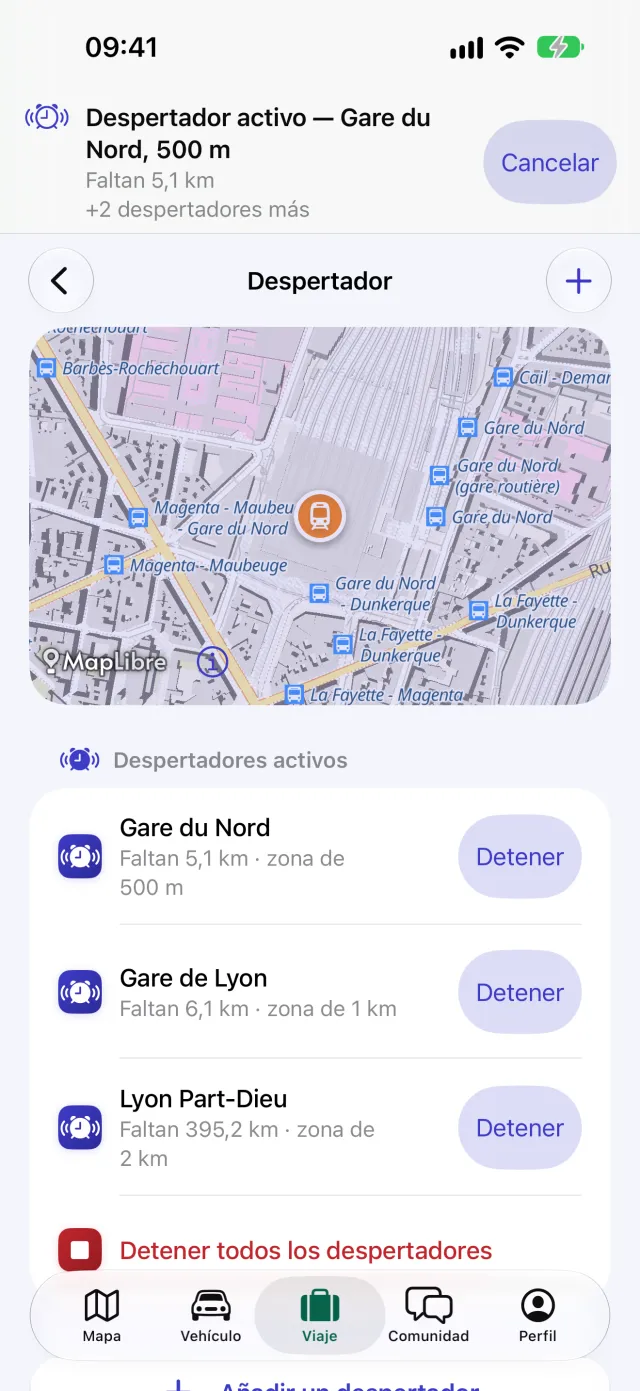
Puedes poner hasta cinco despertadores a la vez, por ejemplo para un trayecto con transbordos. Cada uno tiene su lugar, su zona y su alarma, y suena una sola vez.
- Activar y añadir otro activa el despertador y vuelve a abrir al momento el formulario para la siguiente parada.
- Con un despertador en curso, la pantalla muestra los Despertadores activos, el más cercano primero, con la distancia que queda. Detener detiene un despertador; Detener todos los despertadores los detiene todos.
- Añadir un despertador, o el + de arriba, prepara otro.
La barra
Mientras haya un despertador en marcha, una barra permanece encima de todas las pestañas: el lugar, el radio, la distancia que queda y cuántos despertadores más hay activos. Tócala para volver a la pantalla del despertador; Cancelar detiene el despertador que se muestra.
Los despertadores siguen activos aunque cierres la app. Un despertador activado hace más de 24 horas no se recupera: la barra muestra Despertador interrumpido.
El conversor de divisas
Viaje › Conversor de divisas convierte con los tipos del Banco Central Europeo, incluso sin conexión.
- Arriba, la divisa del país en el que estás; abajo, la de tu iPhone. Toca una divisa para elegir otra (Elegir una divisa): busca por nombre, código o símbolo, y marca tus favoritas con una estrella.
- Escribe un importe en cualquiera de los dos campos: el otro se rellena solo.
- El botón entre los dos (Intercambiar divisas) intercambia las divisas.
- Bajo los importes, el tipo de cambio y su fecha de publicación.
Los tipos se actualizan al abrir la pantalla, si tienen más de 12 horas y hay cobertura. Sin conexión, Repoya conserva los últimos tipos recibidos o, si no los hay, los que vienen con la app.
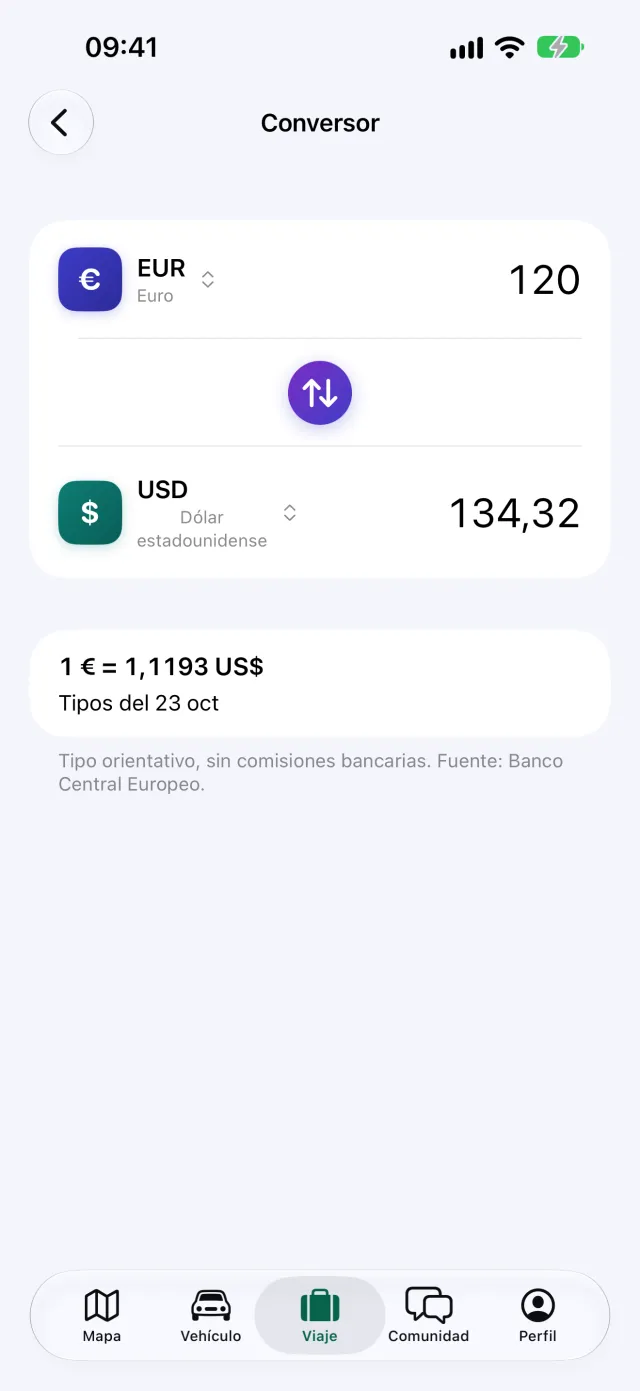
El Banco Central Europeo publica una treintena de divisas. Las demás aparecen en gris en la lista, con Tipo no disponible. El tipo es orientativo y no incluye comisiones bancarias.
Los planos de transporte
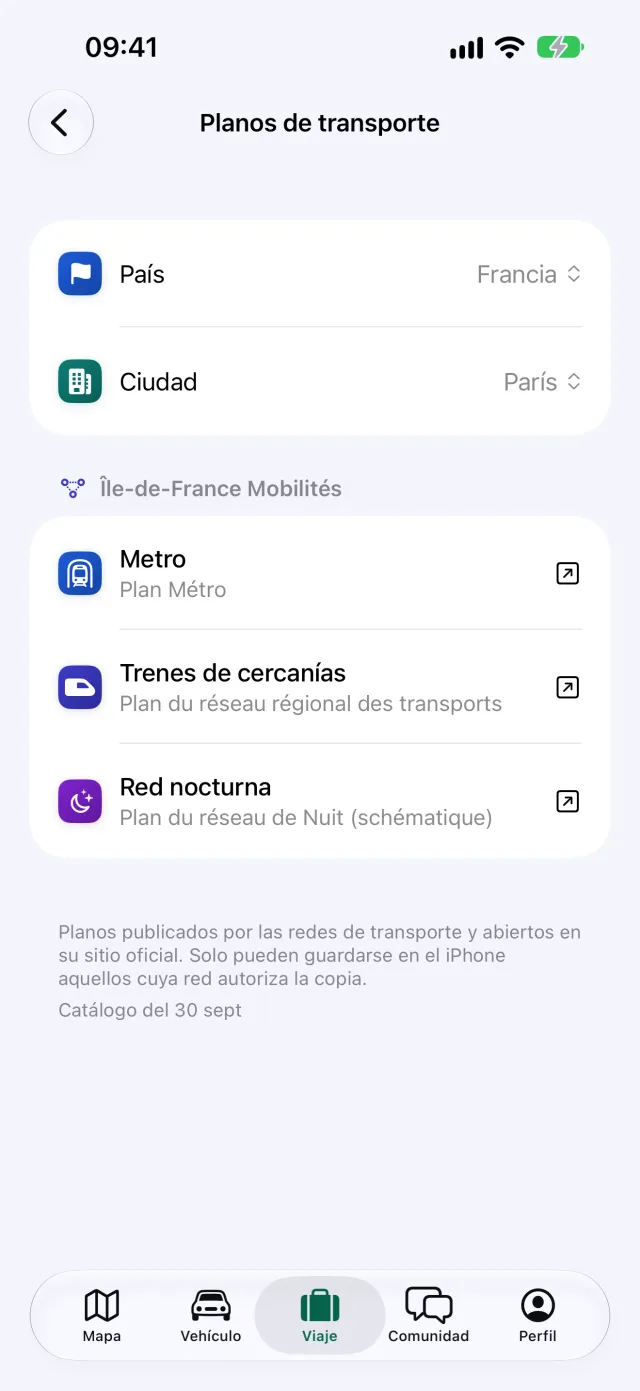
Viaje › Planos de transporte ofrece los planos oficiales de metro, trenes de cercanías, tranvía, autobús y redes nocturnas de unas cuarenta ciudades.
- Elige el País y después la Ciudad. Si estás a menos de 50 km de una ciudad del catálogo, se elige automáticamente.
- Toca un plano: la página oficial de la red se abre dentro de Repoya.
- En las redes que permiten la copia, Guardar en el iPhone descarga el plano en PDF, que luego puedes abrir sin cobertura. Eliminar lo quita.
Sin cobertura, las páginas oficiales no se abren, pero los planos guardados siguen disponibles. El catálogo de planos se actualiza solo, como mucho una vez al día.
Info de países: lo esencial y la guía
Antes de salir, la ficha de un país reúne lo esencial: riesgos, dinero, enchufes, conducción, salud y los enlaces oficiales para tu pasaporte.
- Viaje › Info de países y busca el país (Buscar un país).
- Tócalo: se abre su ficha, con la fecha de su última revisión.
La misma ficha se abre desde la sección de un país del foro (fila «Francia: lo esencial», por ejemplo) y desde la ficha de un lugar (Lo esencial del país).
Qué contiene la ficha
- Riesgos: un nivel de 1 a 4, de Precauciones habituales a Evita todos los viajes, los puntos de atención, las Zonas desaconsejadas y los Lugares que evitar;
- la moneda y su cambio, la capital, los idiomas, el prefijo telefónico y los números de emergencia, el lado por el que se conduce, los enchufes (con dibujo y el adaptador que necesitas) y la hora;
- En la carretera: Seguridad vial, Permiso de conducir, Transporte público, Precios en el país comparados con Francia, alquiler de coches;
- consejos prácticos (leyes, propinas), la sociedad, la red móvil, la mejor época y las aerolíneas prohibidas en la Unión Europea;
- «Mi pasaporte»: elige tu pasaporte para obtener los enlaces oficiales sobre la entrada, los visados y la embajada;
- «Salud»: vacunas recomendadas, paludismo, fiebre amarilla, según los CDC estadounidenses.
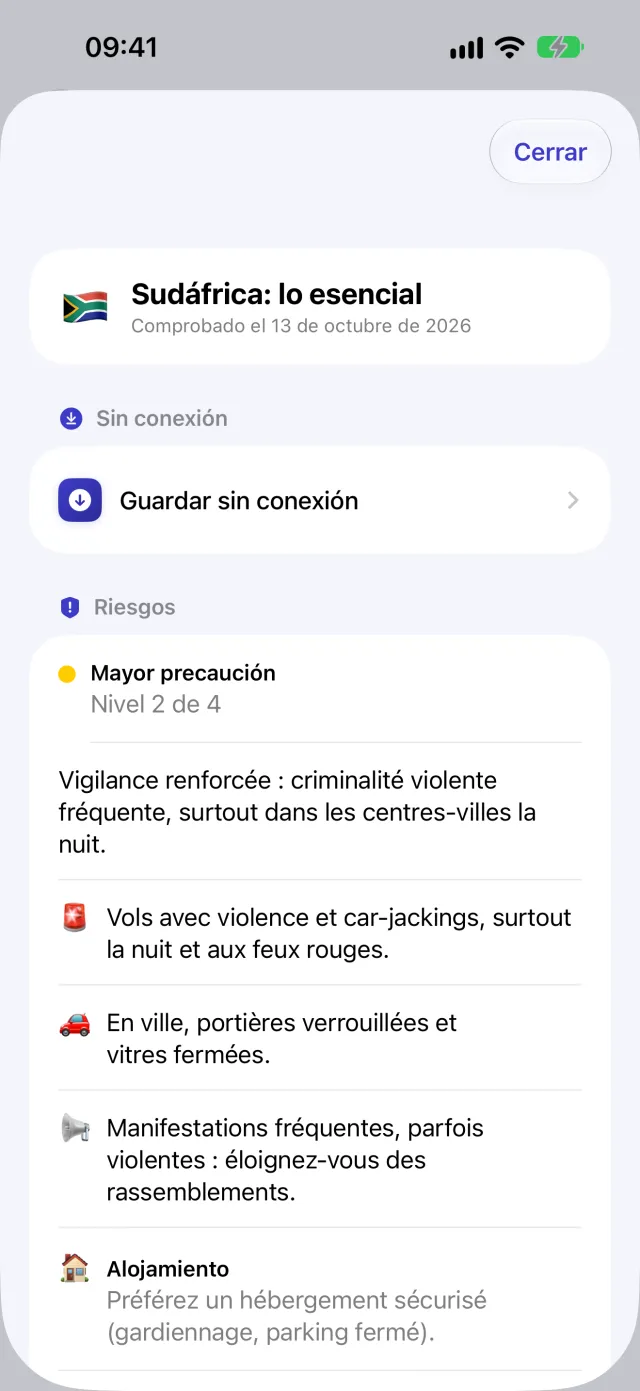
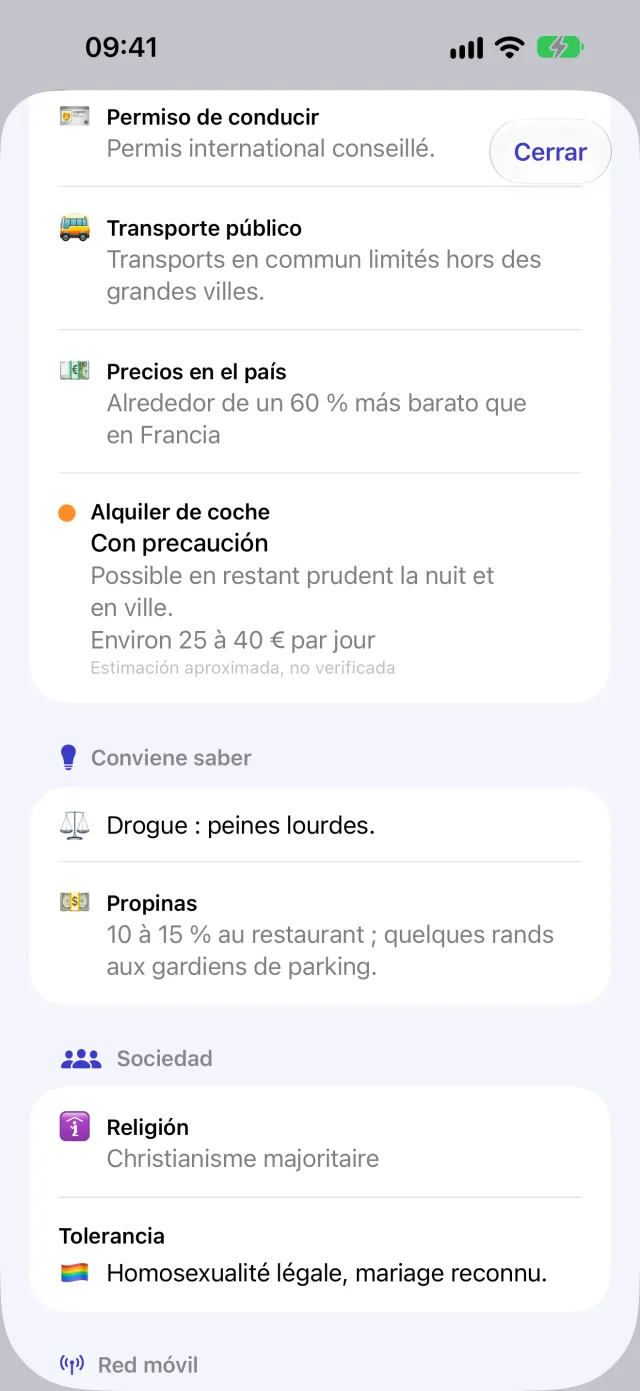
La guía se redacta automáticamente a partir de fuentes oficiales y de opiniones de viajeros, y las normas cambian. Antes de salir, consulta las recomendaciones oficiales de tu país y pide consejo a un médico sobre las vacunas. Los enlaces de la ficha se abren en tu navegador.
Guardar un país sin conexión
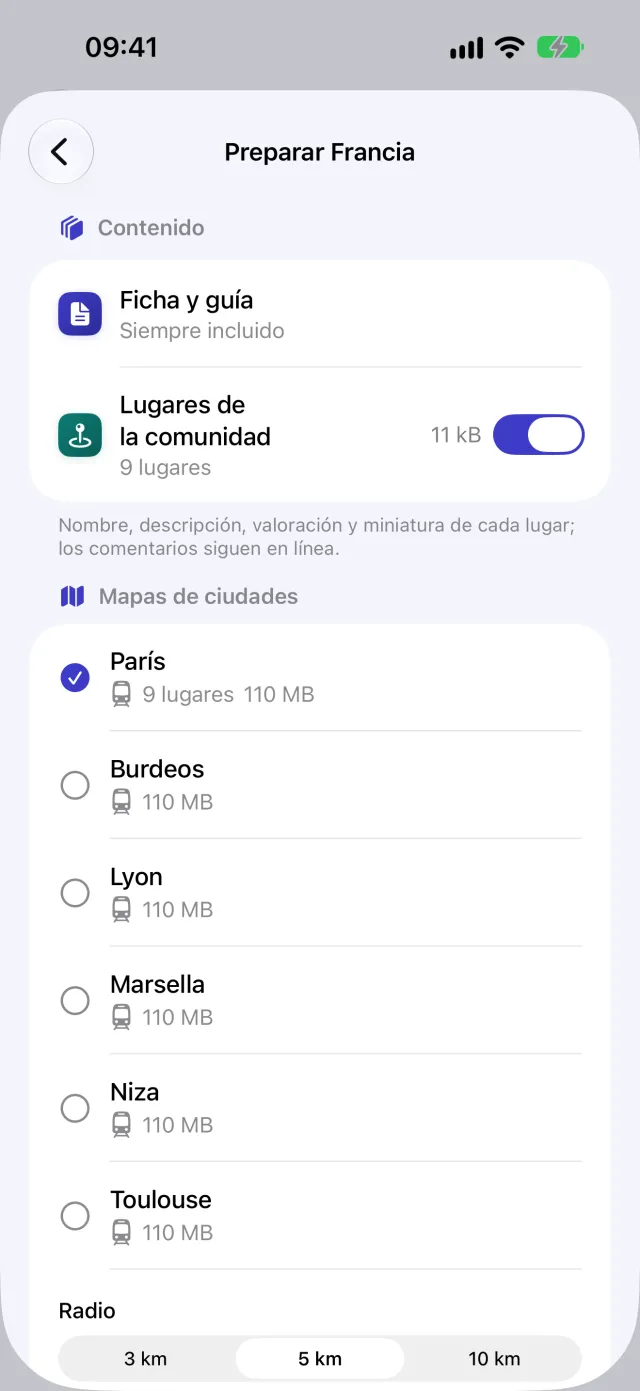
¿Sin cobertura al llegar? Guarda un país entero en el iPhone antes de salir: su ficha, los lugares de la comunidad, sus planos y los mapas de sus ciudades.
- En la ficha del país, sección Sin conexión, toca Guardar sin conexión.
- En Contenido, la Ficha y guía siempre se incluye; marca o no los Lugares de la comunidad (nombre, descripción, valoración y miniatura; los comentarios siguen en línea) y los Planos de transporte que se pueden guardar.
- En Mapas de ciudades, marca las ciudades que quieres guardar y elige el Radio: 3, 5 o 10 km alrededor de cada una. Añadir una ciudad busca otra.
- Comprueba el tamaño estimado y el espacio libre, y toca Descargar. La pantalla se cierra y la preparación continúa; la ficha del país muestra el progreso.
- Los países guardados aparecen al principio de Info de países, en Países sin conexión. Sin cobertura, su ficha se abre desde la copia guardada («Copia del» seguido de la fecha).
- Repoya actualiza por sí solo la ficha y los lugares de un país guardado hace más de siete días, en cuanto tiene cobertura. Actualizar lo hace al momento.
- Eliminar del iPhone, en la pantalla del país guardado o deslizando su fila, borra todo lo que se haya guardado de ese país.
Prepara el país con Wi-Fi: con datos móviles, los mapas de las ciudades no se descargan y el país queda marcado como Incompleto.
Leer el foro
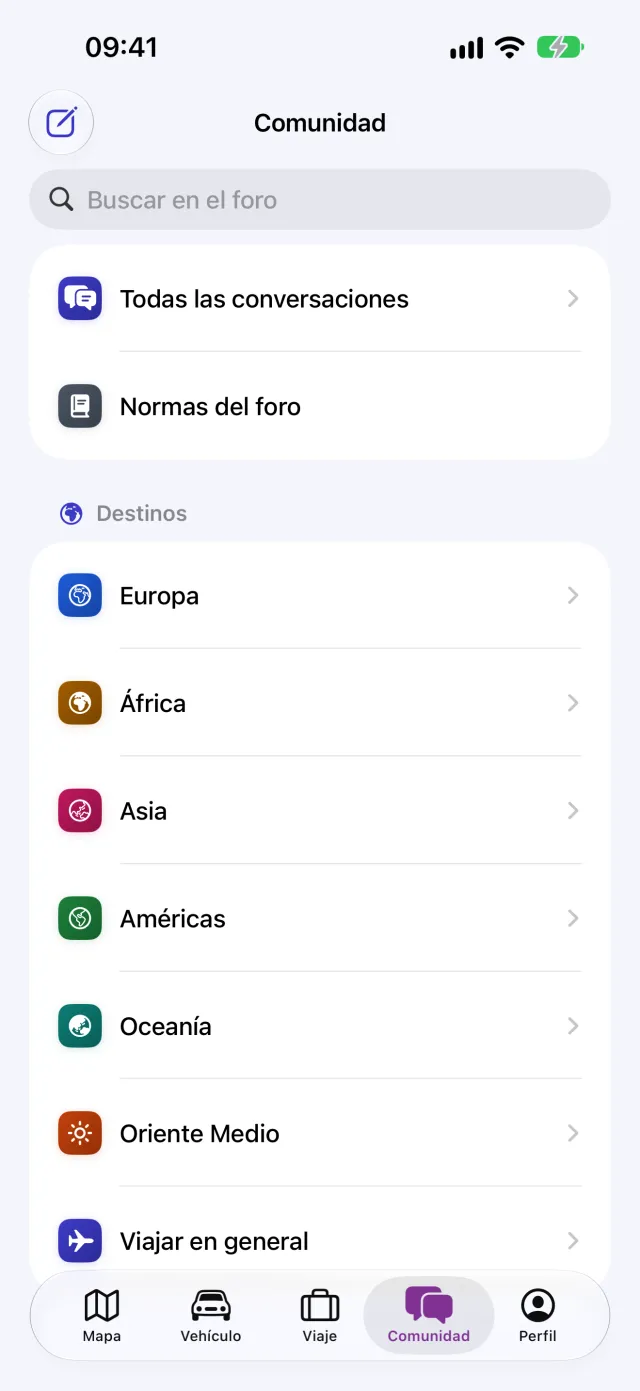
La pestaña Comunidad abre el foro de repoya.com dentro de la app: una sección por destino y por país, y una conversación por lugar. Cualquiera puede leerlo, sin cuenta, con conexión a Internet.
La portada
- Todas las conversaciones: las más recientes, de todas las secciones;
- Normas del foro: la página de normas;
- Destinos: Europa, África, Asia, Américas, Oceanía, Oriente Medio y Viajar en general;
- el campo Buscar en el foro: escribe y confirma con la tecla Buscar del teclado.
Desliza la pantalla hacia abajo para actualizarla.
Un destino, un país
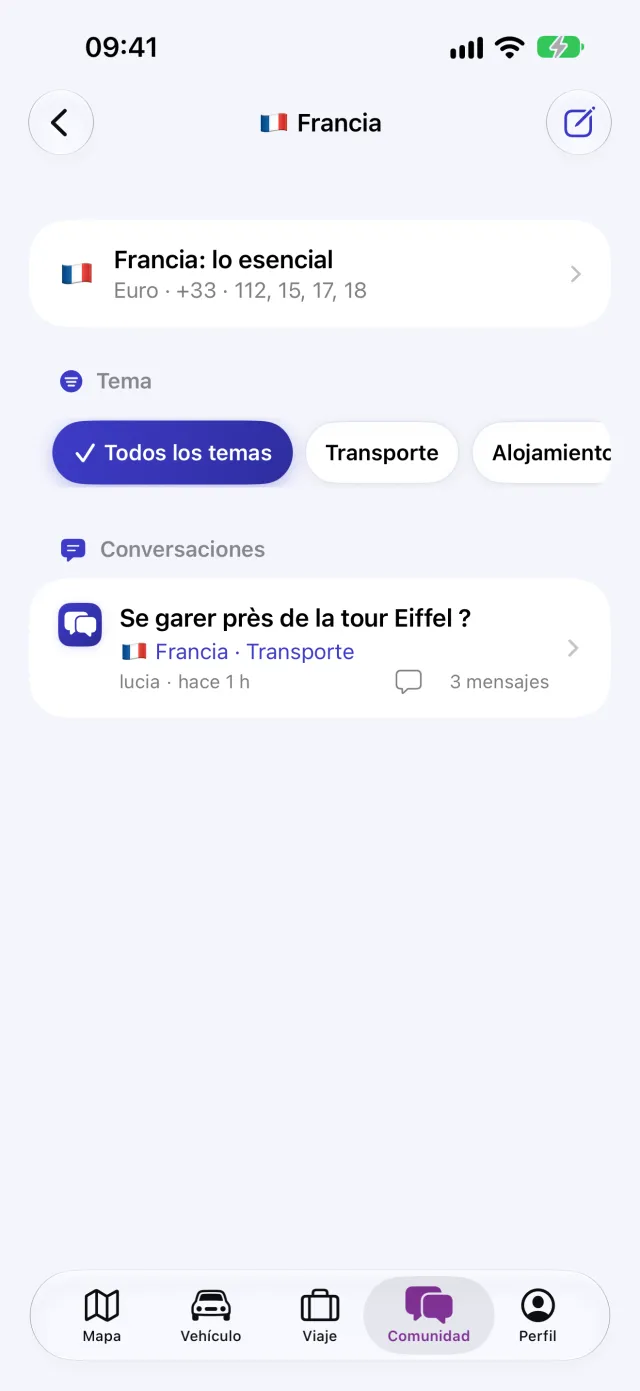
- Cada continente muestra sus Países, cada uno con su bandera, y después sus conversaciones.
- Dentro de un país, la primera fila abre su ficha «lo esencial» (consulta Info de países).
- El filtro Tema deja un solo tema: Transporte, Alojamiento, Chollos y restaurantes, Preparar el viaje, Seguridad y salud, Road trip y coche o «Repoya, la app».
- Las conversaciones llegan en páginas de veinte, primero las más recientes y las fijadas arriba del todo. Cada fila indica las etiquetas Fijada, Cerrada o Pendiente de aprobación, el último autor y el número de mensajes.
Los títulos escritos en otro idioma se traducen en el iPhone; si el idioma no está instalado, un botón Traducir los títulos te lo propone.
Una conversación
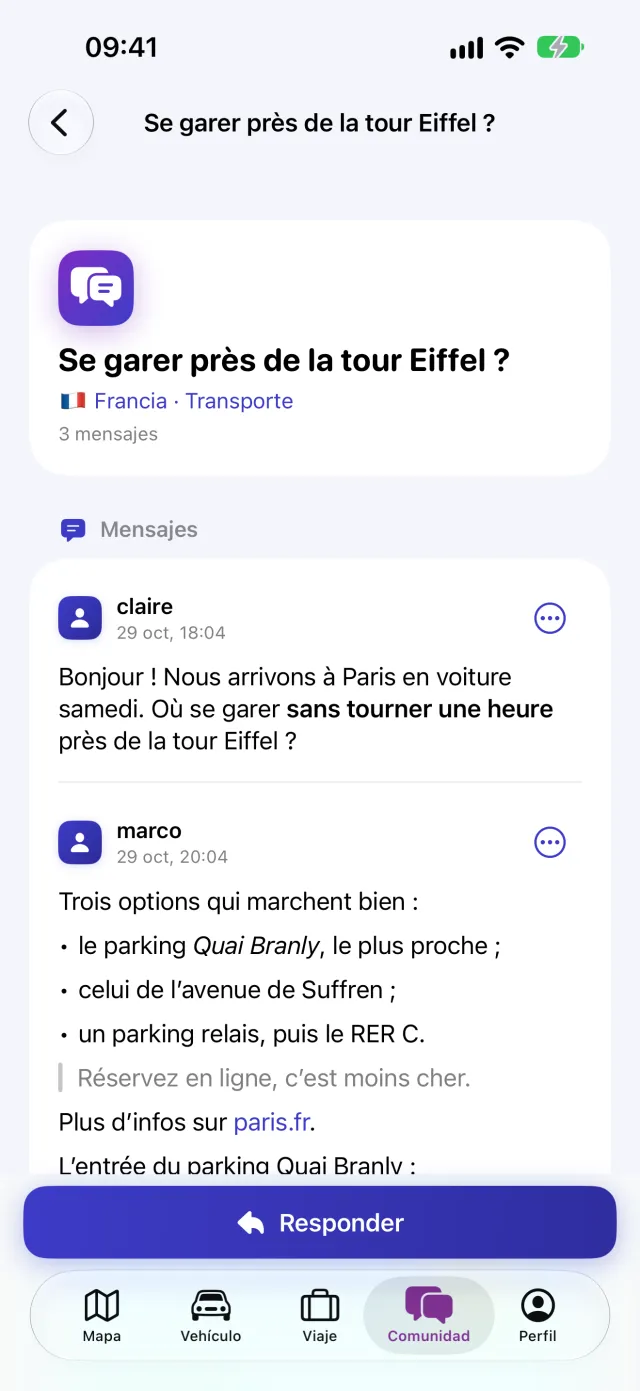
- Los mensajes aparecen con el autor, la fecha, el formato, las imágenes de repoya.com (toca una para ampliarla), los archivos adjuntos y los vídeos.
- Un mensaje en otro idioma se traduce en el iPhone, con Ver el original.
- El corazón (Me gusta) indica que un mensaje te interesa.
- El menú de un mensaje ofrece Denunciar este mensaje o la opción de denunciar o bloquear a su autor.
- La conversación de un lugar también muestra su valoración de los viajeros, y puedes añadir la tuya.
No se carga nada de YouTube ni de Vimeo hasta que tocas «Reproducir el vídeo»: Repoya te avisa de que ese servicio recibirá entonces tu dirección IP. Los archivos adjuntos se abren en el navegador, desde donde puedes descargarlos.
Escribir en el foro
Para responder, abrir una conversación, dar «Me gusta» o denunciar necesitas una cuenta (consulta Tu cuenta de Repoya). Si no la tienes, la acción abre la hoja Comunidad Repoya y continúa en cuanto inicias sesión.
Responder
En una conversación, toca Responder, escribe tu Mensaje y toca Publicar. Se admite el formato sencillo: **negrita**, *cursiva*, «>» para una cita y «-» para una lista. Una conversación cerrada ya no admite respuestas.
Abrir una conversación
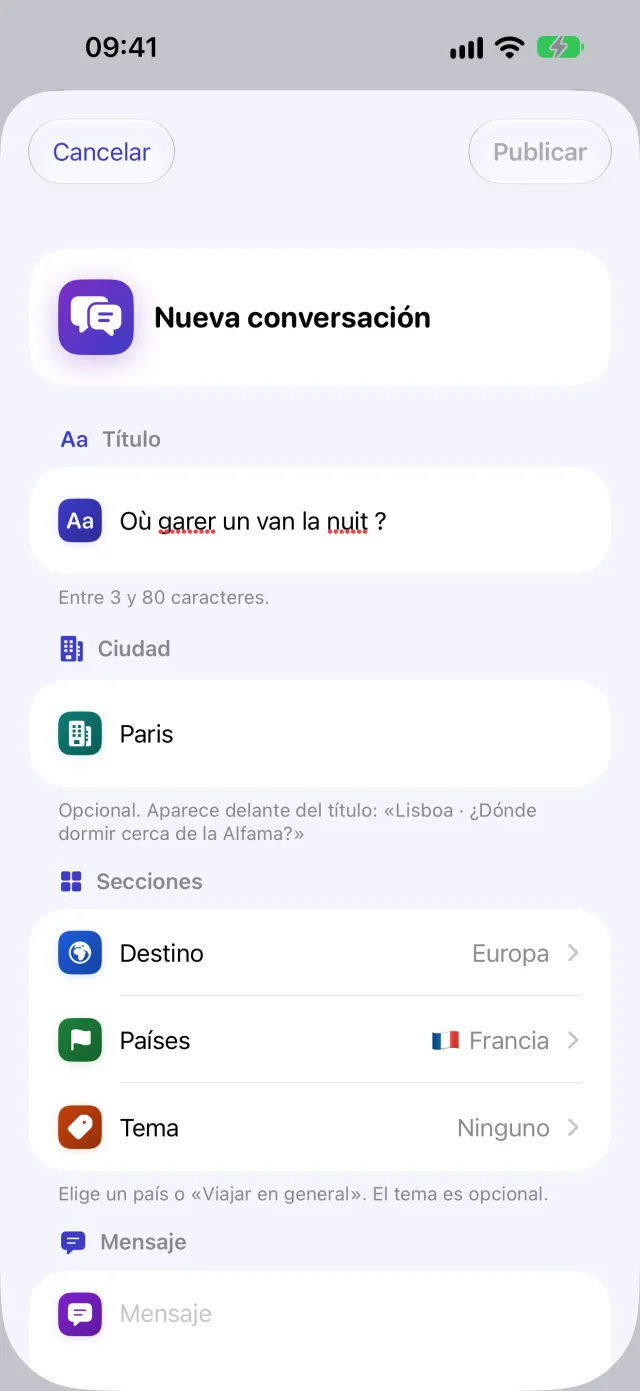
- Toca el botón del lápiz (Nueva conversación): arriba a la izquierda en la portada, arriba a la derecha dentro de una sección. Si lo haces desde un país, el destino, el país y el tema filtrado ya vienen elegidos.
- Escribe un Título de 3 a 80 caracteres y, si quieres, una Ciudad: aparece delante del título.
- En Secciones, elige el Destino y, en Países, el país, o el destino Viajar en general; el Tema es opcional.
- Escribe el Mensaje y toca Publicar.
Adjuntar fotos
- Adjuntar una foto, bajo el mensaje, abre el selector de fotos de Apple. Cuatro fotos como máximo por mensaje.
- Antes de enviarse, cada foto se reduce y se le quitan la ubicación y los demás metadatos, en el propio iPhone.
- Las fotos son públicas, igual que el mensaje.
Una foto se sube a repoya.com en cuanto la eliges, antes incluso de tocar Publicar. Quitarla, o abandonar el mensaje, no elimina el archivo ya enviado: elige solo fotos que no te importe publicar.
Los primeros mensajes
Los primeros mensajes de un miembro nuevo esperan la aprobación de la moderación: llevan la etiqueta Pendiente de aprobación, que solo ves tú, hasta que se publican. Para escribir, la dirección de correo de la cuenta debe estar confirmada.
Volver al índiceTu cuenta de Repoya
La cuenta es la del foro de repoya.com. Sirve para compartir lugares, valorar, comentar y escribir en el foro; todo lo demás de Repoya funciona sin ella.
Unirte a la comunidad
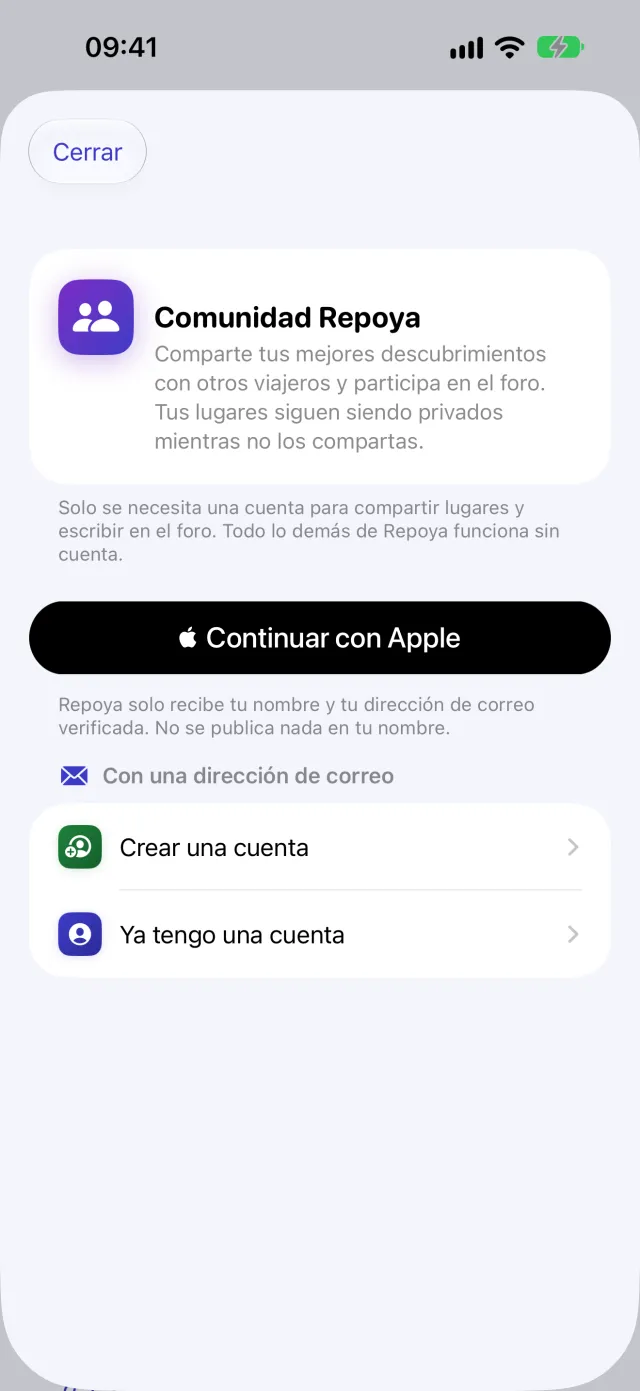
Perfil › Unirse a la comunidad, o cualquier acción que necesite una cuenta, abre la hoja Comunidad Repoya:
- el botón de Apple «Continuar con Apple»: Repoya solo recibe tu nombre y tu dirección de correo verificada;
- Crear una cuenta con una dirección de correo;
- Ya tengo una cuenta, para iniciar sesión con tu Usuario o correo electrónico y tu Contraseña.
Con Apple
- Toca «Continuar con Apple» y confirma con Face ID, Touch ID o tu código. Puedes elegir «Ocultar mi correo electrónico»: Repoya recibe entonces una dirección de reenvío de Apple.
- Elige tu nombre de usuario: el que verán los demás miembros, de 3 a 30 caracteres (letras sin acentos, números, guion y guion bajo).
- En Antes de unirte, confirma Tengo al menos 16 años y acepta las condiciones y las normas de publicación.
- Toca Crear mi cuenta. La dirección que facilita Apple ya está verificada.
Con una dirección de correo
- Crear una cuenta: un Nombre de usuario, un Correo electrónico (nunca se muestra) y una Contraseña de 8 caracteres como mínimo.
- Marca las dos casillas de Antes de unirte; Leer las condiciones de uso y Leer las normas de publicación abren las páginas de repoya.com.
- Toca Crear mi cuenta y abre el enlace de confirmación que recibirás por correo (Confirma tu dirección). Revisa también la carpeta de correo no deseado.
¿Has olvidado la contraseña? abre el foro de repoya.com, donde puedes restablecer la contraseña.
En el Perfil
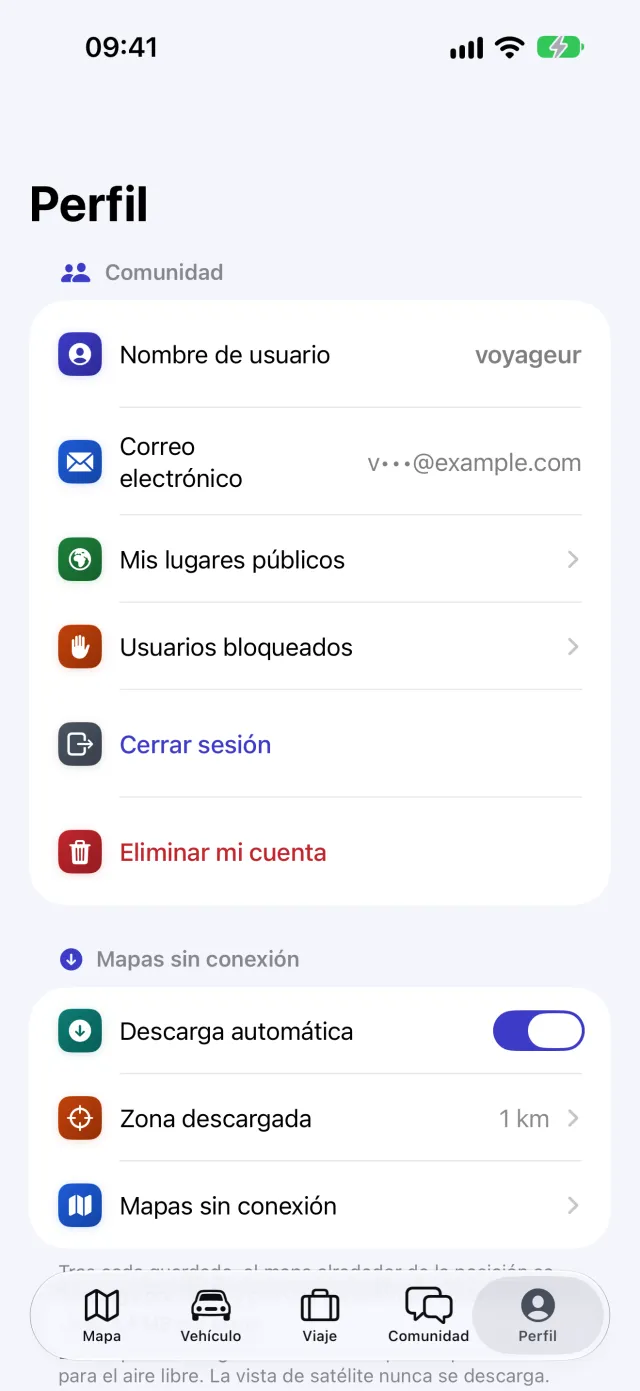
Con la sesión iniciada, la sección Comunidad del Perfil muestra tu Nombre de usuario y tu dirección, parcialmente oculta, y después:
- Dirección sin confirmar y Reenviar el correo de confirmación, mientras la dirección no esté confirmada;
- Mis lugares públicos y Usuarios bloqueados;
- Cerrar sesión: solo se cierra la sesión en este iPhone;
- Eliminar mi cuenta.
Eliminar la cuenta borra de repoya.com tu cuenta, tu dirección de correo y tu nombre de usuario, tras pedir confirmación (Eliminar definitivamente). Lo que hayas publicado (lugares, comentarios, valoraciones, mensajes del foro) sigue en línea, firmado «Antiguo miembro»: elimina antes lo que quieras retirar. Tus lugares privados y tus vehículos se quedan en el iPhone. Si creaste la cuenta con Apple, también se retira el acceso de Repoya a tu cuenta de Apple.
La sesión se guarda en el llavero del iPhone; no se restaura en otro iPhone: tendrás que volver a iniciar sesión.
Volver al índiceMapas sin conexión y almacenamiento
Los mapas sin conexión se ven sin cobertura: en un sótano, en el extranjero, en modo avión. Repoya los descarga alrededor de cada posición guardada y de los lugares para los que lo hayas pedido.
El ajuste
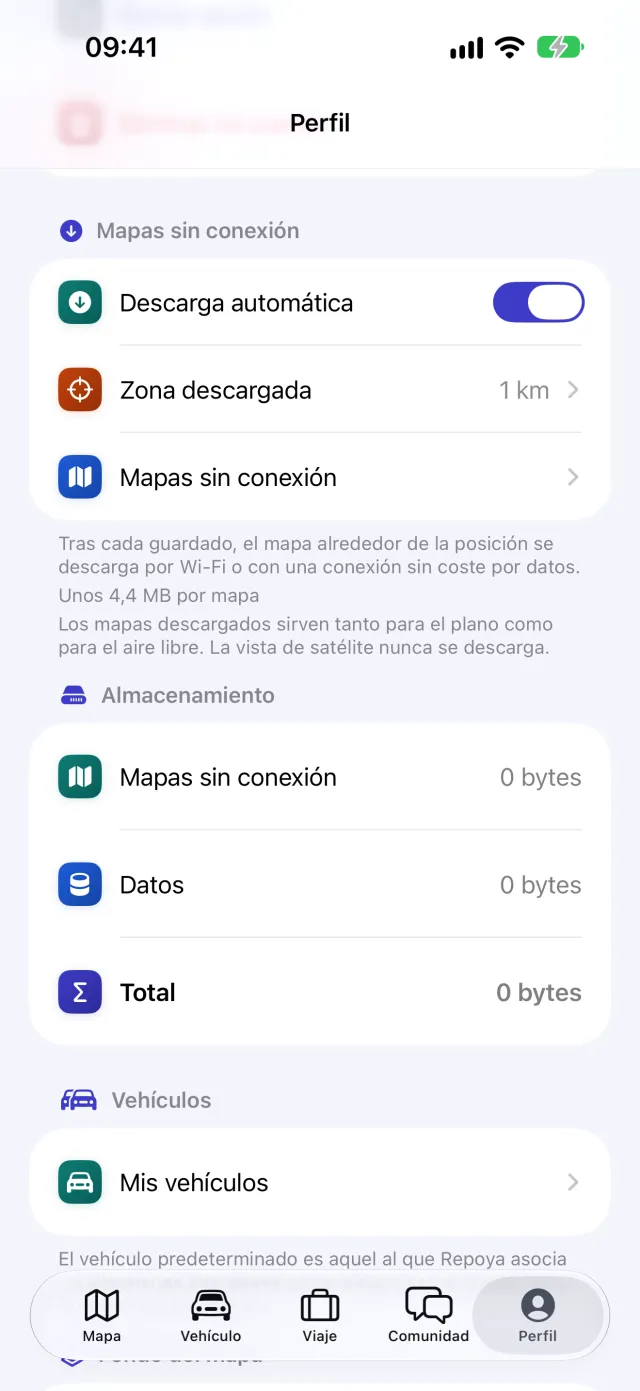
En Perfil, sección Mapas sin conexión:
- Descarga automática (activada de forma predeterminada): tras cada guardado, se descarga el mapa alrededor de la posición, por Wi-Fi o con una conexión sin coste por datos;
- Zona descargada: 1 km (predeterminado), 3 km, 5 km o Personalizado, de 500 m a 20 km;
- debajo se indica el tamaño aproximado de un mapa.
Los mapas sirven tanto para el fondo Plano como para Aire libre; la vista Satélite nunca se descarga.
La lista de mapas
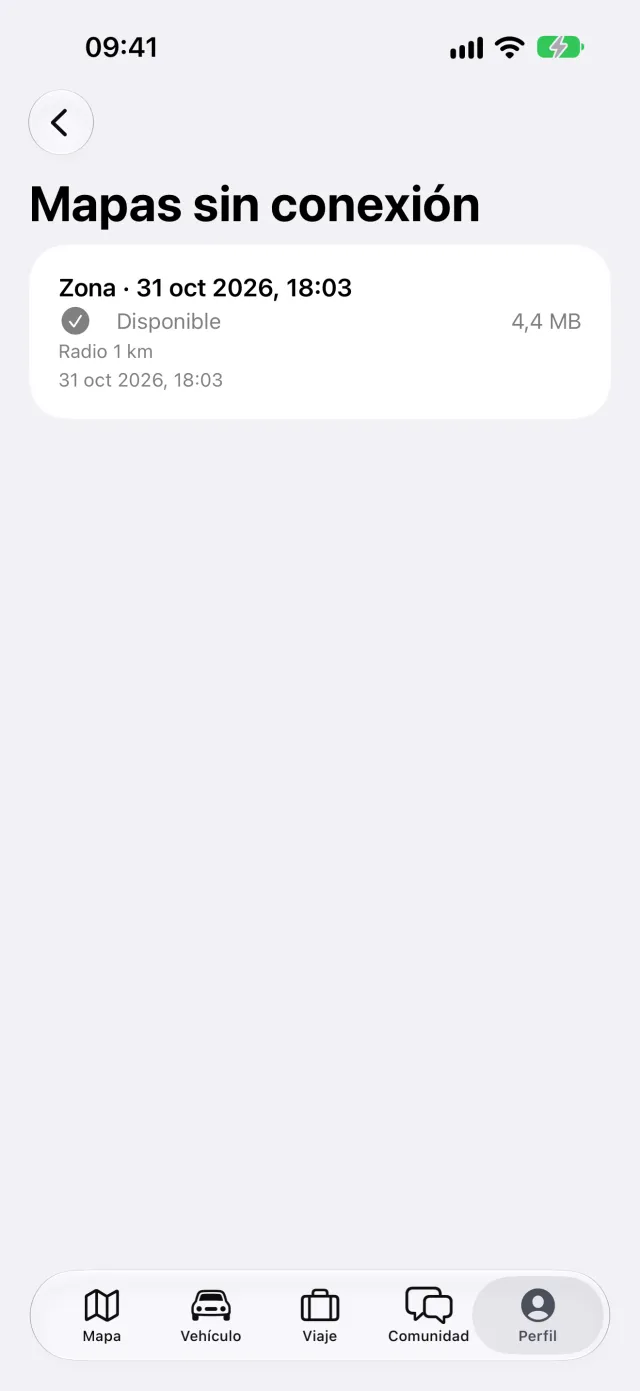
La fila Mapas sin conexión abre la lista: nombre del lugar o de la posición, estado (En espera, Descargando…, Disponible, Error), tamaño, radio y fecha.
- El botón de la derecha permite Descargar, Pausar, Reanudar o volver a intentarlo.
- Desliza un mapa hacia la izquierda para Eliminar: las posiciones y los lugares guardados se conservan.
El almacenamiento
La sección Almacenamiento del Perfil indica el espacio que ocupan los Mapas sin conexión, los Datos (lugares, posiciones y fotos), los Planos de transporte y los Países sin conexión guardados, además del Total.
Fondo del mapa, apariencia e idioma
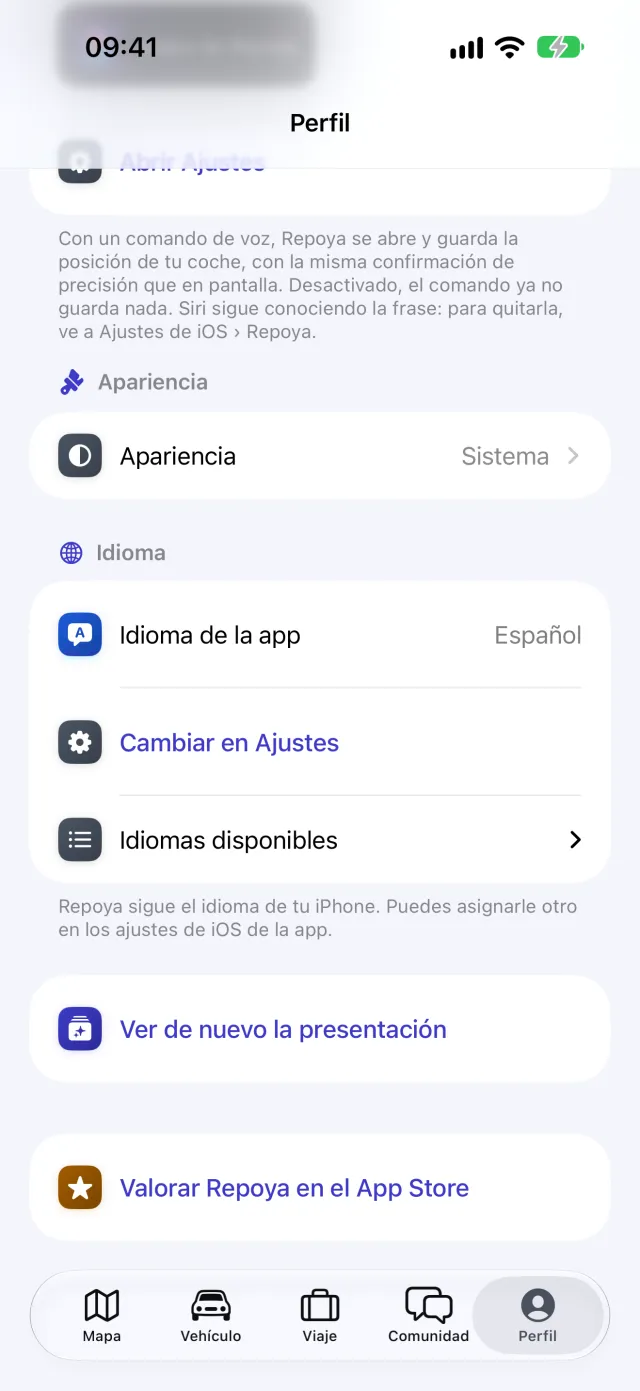
El resto de los ajustes está en la pestaña Perfil, en este orden: Vehículos, Fondo del mapa, Historial, Detección automática, Siri, Apariencia e Idioma.
- Fondo del mapa: Plano (predeterminado), Aire libre o Satélite, para la pestaña Mapa, la pantalla Vehículo y el modo Volver.
- Apariencia: Sistema, Claro u Oscuro.
- Idioma: Idioma de la app muestra el idioma en uso; Cambiar en Ajustes abre los ajustes de Repoya en iOS, donde puedes asignarle otro. Idiomas disponibles enumera los once idiomas: francés, inglés, español, alemán, italiano, portugués, neerlandés, polaco, japonés, coreano y árabe.
- Ver de nuevo la presentación vuelve a abrir las páginas del primer inicio.
- Valorar Repoya en el App Store abre la página de la app para que dejes una reseña.
La web repoya.com y el foro están en francés, inglés, español y alemán. En los demás idiomas, las páginas de la web (condiciones, normas) se abren en inglés; los mensajes del foro, en cambio, se traducen en el iPhone.
Volver al índiceLo que se queda en el iPhone
Repoya no tiene publicidad ni rastreadores. Tus lugares, tu coche y tus fotos se quedan en tu iPhone; solo lo que publicas en la comunidad se envía a repoya.com.
| Dato | Adónde va |
|---|---|
| Lugares privados, notas, carpetas, fotos | Solo al iPhone |
| Posiciones del coche, vehículos, matrículas | Al iPhone; el reloj recibe las diez últimas posiciones, nunca la matrícula ni las fotos |
| Lugares públicos, comentarios, valoraciones, mensajes y fotos del foro | A repoya.com, visibles para todos con tu nombre de usuario, cuando los publicas |
| Cuenta de la comunidad | A repoya.com; la dirección de correo nunca se muestra |
| Traducción de los textos | Se hace en el iPhone, con la traducción de Apple |
| País y ciudad de un lugar, búsqueda del despertador | Al servicio de mapas de Apple |
| Fondos del mapa | OpenFreeMap (plano, aire libre), IGN (satélite) |
| Fichas de países, catálogo de planos, lugares de la comunidad, foro | Se leen en repoya.com, sin cuenta; los planos en sí proceden de las webs oficiales de las redes |
| Tipos de cambio | Se leen en Frankfurter, un servicio gratuito y abierto que difunde los tipos del BCE, sin cuenta |
| Ruta | Solo las coordenadas, a Mapas, Google Maps o Waze, cuando tocas Navegar |
La ubicación solo se sigue en segundo plano si tú lo activas: detección automática del coche, despertador de trayecto o modo Volver con el iPhone bloqueado.
¿Tienes alguna pregunta sobre la app? Consulta las preguntas frecuentes y la política de privacidad, o escríbenos con el formulario de abajo.