
Repoya-Anleitung
Diese Anleitung führt dich Bildschirm für Bildschirm durch Repoya: Du erkundest die Karte mit den Orten, die Reisende empfehlen, behältst deine eigenen Orte auch ohne Netz, findest dein Auto wieder, bereitest eine Reise vor – mit dem Wecker für unterwegs, dem Währungsrechner, den Liniennetzplänen und dem Wichtigsten zu jedem Land – und tauschst dich im Forum aus. Jedes Kapitel zeigt dir, wo du tippst, mit Bildschirmfotos.
- iPhone und Apple Watch
- 29 Kapitel
- Repoya 1.0.2, Oktober 2026
Alle Bildschirmfotos zeigen erfundene Daten: einen fiktiven Reisenden in Paris, nahe dem Eiffelturm, mit seinem Auto „Clio“ und seinen Orten, dazu die fiktiven Mitglieder lucia, marc, marco und claire. Die öffentlichen Orte, die Forenbeiträge und die Länderinfo zu Südafrika sind Demodaten, keine Informationen, nach denen du dich richten solltest.
Inhalt (29 Kapitel)
Bevor du loslegst
Repoya ist dein Reisebegleiter: eine Karte mit guten Orten, die die Community teilt, deine eigenen Orte auf dem iPhone, dein Auto, das du per Kompass wiederfindest, und ein paar Werkzeuge für die Reise.
Was du brauchst
- Ein iPhone mit iOS 18 oder neuer.
- Optional eine Apple Watch mit watchOS 11 oder neuer, um vom Handgelenk aus zum Auto zurückzufinden (siehe Siri, das Widget und die Apple Watch).
Um die App zu nutzen, brauchst du kein Konto: Deine Orte, dein Auto und die Reisewerkzeuge funktionieren ohne. Ein kostenloses Konto ist nur nötig, wenn du in der Community mitmachen willst (siehe Dein Repoya-Konto). In dieser Version sind alle Funktionen kostenlos.
Die Einführung beim ersten Start
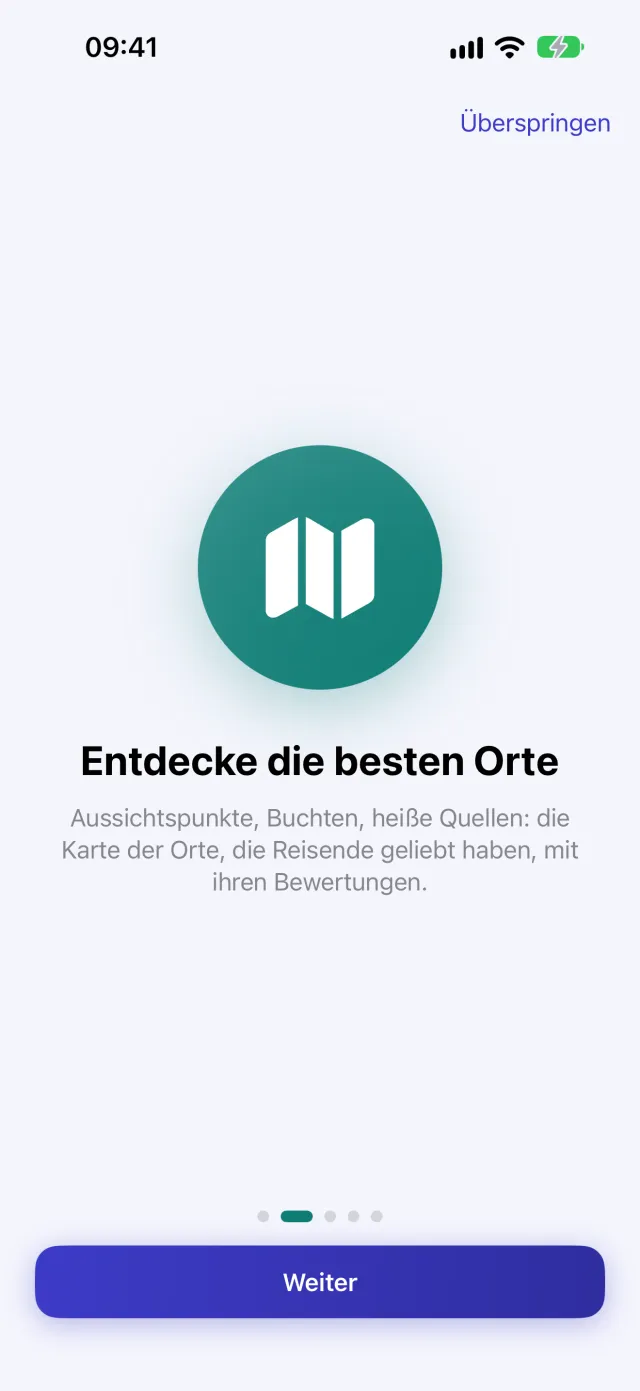
Nach einer Neuinstallation öffnet sich Repoya mit fünf Einführungsseiten: Willkommen bei Repoya, Entdecke die besten Orte, Behalte deine Orte, auch offline, Finde dein Auto wieder und Unterwegs.
- Streiche oder tippe auf Weiter, um zur nächsten Seite zu gelangen, und auf der letzten auf Los geht’s.
- Überspringen oben rechts schließt die Einführung sofort.
- Die Einführung fragt keine Berechtigung ab: Nach dem Standort fragt Repoya erst später, wenn die Karte ihn braucht.
Um sie noch einmal anzusehen: Tab Profil, Zeile Einführung erneut ansehen.
Orientierung in der App
Fünf Tabs am unteren Bildschirmrand:
| Tab | Was du dort findest |
|---|---|
| Karte | Die Orte der Community und deine eigenen Orte, auf einer Karte oder als Liste. Die App öffnet sich mit diesem Tab. |
| Fahrzeug | Die letzte Position deines Autos, die Taste Mein Auto speichern, den Zurück-Modus und den Verlauf. |
| Reise | Den Wecker für unterwegs, den Währungsrechner, die Liniennetzpläne und die Länderinfos. |
| Community | Das Forum der Reisenden: eine Rubrik pro Reiseziel und pro Land. |
| Profil | Dein Konto, deine Fahrzeuge, die Offline-Karten und alle Einstellungen. |
Repoya folgt der Sprache deines iPhone und ist in elf Sprachen verfügbar (siehe Kartenhintergrund, Erscheinungsbild und Sprache).
Zurück zum InhaltDie abgefragten Berechtigungen
Nach dem Standort fragt Repoya am Ende der Einführung, wenn sich die Karte öffnet; nach allen anderen Berechtigungen erst, wenn eine Funktion sie braucht.
| Berechtigung | Wann | Wofür |
|---|---|---|
| Standort „Beim Verwenden der App“ | Beim ersten Öffnen der Karte | Der blaue Punkt, die Entfernungen, das Speichern des Autos, der Zurück-Modus |
| Standort „Immer“ | Nur wenn du die automatische Erkennung oder einen Wecker für unterwegs aktivierst | Den Standort für diese beiden Funktionen im Hintergrund verfolgen und dich bei gesperrtem iPhone zum Auto führen |
| Mitteilungen | Beim Einrichten der automatischen Erkennung oder beim Öffnen des Zurück-Modus, wenn „Immer“ schon erlaubt ist | Eine automatische Speicherung ankündigen, die Annäherungsstufen zum Auto melden |
| Alarme (ab iOS 26) oder Mitteilungen (iOS 18 bis 25) | Beim Aktivieren eines Weckers für unterwegs | Den Wecker klingeln lassen |
| Kamera | Beim ersten Foto | Ein Foto an einen Ort, eine Autoposition oder ein Fahrzeug anhängen |
Für die Mediathek nutzt Repoya die Fotoauswahl von Apple: Du wählst die Bilder einzeln aus, ohne Zugriff auf die ganze Mediathek zu geben.
Hast du den Standortzugriff abgelehnt, zeigt der Tab Fahrzeug Standort nicht verfügbar mit der Taste Einstellungen öffnen, die direkt zu den Einstellungen von Repoya in iOS führt.
Die Karte der Reisenden
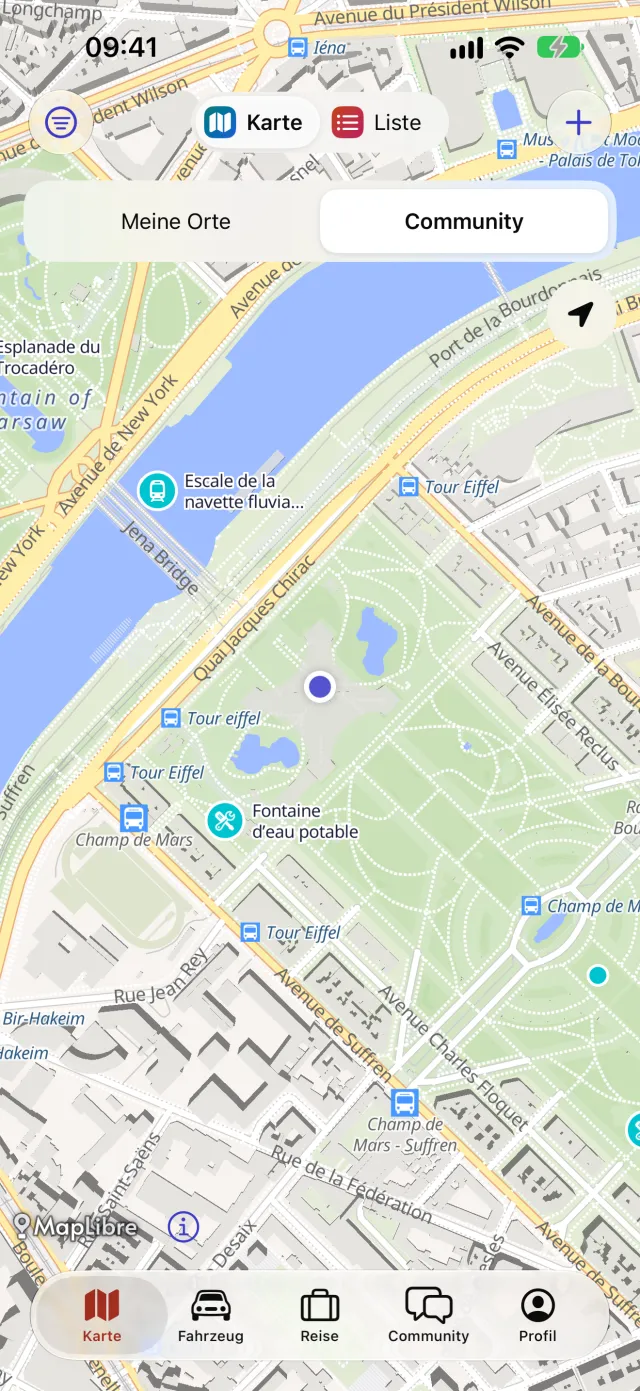
Der Tab Karte zeigt zwei Ebenen: die öffentlichen Orte, die die Community teilt, und deine eigenen Orte. Beim ersten Start öffnet er sich mit der Community; danach merkt sich Repoya die Ebene, die du gewählt hast.
Wählen, was die Karte zeigt
- Oben auf der Karte wechselst du mit der Auswahl Meine Orte / Community die Ebene. Die beiden werden nicht gemischt: Die Community-Ebene zeigt deine privaten Orte nicht an.
- In der Mitte der Leiste wechselt der Schalter Karte / Liste zwischen Karte und Liste.
- Die runde Taste unter der Auswahl zentriert die Karte auf deinen Standort.
Die Karte lesen
- Aus der Ferne werden Orte zu Gruppen zusammengefasst; tippe auf eine Gruppe, um hineinzuzoomen.
- Jeder Ort erscheint mit seinem runden Miniaturfoto oder dem Symbol seiner Art, dazu sein Name.
- Tippe auf einen Ort: Seine Detailseite öffnet sich (siehe Die Detailseite eines geteilten Ortes).
Für die Community-Karte brauchst du kein Konto, aber eine Internetverbindung.
Die Community-Liste
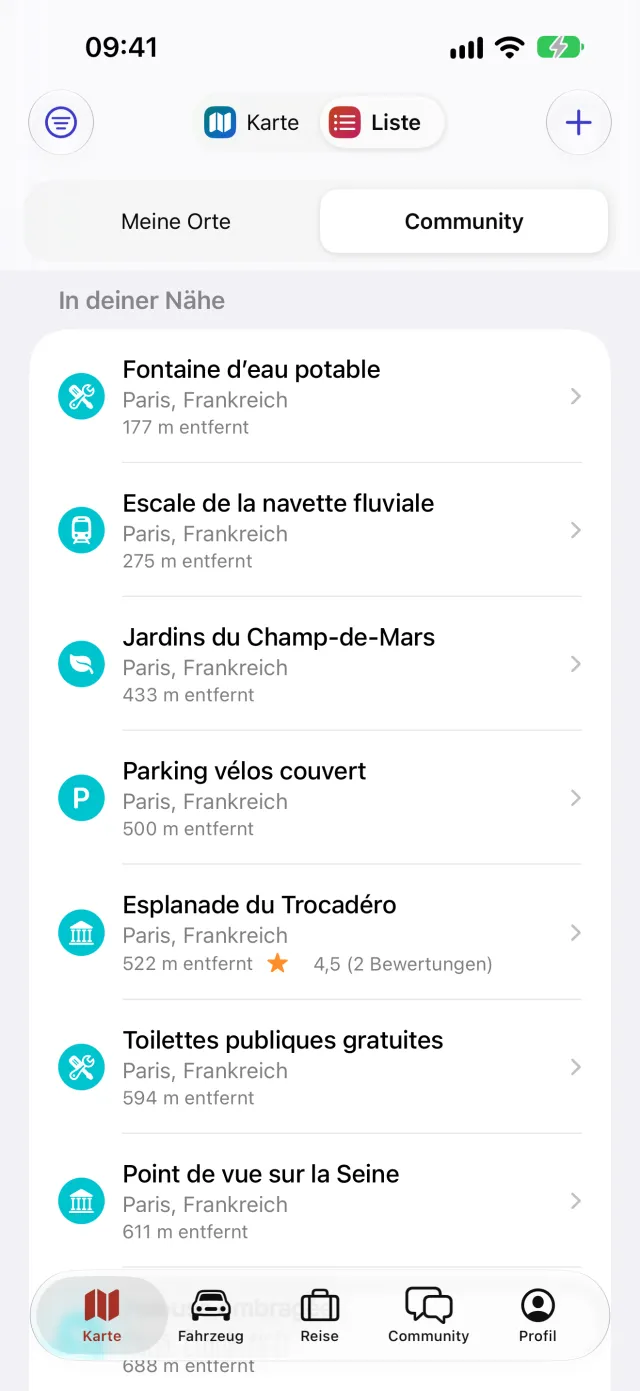
Im Modus Liste zeigt die Community-Ebene unter In deiner Nähe die nächstgelegenen öffentlichen Orte (ohne bekannten Standort unter Nahe der Kartenmitte): Art, Stadt und Land, Entfernung und Bewertung der Reisenden. Sie zeigt höchstens 200; bei mehr Orten grenzt du die Liste mit einem Filter ein.
Filtern
Die Filtertaste links in der Leiste bietet Land, Stadt und Art; die drei lassen sich kombinieren, und Alle anzeigen hebt sie auf. Auf der Community-Ebene werden die Städte des angezeigten Bereichs vorgeschlagen, die die meisten Orte haben.
Die Arten: Restaurant, Café, Bar, Hotel, Geschäft, Sehenswürdigkeit, Natur, Strand, Verkehr, Parkplatz, Wohnmobilstellplatz, Gesundheit, Dienste und Sonstiges.
Ohne Netz zeigt die Community-Ebene Offline mit der Taste Erneut versuchen. Deine eigenen Orte bleiben dagegen immer verfügbar: Wechsle zu Meine Orte.
Die Detailseite eines geteilten Ortes
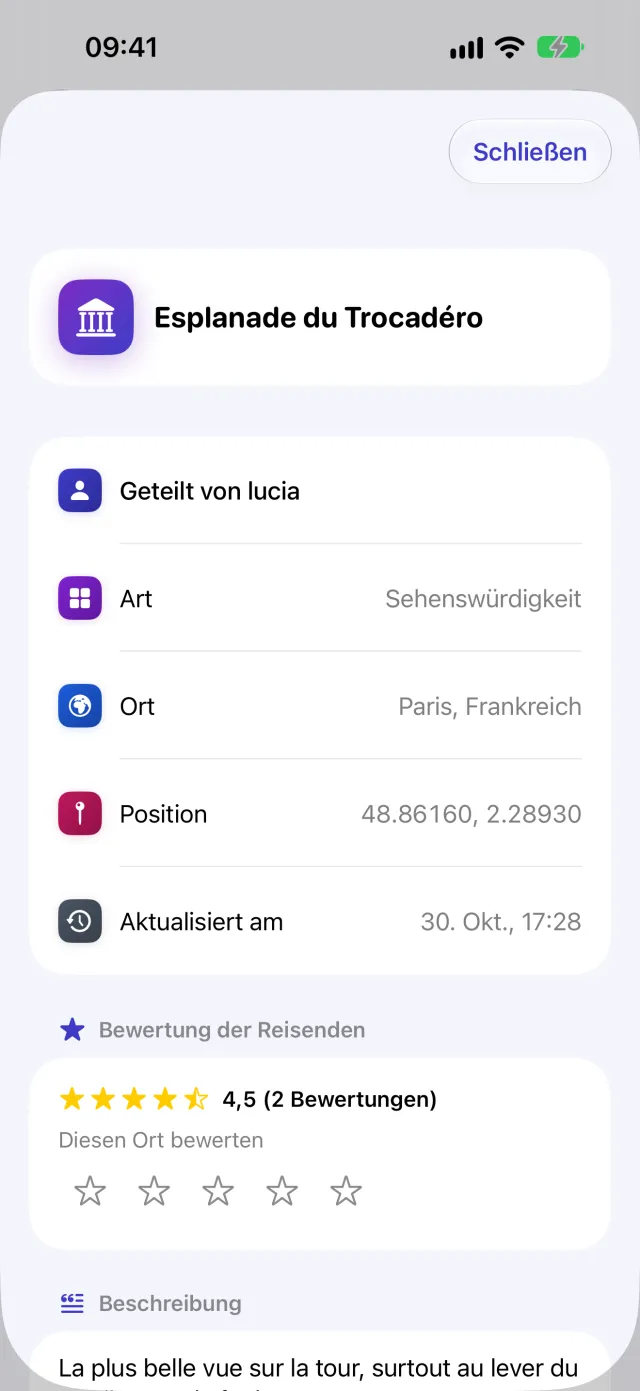
Die Detailseite eines öffentlichen Ortes zeigt, was die Community darüber sagt: wer ihn geteilt hat, seine Bewertung, seine Beschreibung und die Kommentare.
- Oben stehen das Symbol der Art und der Name des Ortes; hat der Ort ein Foto unter freier Lizenz, erscheint es mit dem Namen des Urhebers, wenn die Lizenz das verlangt.
- Die Angaben: „Geteilt von“ mit dem Benutzernamen des Autors, Art, Ort, Position und Aktualisiert am.
- Bewertung der Reisenden: der Durchschnitt in Sternen und die Zahl der Bewertungen, oder Noch keine Bewertung.
- Beschreibung: der Text des Autors.
- Zieh die Seite nach unten, um sie zu aktualisieren; mit Schließen schließt du sie.
Die Tasten der Detailseite
- Im Forum ansehen öffnet die Diskussion zum Ort, falls es eine gibt;
- Das Wichtigste zum Land öffnet die Länderinfo (siehe Länderinfos);
- Für mich speichern kopiert den Ort in deine privaten Orte: Name, Position, Art, Land und Stadt; die Beschreibung wird zu deiner Notiz. Ein Konto brauchst du dafür nicht. Danach zeigt die Seite In deinen Orten gespeichert, solange sie geöffnet bleibt: Öffnest du sie später erneut, ist die Taste wieder da, und ein zweites Tippen würde ein Duplikat anlegen;
- Diesen Ort melden und je nach Fall „… melden“ oder „… blockieren“, davor der Benutzername des Autors (siehe Bewerten, kommentieren, melden).
Übersetzte Texte
Eine Beschreibung oder ein Kommentar in einer anderen Sprache als der der App wird auf dem iPhone übersetzt, mit der Übersetzung von Apple: Nichts wird an einen Drittdienst gesendet. Ist die Sprache noch nicht installiert, tippe auf Übersetzen; iOS bietet an, sie zu laden. Unter dem übersetzten Text steht der Hinweis „Automatisch übersetzt“; mit Original anzeigen kehrst du zum Originaltext zurück.
Zurück zum InhaltBewerten, kommentieren, melden
Dafür brauchst du ein Community-Konto. Ohne Konto öffnet Repoya das Fenster Repoya-Community; sobald du angemeldet bist, geht es von selbst weiter.
Einen Ort bewerten
Tippe unter Bewertung der Reisenden bei Diesen Ort bewerten auf einen der fünf Sterne. Deine Bewertung erscheint dann unter Deine Bewertung; tippe erneut darauf, um sie zu entfernen. Es ist dieselbe Bewertung wie im Forum und auf der Karte der Website repoya.com. Den eigenen Ort kannst du nicht bewerten.
Kommentieren
- Schreib unten auf der Seite in das Feld Dein Kommentar.
- Wenn du möchtest, wähle eine Bewertung, von Ohne Bewertung bis 5 von 5: Sie ersetzt deine Bewertung des Ortes.
- Tippe auf Kommentar veröffentlichen. Die Taste bleibt grau, wenn der Text leer ist oder mehr als 2.000 Zeichen hat.
Das Menü jedes Kommentars (Kommentaraktionen) bietet Löschen für deinen eigenen, oder Kommentar melden sowie das Melden oder Blockieren des Autors.
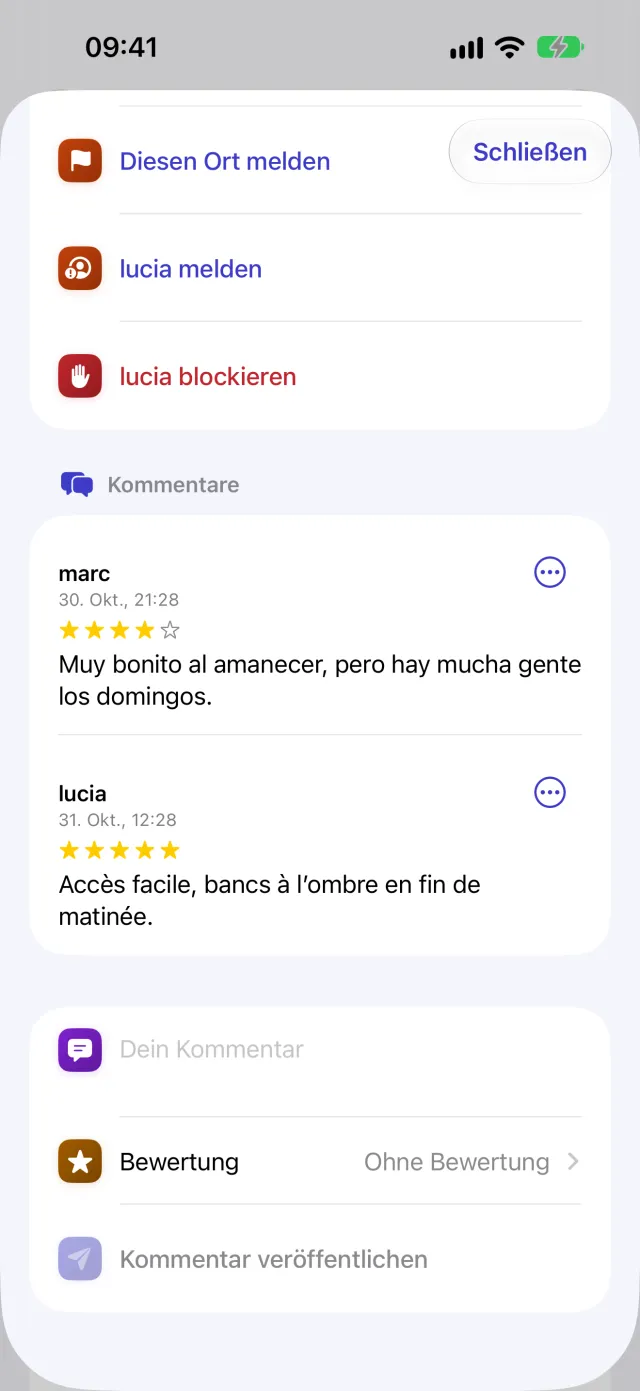
Melden
- Wähle einen Grund: Spam oder Werbung, Anstößiger Inhalt, Belästigung, Illegaler Inhalt, Gefährlich, Verletzung der Privatsphäre, Falsche Angaben oder Anderer Grund.
- Füge bei Bedarf Details (optional) hinzu, höchstens 500 Zeichen.
- Tippe auf Meldung senden. Der Autor erfährt nicht, wer ihn gemeldet hat.
Ein Mitglied blockieren
Wenn du ein Mitglied blockierst, werden seine Kommentare und Forenbeiträge nur für dich ausgeblendet. Konten des Repoya-Teams lassen sich nicht blockieren. Zum Entsperren: Profil › Blockierte Nutzer › Entsperren.
Zurück zum InhaltDeine Orte speichern
Deine Orte sind die Stellen, die du wiederfinden willst: ein Strand, ein Restaurant, ein Wohnmobilstellplatz. Sie bleiben privat auf deinem iPhone und lassen sich auch ohne Netz aufrufen.
Drei Wege, einen Ort hinzuzufügen
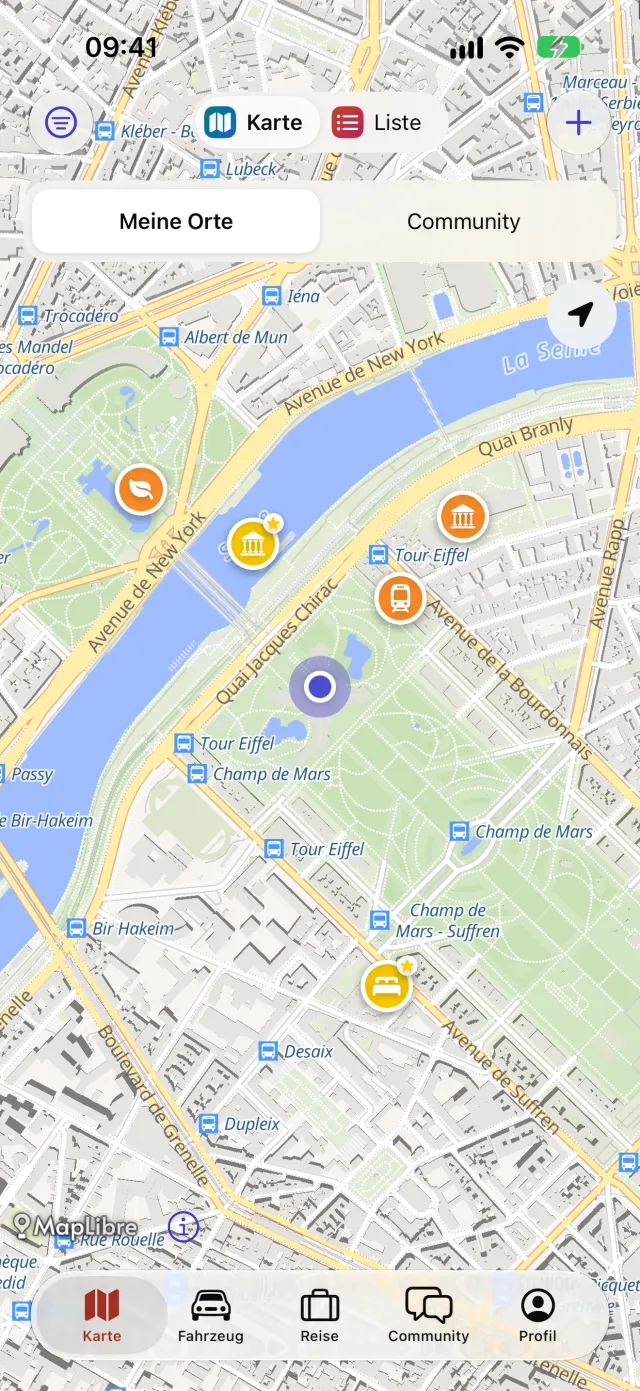
- das + oben rechts (Von meinem Standort): Der Ort wird dort angelegt, wo du gerade bist;
- langes Drücken auf die Karte: Der Ort wird an der berührten Stelle angelegt, auch ohne GPS-Position;
- auf der Detailseite einer Autoposition: Als Ort sichern (siehe Die Infokarte des Autos).
Auf der Ebene Meine Orte hat jeder Ort seine Stecknadel, mit dem Symbol seiner Art und einem Stern für Favoriten.
Das Formular
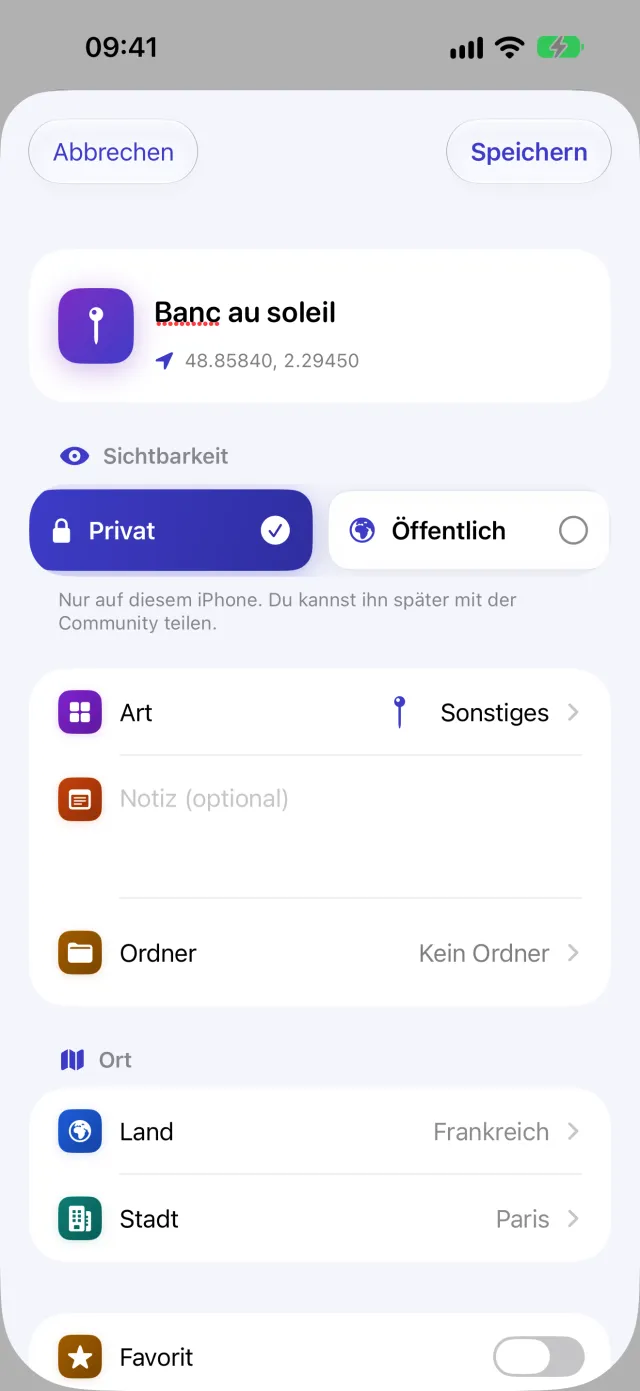
- Gib unter Name des Ortes einen Namen ein: Er ist Pflicht. Die Position darunter lässt sich nicht ändern.
- Sichtbarkeit: Lass Privat (Standard), um den Ort auf diesem iPhone zu behalten, oder wähle Öffentlich, um ihn sofort zu veröffentlichen (siehe Kasten).
- Wähle die Art, eine Notiz (optional) und einen Ordner; Neuer Ordner legt einen an, ohne das Formular zu verlassen.
- Unter Ort werden Land und Stadt automatisch ausgefüllt (Land und Stadt werden gesucht …). Du kannst sie ändern; mit Andere … tippst du eine Stadt selbst ein.
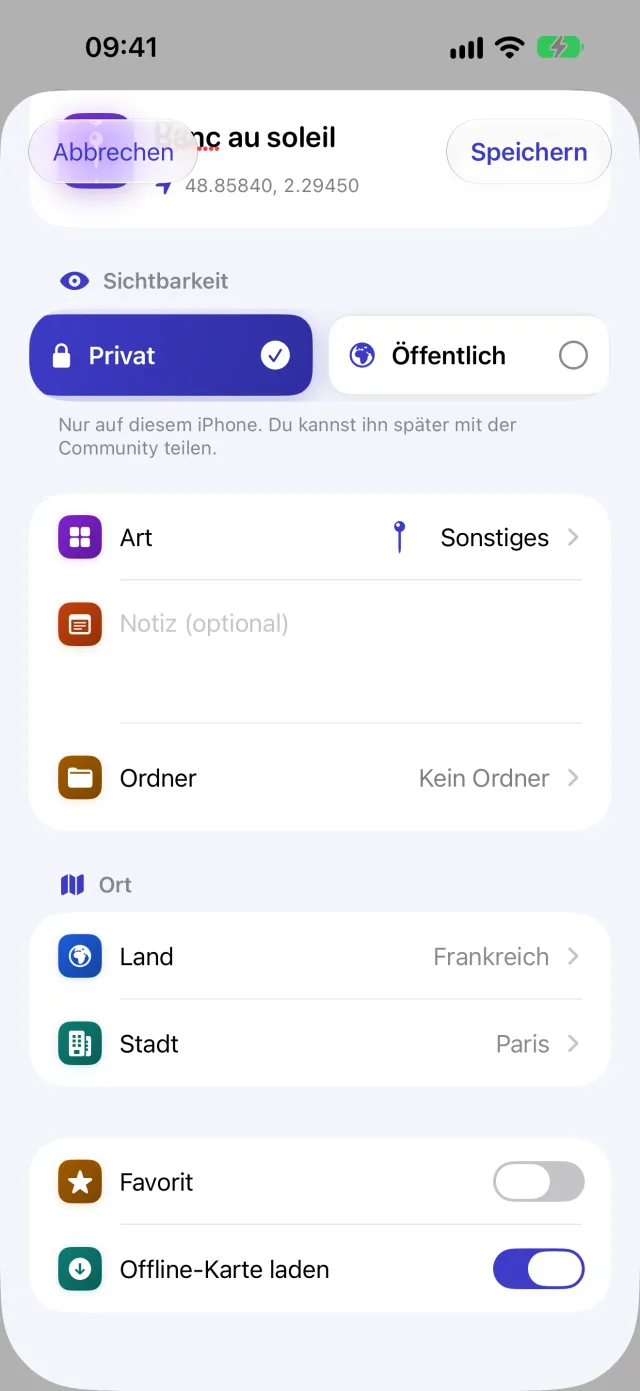
- Aktiviere Favorit, wenn der Ort oben in der Liste stehen soll.
- Offline-Karte laden speichert die Karte rund um den Ort, damit sie ohne Netz angezeigt wird. Die Option ist schon aktiviert, wenn der automatische Download eingeschaltet ist (siehe Offline-Karten und Speicher), und bei einer getakteten Verbindung wie dem Mobilfunknetz ausgegraut.
- Tippe auf Speichern. Die Detailseite des neuen Ortes öffnet sich: Dort fügst du Fotos hinzu.
Öffentlich ist endgültig. Ein Ort, den du als Öffentlich anlegst, wird sofort veröffentlicht, ist in der App und auf repoya.com mit deinem Benutzernamen für alle sichtbar und wird nie wieder privat. Er hat weder private Notiz noch Fotos, dafür eine Öffentliche Beschreibung. Du brauchst ein Konto, und Repoya bittet vor dem Veröffentlichen um eine Bestätigung. Du findest ihn unter Profil › Meine öffentlichen Orte.
Um Land und Stadt zu ermitteln, sendet Repoya die Position an den Geocoding-Dienst von Apple; ohne Netz bleiben diese Felder leer, und du kannst sie von Hand ausfüllen.
Zurück zum InhaltDie Detailseite eines Ortes und seine Fotos
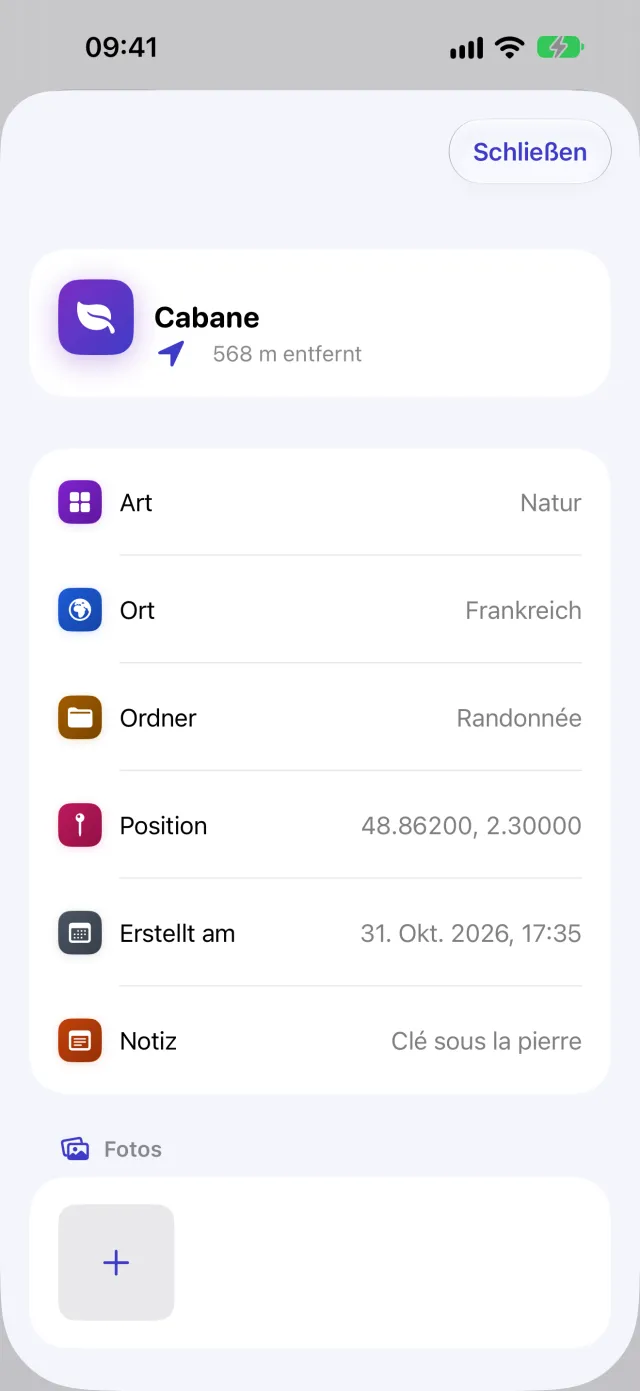
Tippe auf eine Stecknadel oder eine Zeile der Liste: Die Detailseite des Ortes öffnet sich, mit seinem Namen, seiner Entfernung, dann Art, Ort, Ordner, Position, Erstellt am und deiner Notiz.
Die Fotos
- Unter Fotos bietet das Quadrat + (Foto hinzufügen) Foto aufnehmen oder Aus Mediathek wählen; aus der Mediathek kannst du mehrere auf einmal wählen.
- Höchstens zehn Fotos pro Ort. Sie bleiben auf dem iPhone: Nichts geht ins Internet.
- Tippe auf eine Miniatur, um sie groß zu sehen: Streiche zum nächsten Foto, zieh mit zwei Fingern auf, um zu zoomen, tippe zweimal, um zu vergrößern. Löschen entfernt das angezeigte Foto.
Die Aktionen
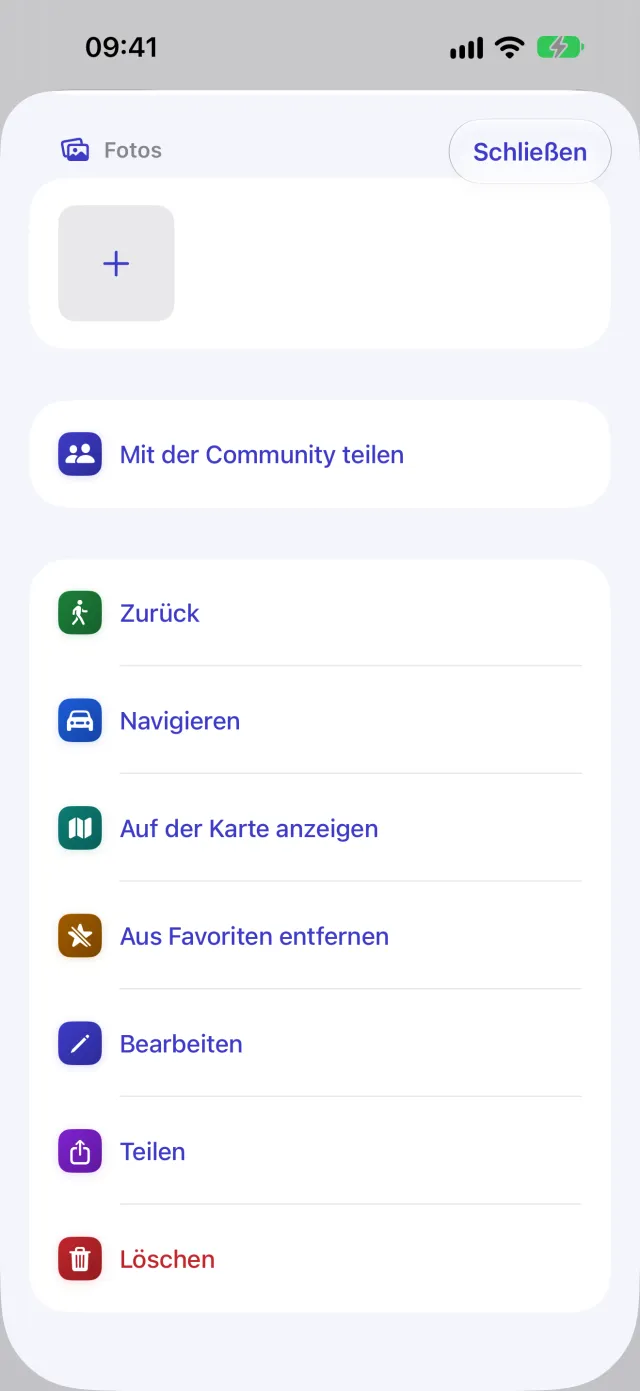
- Mit der Community teilen: den Ort öffentlich machen (siehe Einen Ort mit der Community teilen);
- Zurück: Der Kompass führt dich zu Fuß zum Ort, wie beim Auto (siehe Der Zurück-Modus);
- Navigieren: öffnet Karten, Google Maps oder Waze, sofern installiert, mit einer Autoroute. Übermittelt werden nur die Koordinaten;
- Auf der Karte anzeigen, Zu Favoriten hinzufügen oder Aus Favoriten entfernen;
- Bearbeiten: öffnet das Formular erneut;
- Teilen: das Teilen-Menü von iOS, mit Name, Koordinaten und einem Link zu Apple Karten;
- Löschen: Nach einer Bestätigung werden der Ort und seine Fotos gelöscht.
Liste, Suche, Filter und Ordner
Die Liste deiner Orte
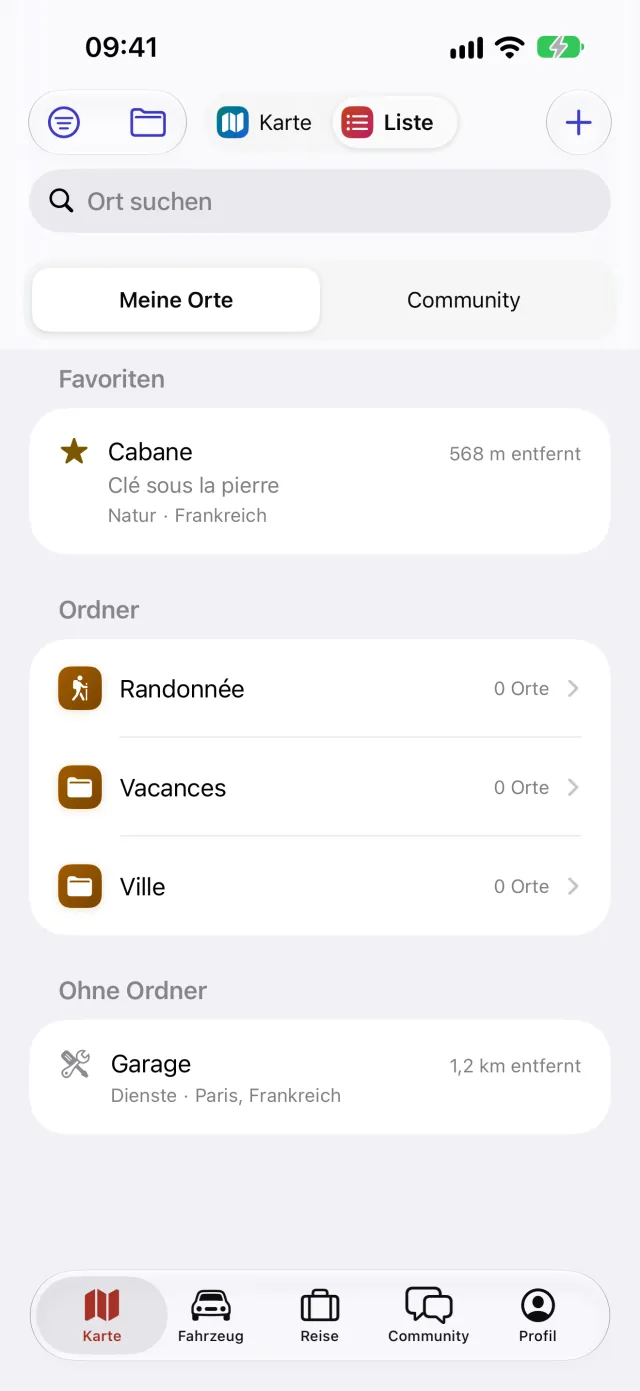
Tippe auf der Ebene Meine Orte auf Liste. Die Orte sind in drei Bereiche gegliedert: Favoriten, Ordner (eine Zeile pro Ordner, mit der Zahl der Orte) und Ohne Ordner. Jede Zeile zeigt Art, Stadt, Land und Entfernung.
- Streiche eine Zeile nach links für Löschen;
- nach rechts für Auf der Karte anzeigen oder um den Ort zu den Favoriten hinzuzufügen.
Suchen
Das Feld Ort suchen durchsucht Name, Notiz, Ordner, Stadt, Land und Art, ohne Akzente oder Groß- und Kleinschreibung zu beachten. Die Suche läuft auf dem iPhone, auch offline.
Filtern
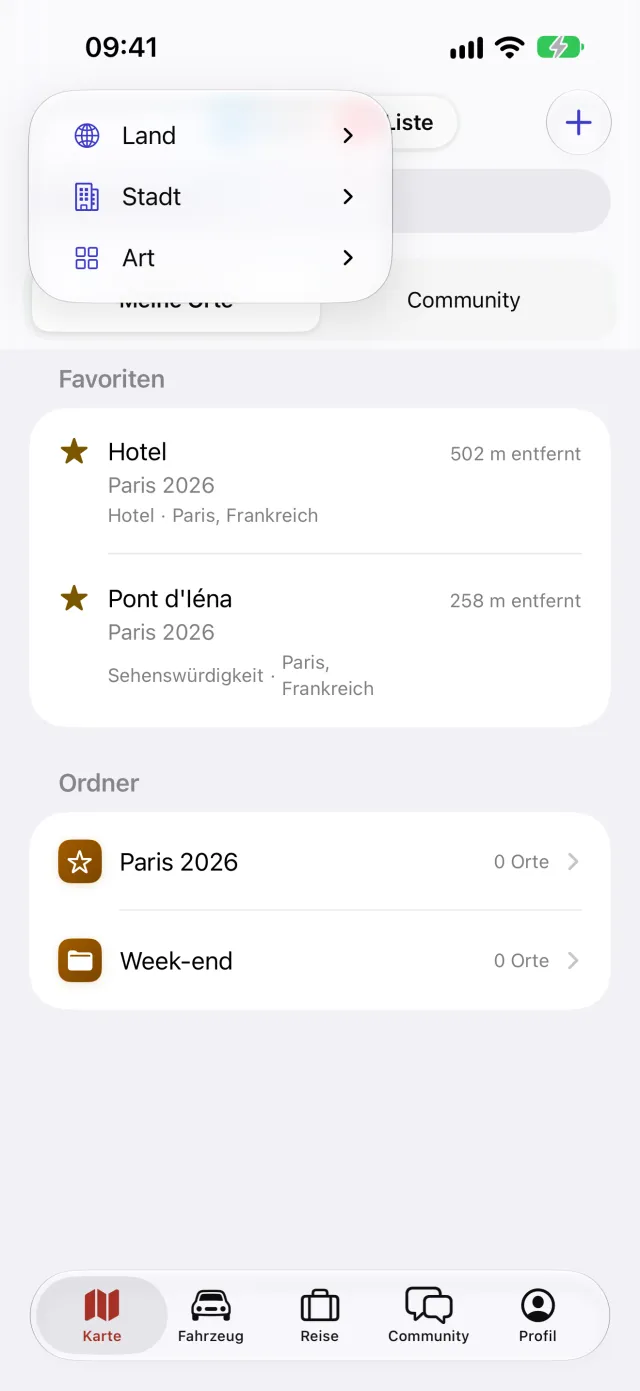
Die Filtertaste links in der Leiste bietet Land, Stadt und Art, jeweils nur mit den Werten, die in deinen Orten vorkommen. Der Filter gilt für Karte und Liste; das Symbol wird ausgefüllt, wenn ein Filter aktiv ist, und Alle anzeigen hebt ihn auf.
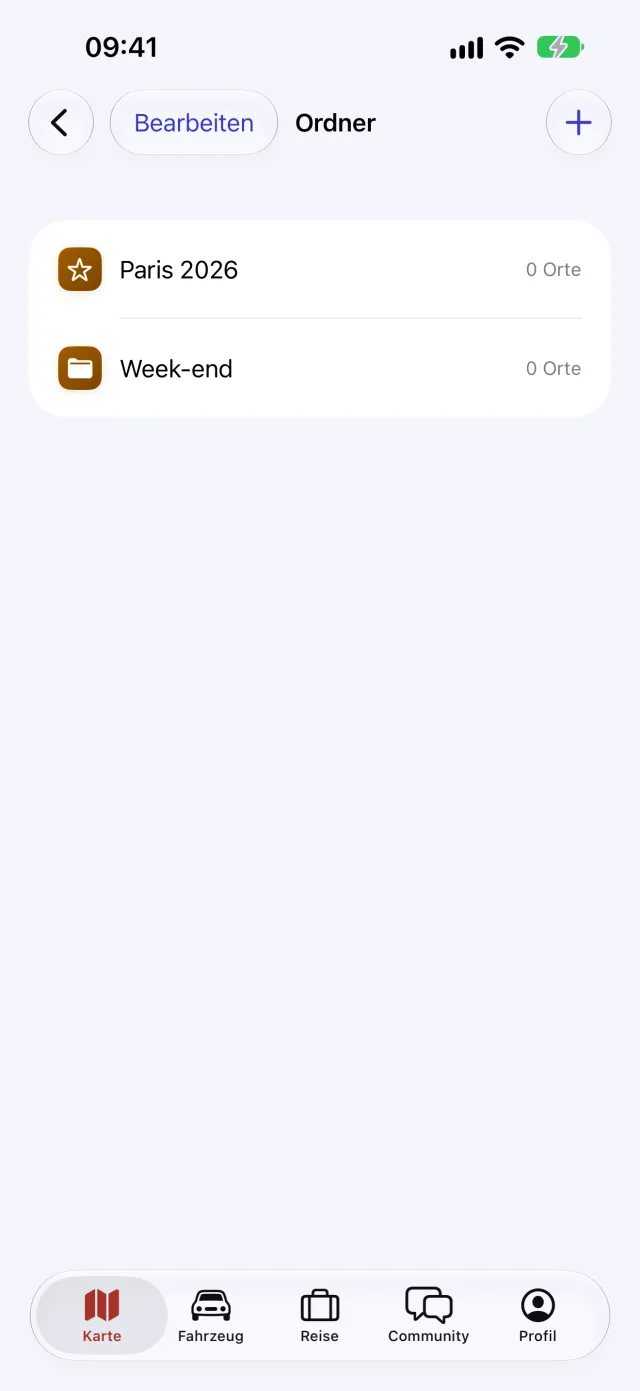
Die Ordner
- Tippe im Listenmodus oben auf dem Bildschirm auf Ordner.
- Das + (Neuer Ordner) öffnet das Formular: ein Ordnername und ein Symbol, das du aus acht wählst.
- Tippe auf einen Ordner, um ihn umzubenennen; mit Bearbeiten kannst du die Ordner neu anordnen oder mehrere auf einmal löschen.
Wenn du einen Ordner löschst, werden seine Orte nie mitgelöscht: Sie bleiben erhalten, ohne Ordner. Um einen Ort in einen anderen Ordner zu verschieben, öffne seine Detailseite und tippe auf Bearbeiten.
Einen Ort mit der Community teilen
Einen privaten Ort, den du magst, kannst du auf die Community-Karte bringen. Das Teilen ist eine Einbahnstraße: Der Ort wird öffentlich und verschwindet aus deinen privaten Orten.
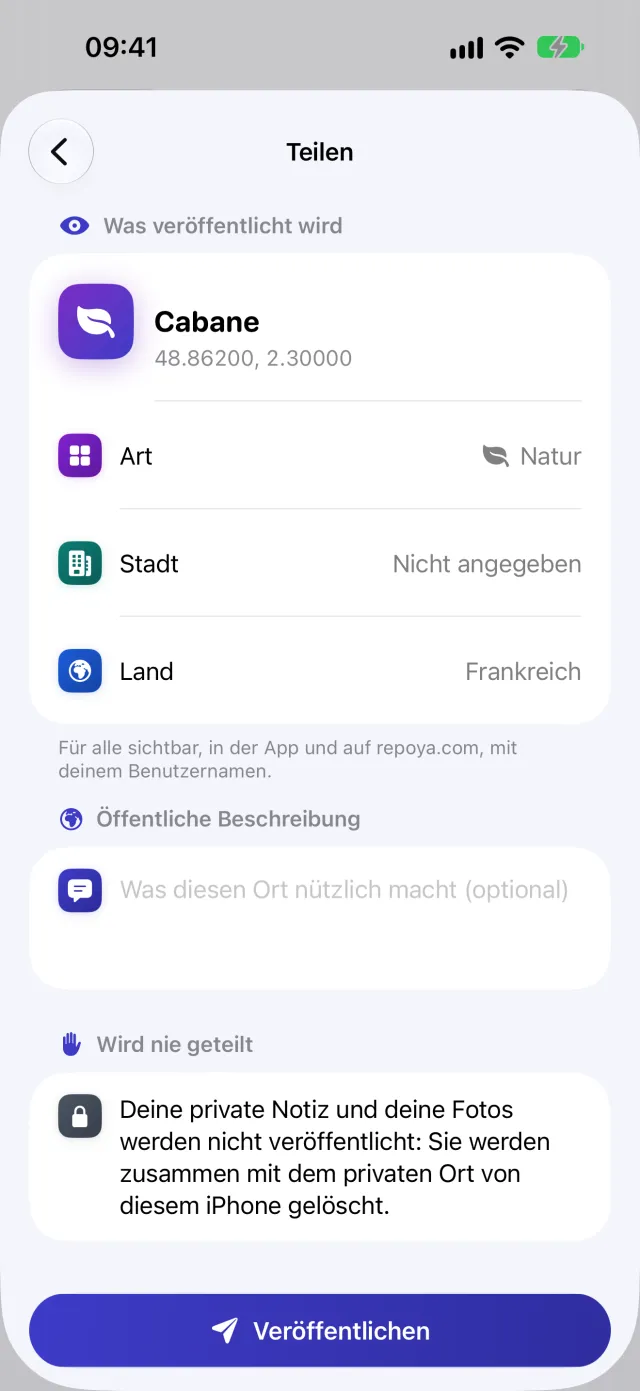
- Öffne die Detailseite des Ortes und tippe auf Mit der Community teilen. Du brauchst ein Konto mit bestätigter E-Mail-Adresse (Konto wird geprüft…).
- Was veröffentlicht wird zeigt Name, Position, Art, Stadt und Land. Um etwas davon zu ändern, bearbeite zuerst den Ort.
- Schreib, wenn du willst, eine Öffentliche Beschreibung: was den Ort nützlich macht, höchstens 2.000 Zeichen.
- Wird nie geteilt erinnert daran, dass die private Notiz und die Fotos nicht veröffentlicht werden: Sie werden mit dem privaten Ort vom iPhone gelöscht.
- Tippe auf Veröffentlichen und bestätige dann bei Endgültig veröffentlichen?.
Was an repoya.com geht: Name, Position, Art, Land, Stadt, die Beschreibung und ihre Sprache. Nie deine private Notiz oder deine Fotos. Der Ort wird mit deinem Benutzernamen veröffentlicht, in der App und auf der Karte der Website.
Deine öffentlichen Orte
Profil › Meine öffentlichen Orte listet alle Orte, die du veröffentlicht hast, den zuletzt geänderten zuerst. Ein von der Moderation ausgeblendeter Ort bleibt dort mit einem Hinweis: Nur du siehst ihn. Tippe auf einen Ort, um seine Detailseite zu öffnen.
Einen öffentlichen Ort bearbeiten
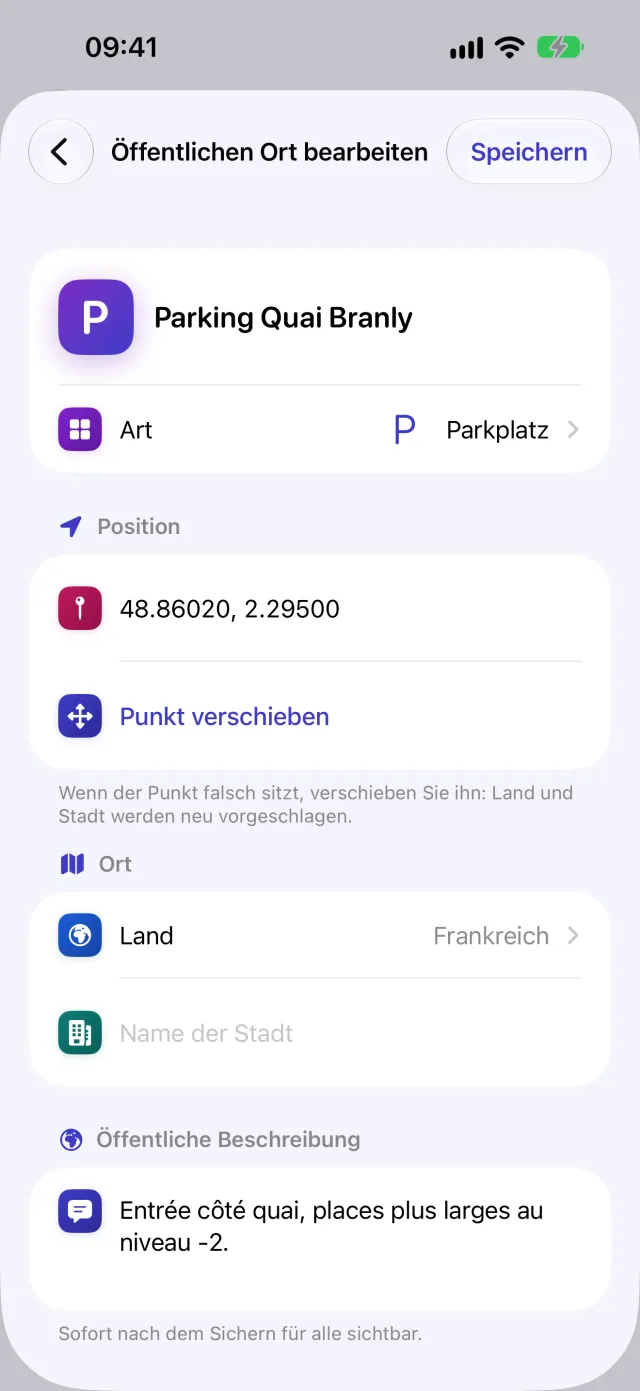
- Tippe auf der Detailseite deines Ortes auf Bearbeiten: Der Bildschirm Öffentlichen Ort bearbeiten öffnet sich.
- Ändere Name, Art, Land, Stadt oder die Öffentliche Beschreibung.
- Punkt falsch gesetzt? Punkt verschieben: Verschiebe die Karte unter der Stecknadel und tippe dann auf Diese Position verwenden. Land und Stadt werden neu vorgeschlagen.
- Tippe auf Speichern: Die Änderungen sind sofort für alle sichtbar.
Einen Ort aus der Community entfernen
Auf seiner Detailseite entfernt Aus der Community löschen den Ort nach einer Bestätigung endgültig aus der Community, mit seinen Kommentaren. Auf dem iPhone bleibt keine Kopie.
Zurück zum InhaltDie Position des Autos speichern
Geparkt? Ein Tippen genügt, und Repoya merkt sich, wo das Auto steht. Die Position bleibt auf deinem iPhone: Sie geht an keinen Server.
- Öffne den Tab Fahrzeug.
- Tippe unten auf dem Bildschirm auf Mein Auto speichern.
- Repoya sucht höchstens 20 Sekunden lang nach einer genauen Position und zeigt dann Position gespeichert.
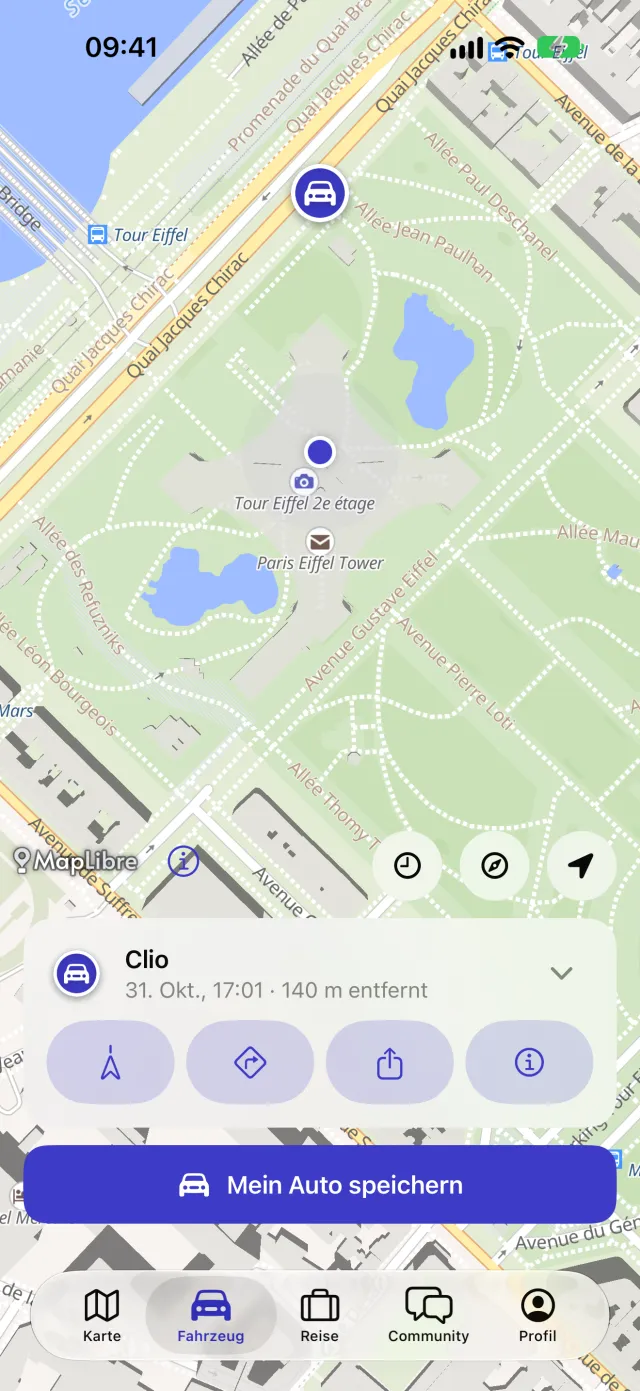
Unten auf der Karte erscheint die Infokarte des Fahrzeugs, mit Datum und Uhrzeit der Speicherung und deiner Entfernung zum Auto. Gleich danach schlägt Repoya vor, ein Foto der Stelle hinzuzufügen (Foto aufnehmen): praktisch in einem Parkhaus mit mehreren Ebenen.
Die 30-Meter-Regel
Repoya speichert nur eine Position, die auf 30 Meter oder besser genau ist. Solange das GPS das nicht schafft, bleibt die Taste grau und zeigt den Grund an:
- GPS-Signal wird gesucht…: noch keine Position;
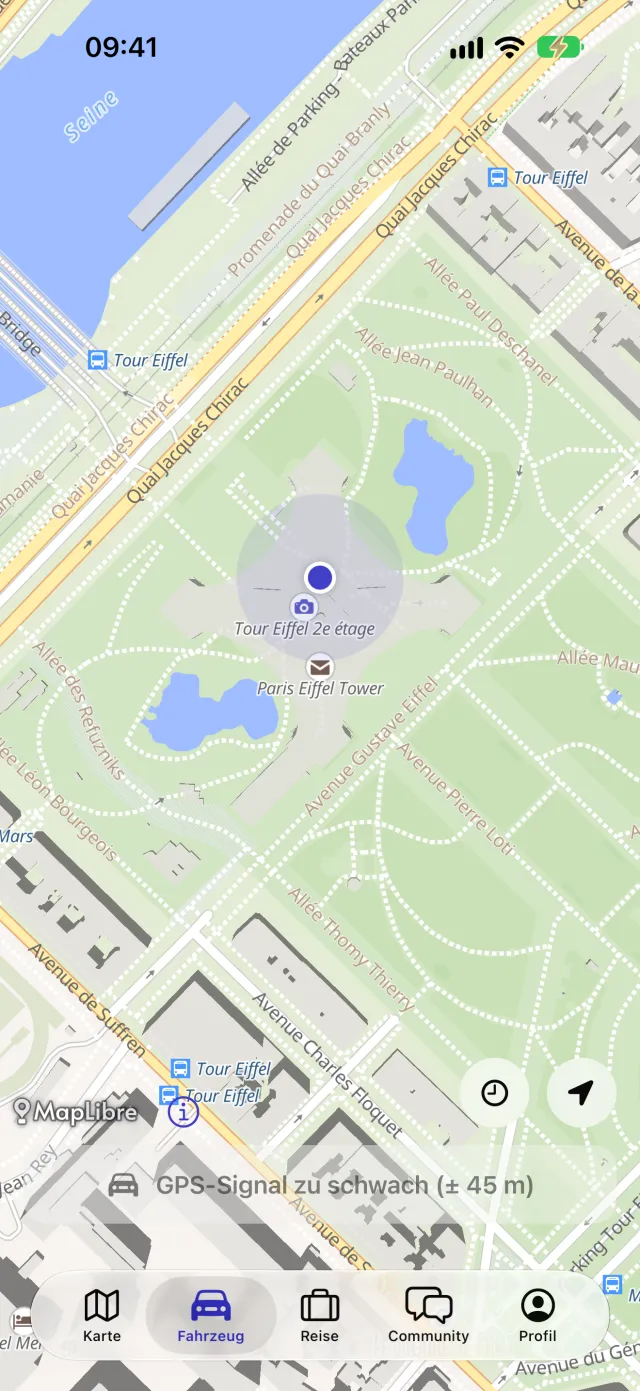
- „GPS-Signal zu schwach (± 45 m)“: die aktuelle Genauigkeit, laufend aktualisiert. Die Taste wird wieder aktiv, sobald sich das Signal verbessert.
Bleibt die Position zu ungenau, wird nichts gespeichert, und eine Meldung schlägt dir vor, es im Freien erneut zu versuchen oder ein Foto der Stelle zu machen.
Der Kartenhintergrund
Der Bildschirm Fahrzeug und der Tab Karte nutzen denselben Hintergrund, den du unter Profil › Kartenhintergrund wählst: Karte, Outdoor (mit Wanderwegen) oder Satellit (Luftbilder des französischen IGN, in Frankreich und den Überseedepartements, mit Internetverbindung). Ohne Netz erscheint auf dem Bildschirm Fahrzeug oben der Hinweis Offline, dazu Offline-Karte verfügbar, wenn der Bereich geladen wurde.
Nach jeder Speicherung lädt Repoya die Karte rund um das Auto (Karte wird geladen…), im WLAN oder über eine nicht getaktete Verbindung: So hast du sie auch ohne Netz, in der Tiefgarage oder im Ausland. Die Einstellung findest du unter Profil › Offline-Karten.
Die Infokarte des Autos
Die Infokarte unten auf dem Bildschirm
Sie zeigt den Namen des Fahrzeugs (oder Mein Auto), sein Foto, falls vorhanden, die Uhrzeit der Speicherung und die Entfernung. Dazu vier runde Tasten:
- der Pfeil: der Zurück-Modus (siehe Der Zurück-Modus);
- die Raute: Navigieren, mit Karten, Google Maps oder Waze;
- Teilen: Name, Koordinaten und ein Link zu Apple Karten, nie das Kennzeichen;
- das i: die ausführliche Seite Position des Autos.
Der kleine Pfeil oben rechts (Infokarte einklappen) klappt die Infokarte auf eine Zeile ein; tippe auf die Zeile, um sie wieder auszuklappen. Repoya merkt sich deine Wahl.
Die Karte zum Auto ausrichten
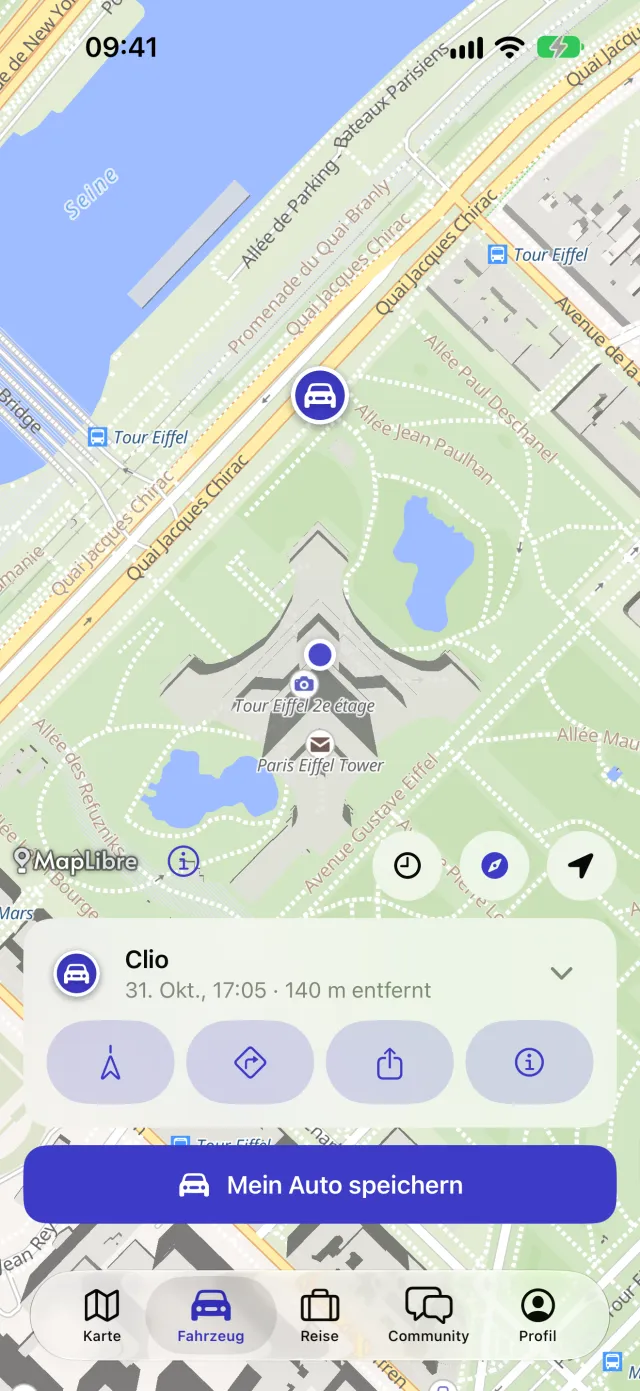
Die Kompasstaste über der Infokarte (Zum Auto ausrichten) dreht die Karte und wählt den Ausschnitt so, dass du unten und das Auto oben bist. Die Karte folgt deinen Bewegungen; unter 30 Metern dreht sie sich nicht mehr. Eine Geste auf der Karte beendet das Mitführen, die Karte bleibt aber gedreht: Tippe erneut auf die Taste (Norden wieder nach oben), um Norden wieder nach oben zu bringen.
Die Uhrtaste öffnet den Verlauf; die Standorttaste zentriert die Karte auf dich.
Die ausführliche Seite
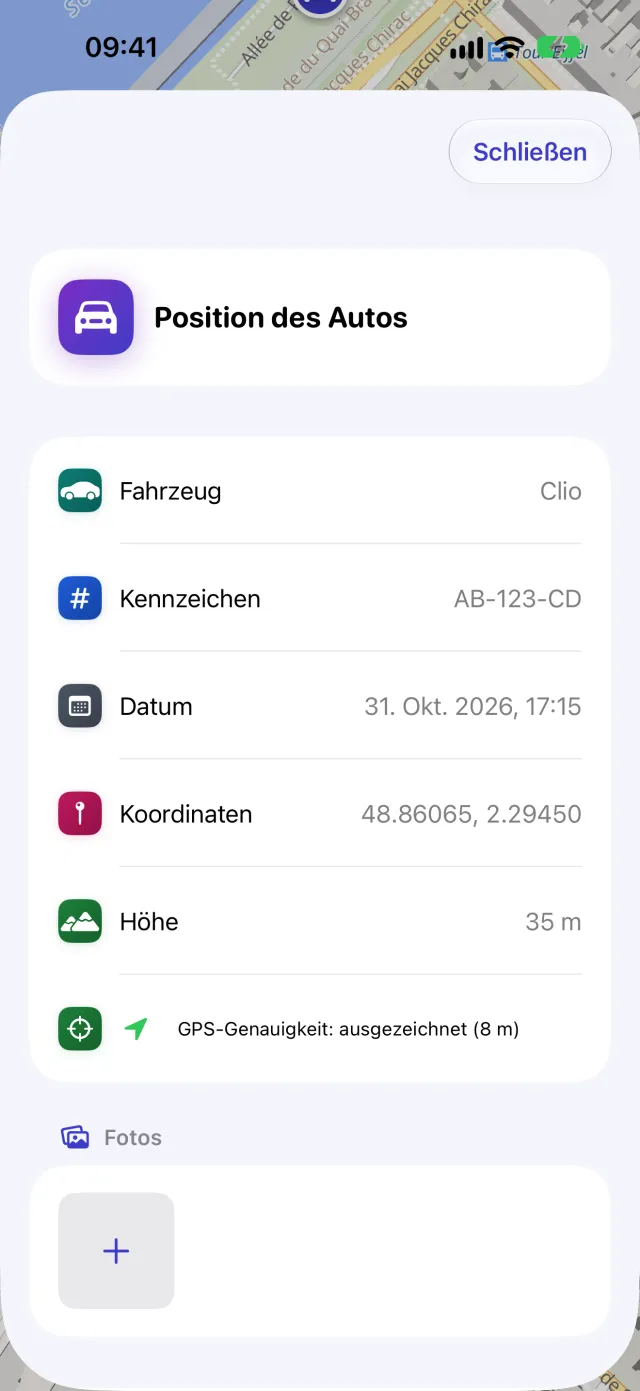
Die Taste i öffnet Position des Autos: Fahrzeug, Kennzeichen, falls du es eingegeben hast, Datum, Koordinaten, Höhe und die GPS-Genauigkeit. Danach folgen die Fotos (höchstens zehn) und die Aktionen:
- Zurück, Navigieren, Auf der Karte anzeigen;
- Als Ort sichern: legt an dieser Stelle einen Ort an, auf Wunsch mit einer Kopie der Fotos; danach sind beide unabhängig voneinander;
- Teilen;
- Diese Position löschen: Die Position verschwindet mit ihren Fotos aus dem Verlauf.
Der Zurück-Modus
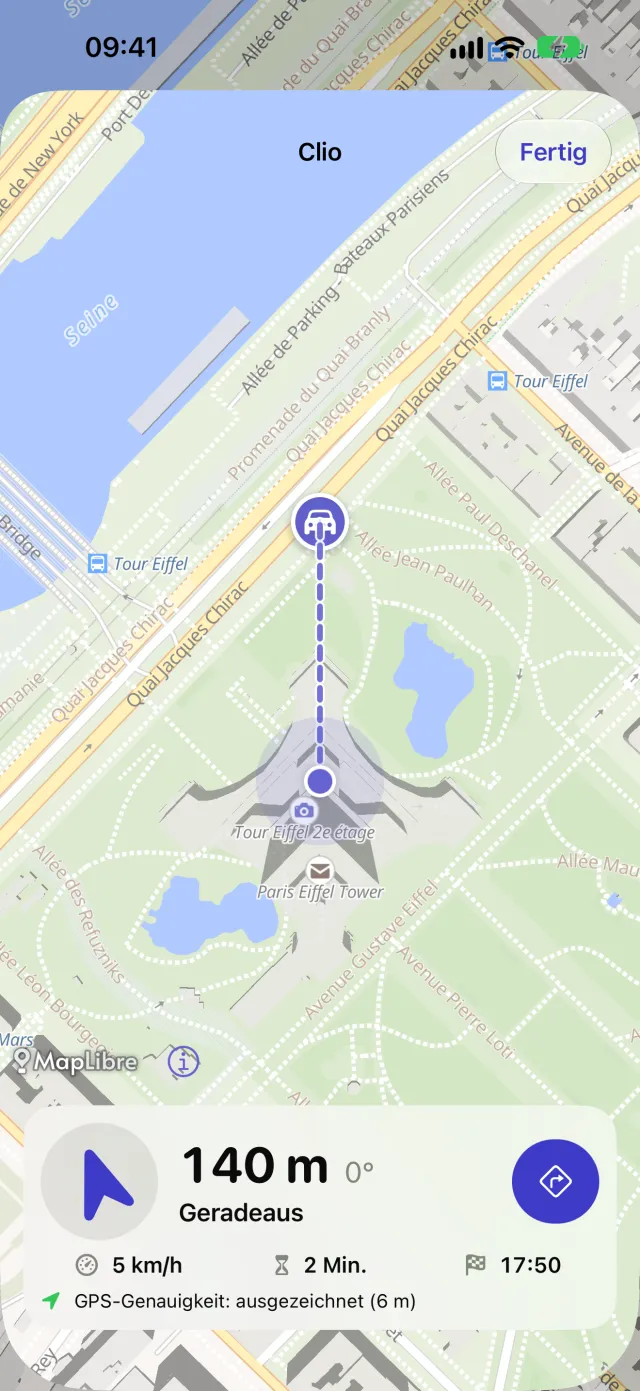
Der Zurück-Modus führt dich zu Fuß per Kompass zum Auto zurück oder zu einem deiner Orte. Er funktioniert ohne Netz: GPS und Kompass genügen.
- Der Pfeil zeigt zum Auto; darunter stehen groß die Entfernung und die Richtung in Worten: Geradeaus, Rechts von dir, Links von dir oder Hinter dir.
- Die Tempozeile: Tempo, Restzeit und Uhrzeit der Ankunft, jeweils in Luftlinie.
- Im Hintergrund die zum Auto gedrehte Karte; verschiebst du sie, bringt Karte neu zentrieren sie zurück.
- Navigieren übergibt an eine Navigations-App; Fertig oben beendet den Zurück-Modus.
- Während der Führung bleibt der Bildschirm an.
Irrt sich der Kompass, zeigt Repoya „Kompass ungenau: Entferne dich von Metallgegenständen und bewege das iPhone in einer 8.“ Ist die Position älter als 15 Sekunden, weist „Alte Position“ darauf hin.
Vibrationen bei der Annäherung
- Bei 100 m vibriert das iPhone einmal, bei 50 m zweimal, bei 20 m dreimal.
- Bei der Ankunft gibt es eine einzelne, kräftige Vibration und das grüne Banner Ziel erreicht.
- Auch die Uhr vibriert, wenn du die Rückkehr auf ihr verfolgst (siehe die Apple Watch).
iPhone gesperrt. Hast du Repoya den Standortzugriff „Immer“ schon erlaubt, läuft der Zurück-Modus bis zu 30 Minuten im Hintergrund weiter: Jede Stufe wird zu einer Mitteilung („Noch 50 m“), die iOS an die getragene Apple Watch weitergibt. Ohne diese Berechtigung endet die Führung, sobald sich das iPhone sperrt.
Mehrere Fahrzeuge, Mietwagen und Bluetooth
Ohne weitere Einstellungen spricht Repoya von „Mein Auto“. Füge deine Fahrzeuge hinzu, um ihnen einen Namen, ein Foto und ihr eigenes Bluetooth zu geben.
Ein Fahrzeug hinzufügen
- Profil › Meine Fahrzeuge, dann + (Neues Fahrzeug).
- Gib unter Fahrzeugname einen Namen ein (Pflicht) und, wenn du willst, Kennzeichen, Modell und Foto.
- Verknüpfe unter Bluetooth des Fahrzeugs das Gerät des Autos: aus Jetzt verbunden oder Von Repoya schon gesehen. Trennen hebt die Verknüpfung auf.
- Aktiviere Mietfahrzeug für einen Mietwagen.
- Beim Bearbeiten: Wurden Positionen gespeichert, bevor du das Fahrzeug angelegt hast, ordnet „Die Positionen ohne Fahrzeug übernehmen“ sie ihm nach einer Bestätigung zu; die eines anderen Fahrzeugs bleiben unverändert.
- Tippe auf Speichern.
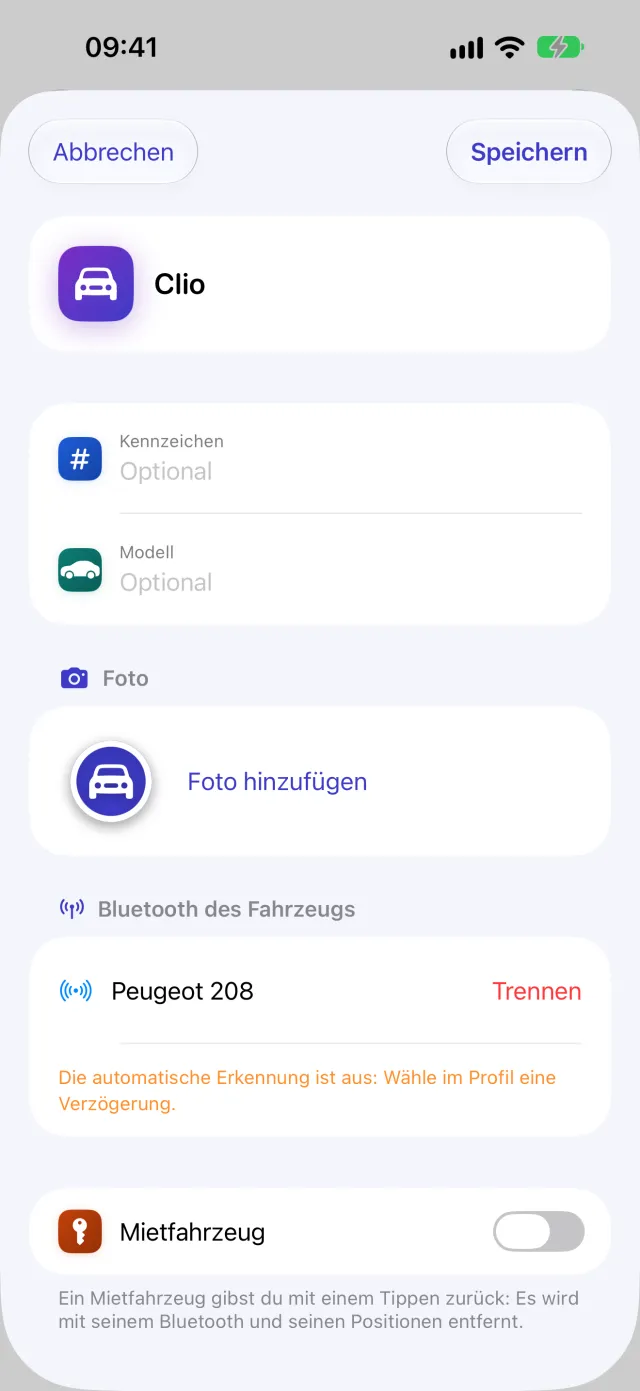
iOS gibt die Liste der gekoppelten Geräte nicht heraus: Verbinde das iPhone mit dem Bluetooth oder CarPlay des Autos und kehre dann zur Fahrzeugseite zurück, um das Gerät auszuwählen. Achte darauf, das Gerät des Autos zu wählen: Auch Bluetooth-Kopfhörer können in der Liste erscheinen.
Zwischen Fahrzeugen wechseln
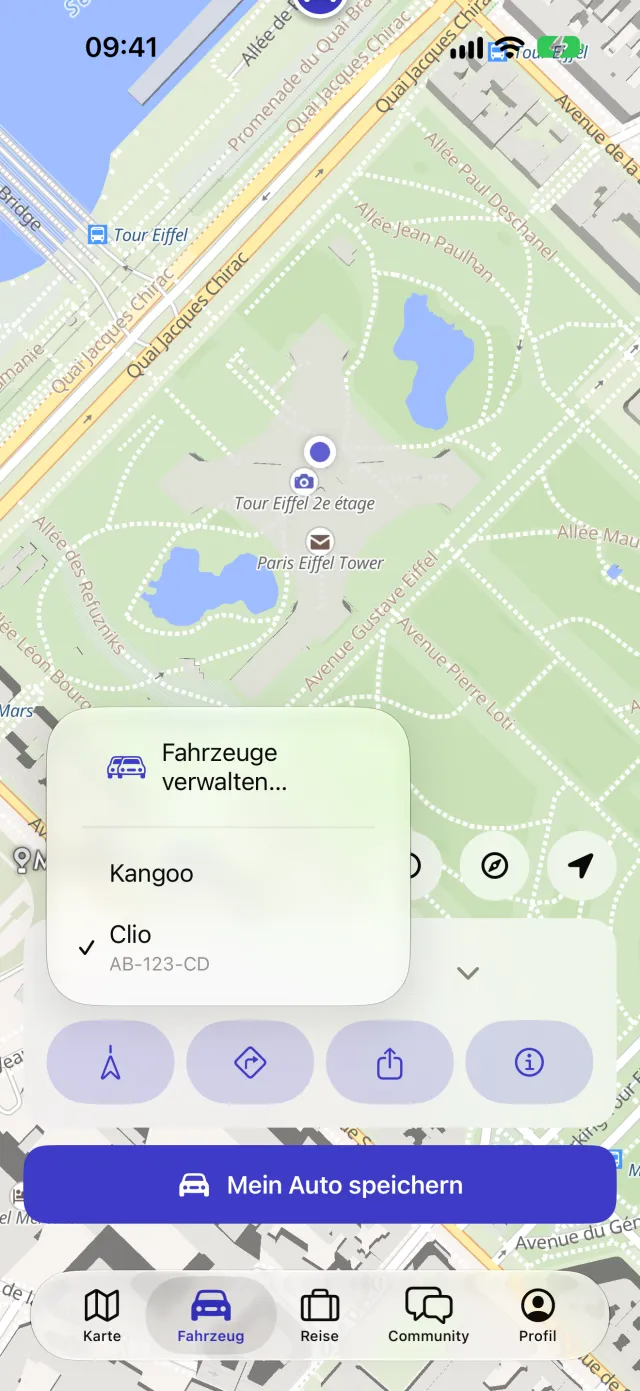
Sobald zwei Fahrzeuge eine Position haben, wird der Name auf der Infokarte im Tab Fahrzeug zu einem Menü: Wähle das Fahrzeug, das angezeigt werden soll. Die Taste Mein Auto speichern speichert die Position des Standardfahrzeugs, das du unter Profil › Standardfahrzeug festlegst (diese Einstellung erscheint erst ab zwei Fahrzeugen). Fahrzeuge verwalten… unten im Menü öffnet die Liste.
Lege ab dem zweiten Fahrzeug ein Standardfahrzeug fest: Solange es auf Keines steht, speichern die Taste, das Widget und Siri die Position ohne Fahrzeug, unter „Mein Auto“. Ein Fahrzeug im Menü der Infokarte auszuwählen, ändert nur die Anzeige.
Einen Mietwagen zurückgeben
Auf der Seite eines Mietfahrzeugs löscht Fahrzeug zurückgeben es nach einer Bestätigung, mit seinem Bluetooth und allen seinen Positionen.
Löschst du ein normales Fahrzeug (Zeile nach links streichen), bleiben seine Positionen erhalten: Sie erscheinen dann unter dem Namen „Mein Auto“.
Der Positionsverlauf
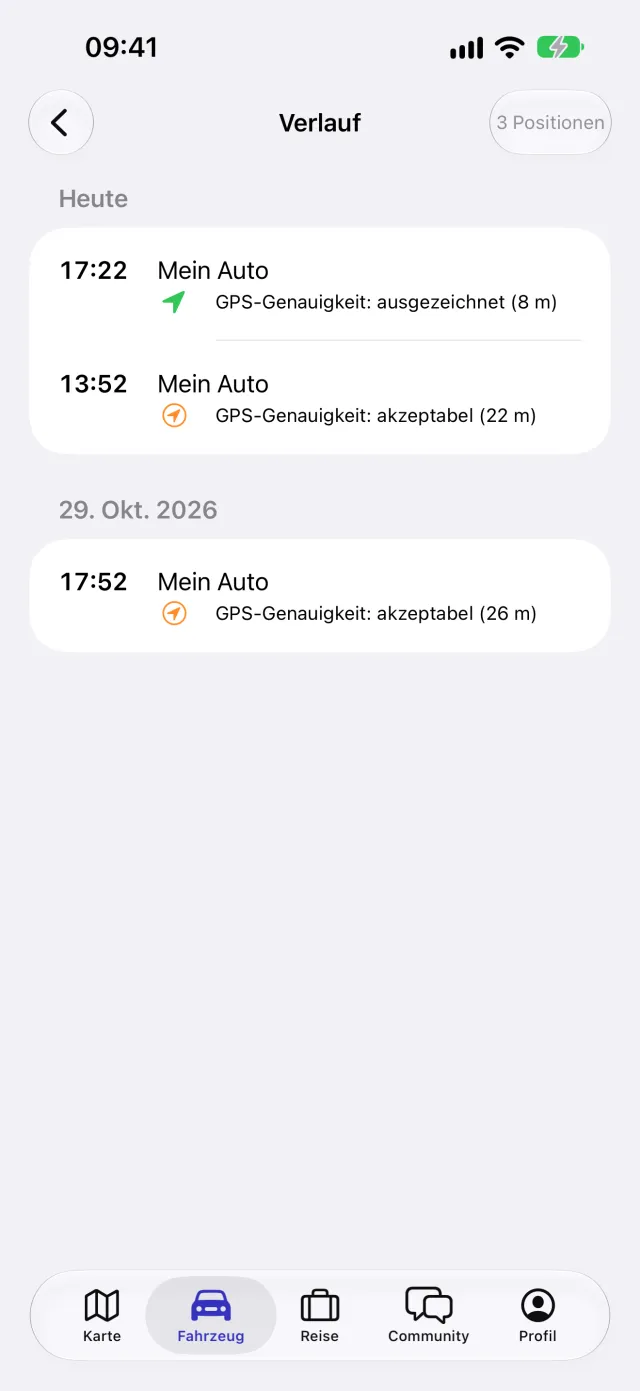
Jede Speicherung landet im Verlauf: Tab Fahrzeug, Uhrtaste Verlauf. Die Positionen sind nach Tagen sortiert, die neueste oben, mit Uhrzeit, Fahrzeug und GPS-Genauigkeit.
- Tippe auf eine Zeile: Die Seite Position des Autos öffnet sich, mit Zurück und Als Ort sichern.
- Streiche nach rechts für Anzeigen (die Position auf der Karte), nach links für Löschen.
- Langes Drücken bietet Teilen.
Wie viele behalten? Profil › Beibehaltene Positionen: Unbegrenzt (Standard), 20, 50, 100 oder 200 Positionen, für alle Fahrzeuge zusammen. Die ältesten werden beim nächsten Start mit ihren Fotos gelöscht; Positionen mit geladener Offline-Karte bleiben erhalten.
Die automatische Erkennung
Repoya kann das Auto von selbst speichern, wenn du den Motor abstellst: Es erkennt das daran, dass sich das Bluetooth des Autos trennt. Diese Funktion ist standardmäßig aus.
- Verknüpfe das Bluetooth-Gerät des Autos mit seinem Fahrzeug (siehe Mehrere Fahrzeuge) oder tippe unter Profil › Automatische Erkennung bei Verbundene Geräte darauf.
- Wähle eine Wartezeit vor dem Sichern: 2, 5, 10 oder 15 Minuten. iOS fragt dann nach dem Standortzugriff „Immer“.
- Lass Mich benachrichtigen eingeschaltet, um bei jeder automatischen Speicherung eine Mitteilung zu erhalten.
So funktioniert es
- Wenn sich das Bluetooth des Autos trennt, misst Repoya sofort deinen Standort und hält ihn bereit.
- Kommt die Verbindung vor Ablauf der Wartezeit zurück (ein kurzer Halt), wird das Warten abgebrochen.
- Andernfalls wird diese Position zur Position des Fahrzeugs, zu dem das Gerät gehört, sofern sie auf 30 Meter oder besser genau ist. Eine Mitteilung Position automatisch gesichert kündigt das an; tippst du darauf, öffnet sich ihre Seite. Ist sie zu ungenau, wird sie nicht gespeichert, und eine Mitteilung schlägt dir vor, ein Foto der Stelle zu machen.
- Hast du das Auto in der Zwischenzeit selbst gespeichert, speichert die Erkennung nichts zusätzlich.
- Im Tab Fahrzeug erinnert ein Banner daran, mit Sicherung rückgängig machen für den Fall eines Irrtums.
Ohne den Standortzugriff „Immer“ kann die Erkennung nicht funktionieren: Der Bereich weist darauf hin. Mich benachrichtigen auszuschalten, stoppt die Erkennung nicht; um sie zu stoppen, wähle Aus als Wartezeit.
Siri, das Widget und die Apple Watch
Siri
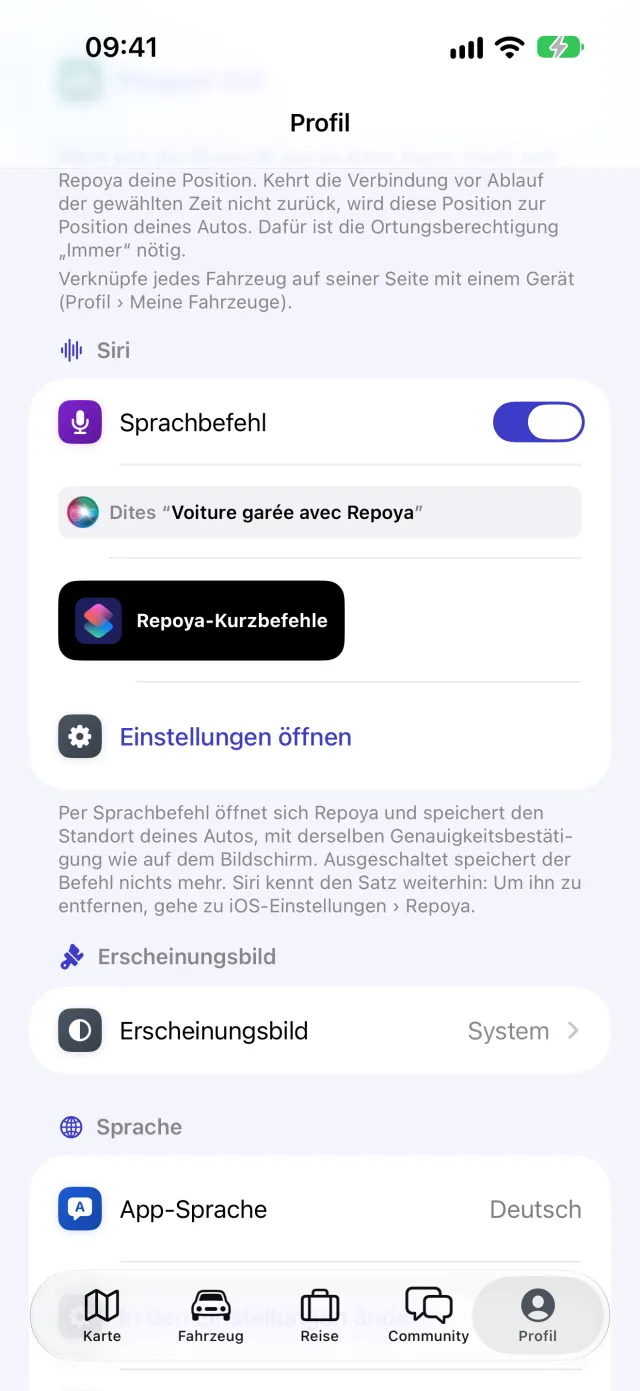
Sag „Auto geparkt mit Repoya“, „Ich habe mit Repoya geparkt“ oder „Speichere mein Auto mit Repoya“: Siri öffnet Repoya, das die Position nach derselben 30-Meter-Regel speichert. Den Kurzbefehl „Mein Auto speichern“ findest du auch in der App Kurzbefehle. Um den Befehl abzuschalten: Profil › Siri › Sprachbefehl.
Das Widget „Mein Auto“
Füge das Repoya-Widget in kleiner oder mittlerer Größe zum Home-Bildschirm hinzu. Es zeigt das Fahrzeug und wie lange es schon geparkt ist; die mittlere Größe zeigt zusätzlich Koordinaten und Genauigkeit. Seine Taste Mein Auto speichern öffnet die App nur, um die Position zu speichern.
Die Apple Watch
Mit der App auf der Uhr findest du dein Auto vom Handgelenk aus. Die Uhr erhält vom iPhone die letzten zehn Positionen; Kennzeichen, Fotos und Notizen erhält sie nie, und selbst speichert sie nichts.
- Die Seite Zurück führt zur zuletzt gespeicherten Position: Pfeil, Entfernung, Richtung und wie lange das Auto schon geparkt ist. Sie vibriert bei denselben Stufen wie das iPhone, 100, 50 und 20 m, und dann bei der Ankunft.
- Die Seite Verlauf listet die Positionen mit Uhrzeit und Entfernung; tippe auf eine, um Datum, Genauigkeit und Koordinaten zu sehen.
- Läuft ein Wecker für unterwegs, hat er eine eigene Seite.
- Die Uhr fragt beim ersten Öffnen nach ihrer eigenen Standortberechtigung.
Der Wecker für unterwegs
Im Zug oder im Nachtbus eingeschlafen? Der Wecker klingelt, wenn du dich deiner Haltestelle näherst, anhand deiner Position, auch bei gesperrtem Bildschirm.
Der Tab Reise vereint vier Werkzeuge: Wecker für unterwegs, Währungsrechner, Liniennetzpläne und Länderinfos.
Einen Wecker stellen
- Tippe auf Wecker für unterwegs.
- Such die Haltestelle im Feld Bahnhof, Haltestelle oder Adresse und tippe auf das passende Ergebnis; Bahnhöfe und Stationen stehen oben. Die Suche braucht Netz; ohne Netz hältst du einen Punkt auf der Karte gedrückt. Alternativ gibt es Auf einer großen Karte wählen.
- Stell die Weckzone ein: einen Umkreis von 200 m bis 3 km, standardmäßig 1 km. Der Alarm klingelt, sobald du diesen Kreis erreichst.
- Möchtest du früher geweckt werden, wähle unter Auch wecken 2, 5 oder 10 Minuten vorher, berechnet anhand deiner Geschwindigkeit. Praktisch im Schnellzug.
- Wähle die Alarmart (Ton und Vibration, Nur Vibration oder Nur Ton) und den Ton (Glockenspiel, Glocke oder Pieptöne); Ton anhören spielt ihn ab.
- Tippe auf Wecker aktivieren. Beim ersten Mal fragt iOS nach dem Standortzugriff „Immer“ und nach der Berechtigung für Alarme.
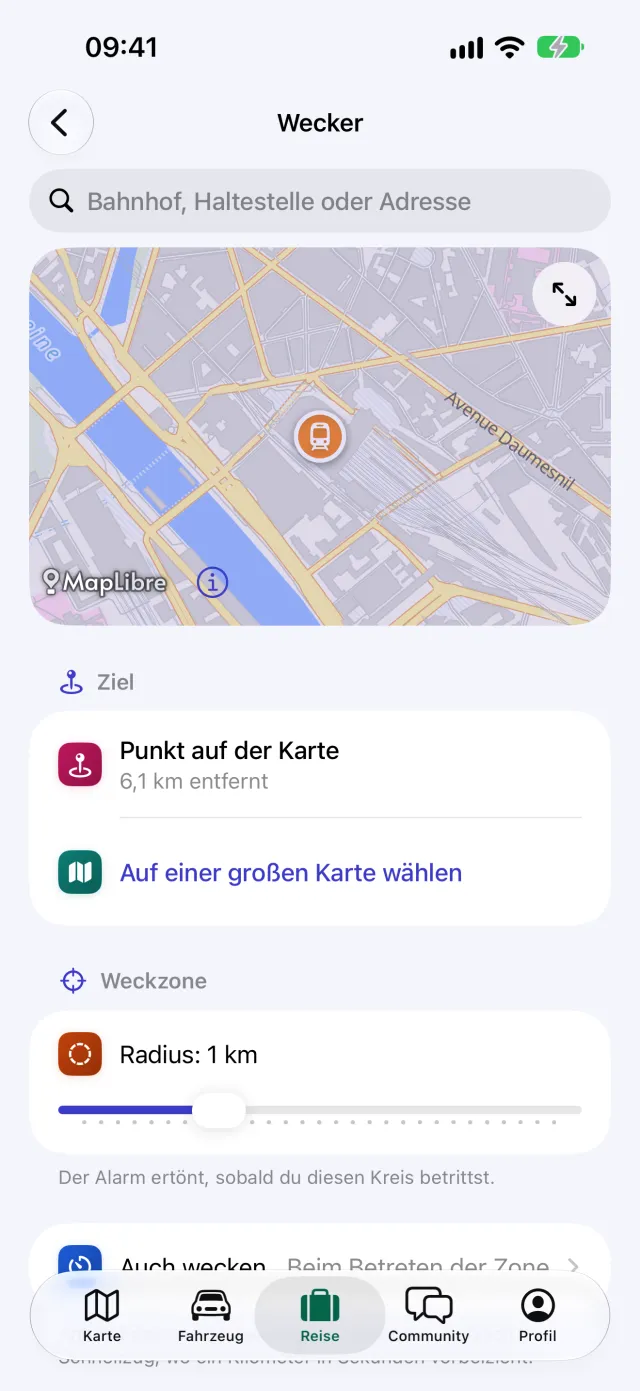
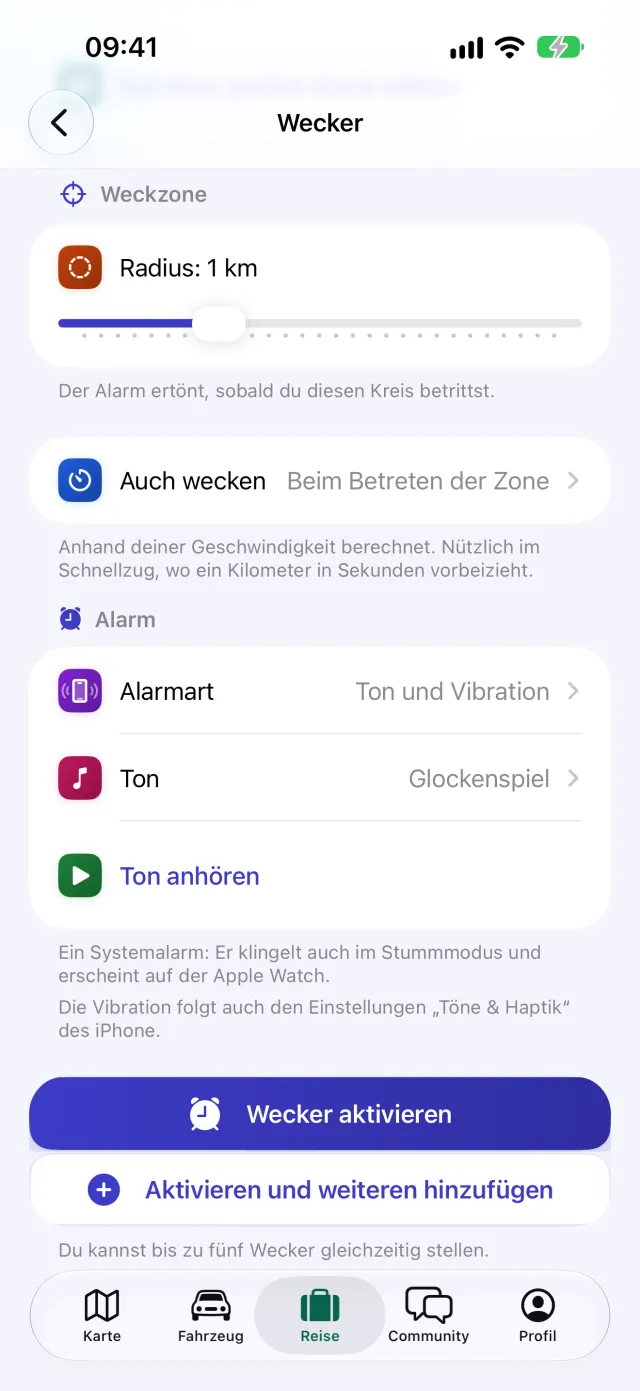
Die letzten fünf aktivierten Orte erscheinen unter Zuletzt verwendet: Tippe auf einen, um ihn erneut zu verwenden. Repoya merkt sich außerdem deinen Umkreis, deinen Vorlauf, deine Alarmart und deinen Ton für das nächste Mal.
Was bei der Annäherung passiert
- Beim Dreifachen und dann beim Doppelten des Umkreises kündigt eine vibrierende Mitteilung die nahende Haltestelle an.
- Beim Erreichen der Zone erscheint eine Mitteilung „Gleich da“ mit Wecker stoppen, ohne dass du die App öffnen musst.
- Reagierst du nicht, klingelt der Alarm zwei Minuten später, oder früher, sobald du weniger als den halben Umkreis entfernt bist. Auch das Öffnen von Repoya stoppt ihn.
Diese Annäherungsmitteilungen setzen voraus, dass Mitteilungen für Repoya erlaubt sind; sonst klingelt der Alarm direkt beim Erreichen der Zone. Ab iOS 26 fragt der Wecker nicht selbst danach: Erlaube sie in den iOS-Einstellungen unter Mitteilungen, um diese Hinweise zu erhalten.
Stummmodus. Ab iOS 26 ist der Wecker ein Systemalarm: Er klingelt auch im Stummmodus und erscheint auf der Apple Watch. Unter iOS 18 bis 25 ist er eine wiederholte Mitteilung: Der Stummmodus schaltet den Ton ab, nur Mitteilung und Vibration bleiben. Lass den Stummmodus dann ausgeschaltet.
Ohne den Standortzugriff „Immer“ oder ohne die Berechtigung für Alarme wird nichts aktiviert: Ein Hinweis erklärt das, mit Einstellungen öffnen. Entziehst du während der Fahrt eine Berechtigung, warnt dich das Banner des Weckers.
Mehrere Wecker und das Banner
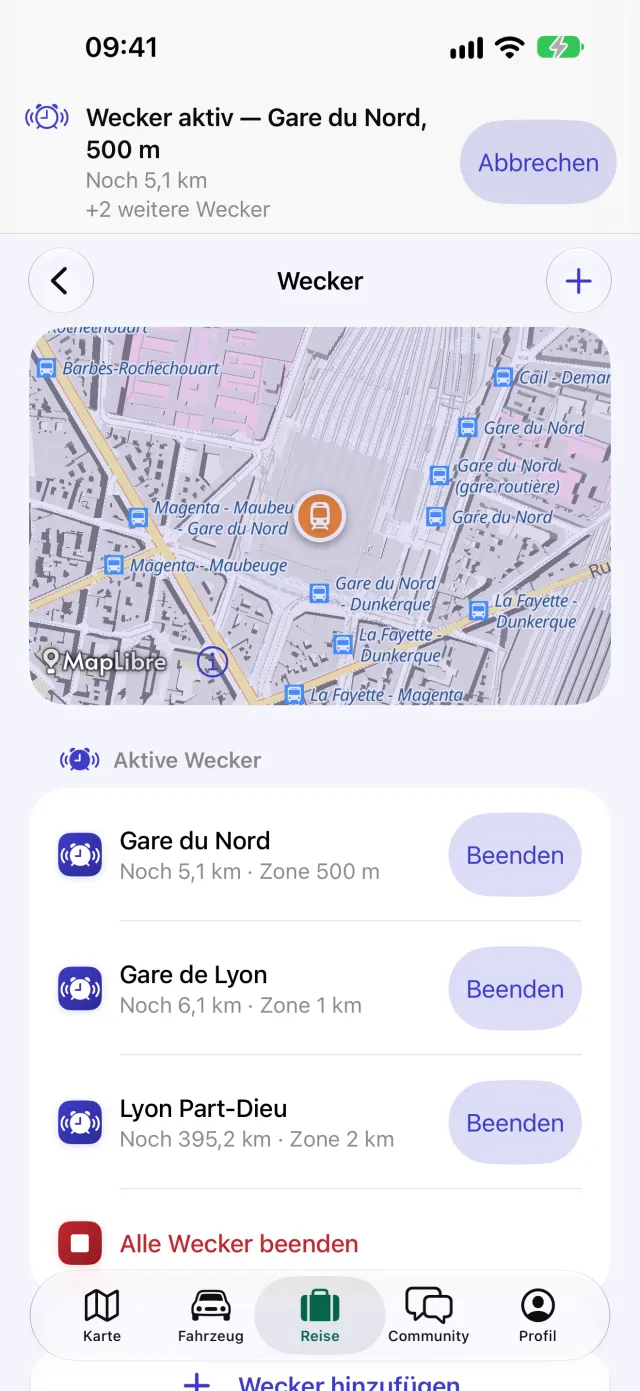
Du kannst bis zu fünf Wecker gleichzeitig stellen, etwa für eine Fahrt mit Umstiegen. Jeder hat seinen Ort, seine Zone und seinen Alarm und klingelt einmal.
- Aktivieren und weiteren hinzufügen aktiviert den Wecker und öffnet sofort wieder das Formular für die nächste Haltestelle.
- Läuft ein Wecker, zeigt der Bildschirm unter Aktive Wecker die laufenden Wecker, den nächstgelegenen zuerst, mit der verbleibenden Entfernung. Beenden beendet einen Wecker; Alle Wecker beenden beendet alle.
- Wecker hinzufügen oder das + oben bereitet einen weiteren vor.
Das Banner
Solange ein Wecker läuft, bleibt über allen Tabs ein Banner: Ort, Umkreis, verbleibende Entfernung und die Zahl der weiteren Wecker. Tippe darauf, um zum Weckerbildschirm zurückzukehren; Abbrechen beendet den angezeigten Wecker.
Die Wecker laufen auch nach dem Schließen der App weiter. Ein Wecker, der vor mehr als 24 Stunden aktiviert wurde, wird nicht fortgesetzt: Das Banner zeigt Wecker unterbrochen.
Der Währungsrechner
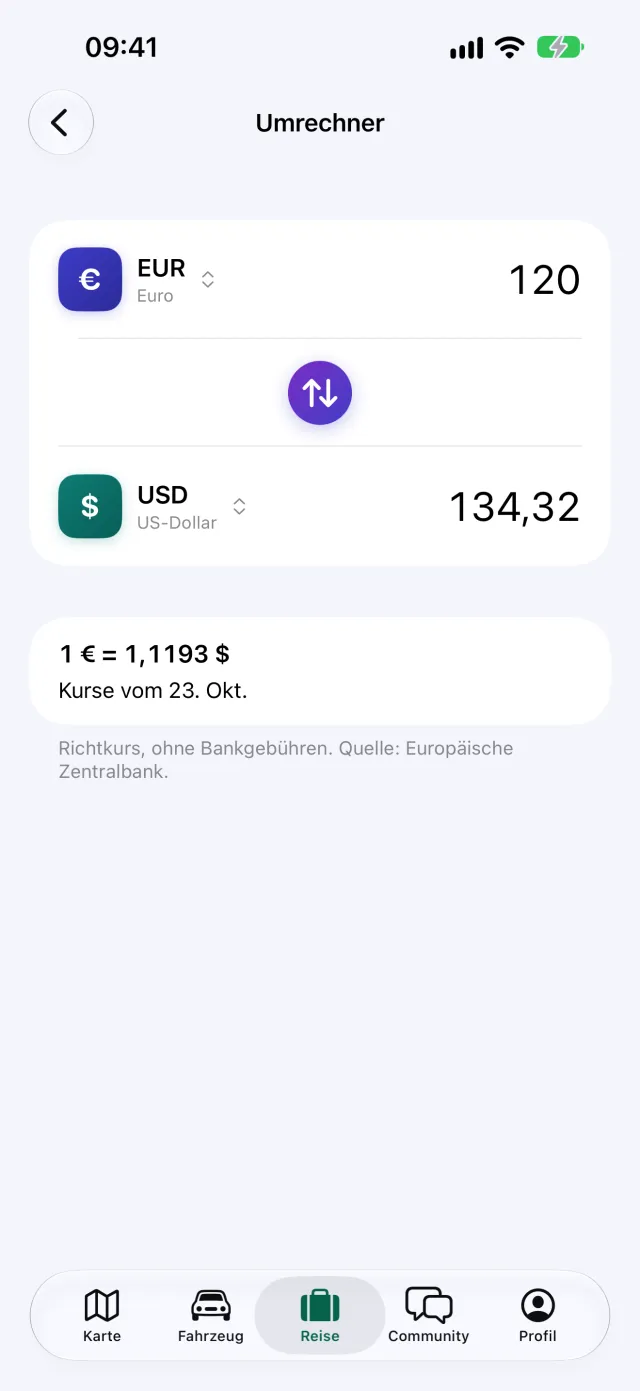
Reise › Währungsrechner rechnet mit den Kursen der Europäischen Zentralbank um, auch offline.
- Oben steht die Währung des Landes, in dem du bist, unten die deines iPhone. Tippe auf eine Währung, um eine andere zu wählen (Währung wählen): Such nach Name, Code oder Symbol und markiere deine Favoriten mit einem Stern.
- Gib einen Betrag in eines der beiden Felder ein: Das andere füllt sich automatisch.
- Die Taste dazwischen (Währungen tauschen) tauscht die Währungen.
- Unter den Beträgen stehen der Kurs und sein Veröffentlichungsdatum.
Die Kurse werden beim Öffnen des Bildschirms aktualisiert, wenn sie älter als 12 Stunden sind und Netz vorhanden ist. Offline nutzt Repoya die zuletzt erhaltenen Kurse, andernfalls die mit der App gelieferten.
Die Europäische Zentralbank veröffentlicht Kurse für rund dreißig Währungen. Die anderen erscheinen in der Liste ausgegraut, mit Kein Kurs. Der Kurs ist ein Richtwert, ohne Bankgebühren.
Die Liniennetzpläne
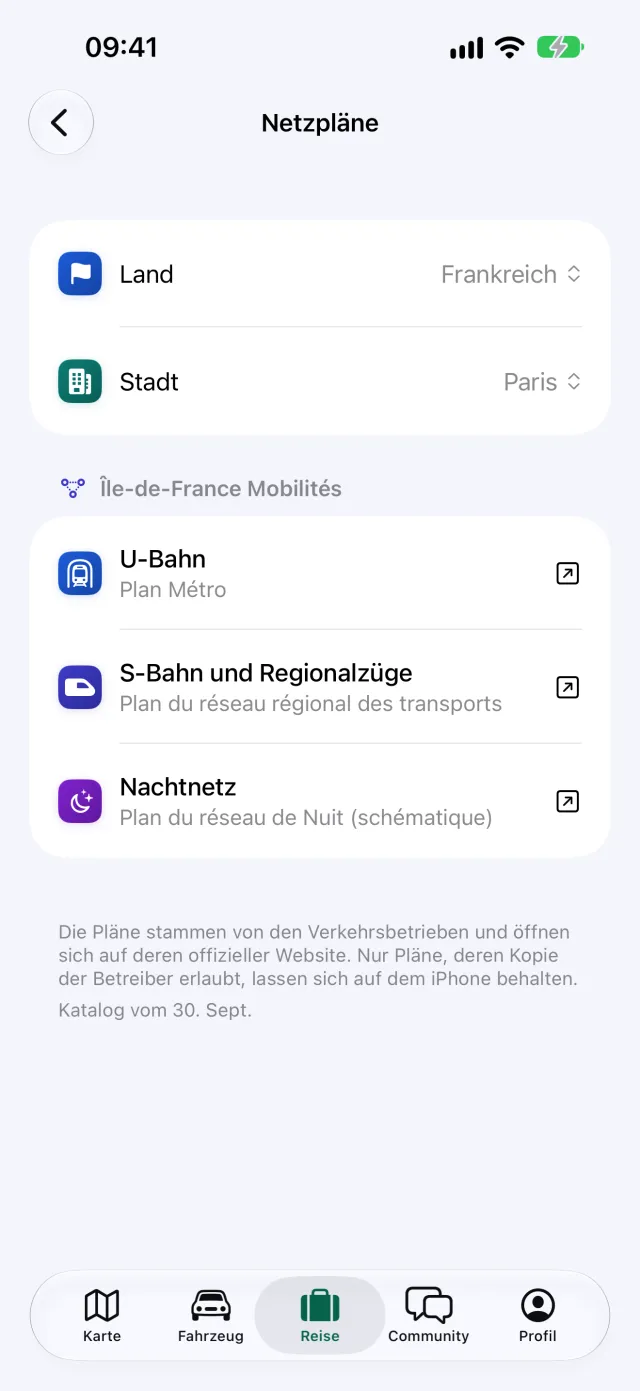
Reise › Liniennetzpläne bietet die offiziellen Pläne für U-Bahn, S-Bahn und Regionalzüge, Straßenbahn, Bus und Nachtnetz in rund vierzig Städten.
- Wähle das Land, dann die Stadt. Bist du weniger als 50 km von einer Stadt im Katalog entfernt, wird sie automatisch ausgewählt.
- Tippe auf einen Plan: Die offizielle Seite des Verkehrsnetzes öffnet sich in Repoya.
- Bei Netzen, die das Kopieren erlauben, lädt die Taste Auf dem iPhone behalten den Plan als PDF, das du danach ohne Netz öffnen kannst. Löschen entfernt ihn wieder.
Ohne Netz öffnen sich die offiziellen Seiten nicht, die behaltenen Pläne bleiben aber verfügbar. Der Katalog der Pläne aktualisiert sich von selbst, höchstens einmal am Tag.
Länderinfos: das Wichtigste und der Reiseführer
Vor der Abreise fasst die Länderinfo das Wichtigste zusammen: Risiken, Geld, Steckdosen, Verkehr, Gesundheit und die offiziellen Links für deinen Reisepass.
- Reise › Länderinfos, dann such das Land (Land suchen).
- Tippe darauf: Seine Länderinfo öffnet sich, mit dem Datum der letzten Prüfung.
Dieselbe Länderinfo öffnet sich aus der Rubrik eines Landes im Forum (zum Beispiel über die Zeile „Frankreich: das Wichtigste“) und von der Detailseite eines Ortes aus (Das Wichtigste zum Land).
Was die Länderinfo enthält
- Risiken: eine Stufe von 1 bis 4, von Übliche Vorsicht bis Von allen Reisen wird abgeraten, die Punkte, auf die du achten solltest, die Gebiete, von denen abgeraten wird und die Orte, die du meiden solltest;
- Währung und Kurs, Hauptstadt, Sprachen, Vorwahl und Notrufnummern, Fahrseite, Steckdosen (als Zeichnung, mit dem nötigen Adapter) und Uhrzeit;
- Unterwegs mit dem Auto: Verkehrssicherheit, Führerschein, Öffentliche Verkehrsmittel, Preise vor Ort im Vergleich zu Frankreich, Mietwagen;
- praktische Tipps (Gesetze, Trinkgeld), Gesellschaft, Mobilfunknetz, beste Reisezeit und die in der Europäischen Union verbotenen Fluggesellschaften;
- „Mein Reisepass“: Wähle deinen Reisepass, um die offiziellen Links zu Einreise, Visa und Botschaft zu erhalten;
- „Gesundheit“: empfohlene Impfungen, Malaria, Gelbfieber, nach Angaben der US-Gesundheitsbehörde CDC.
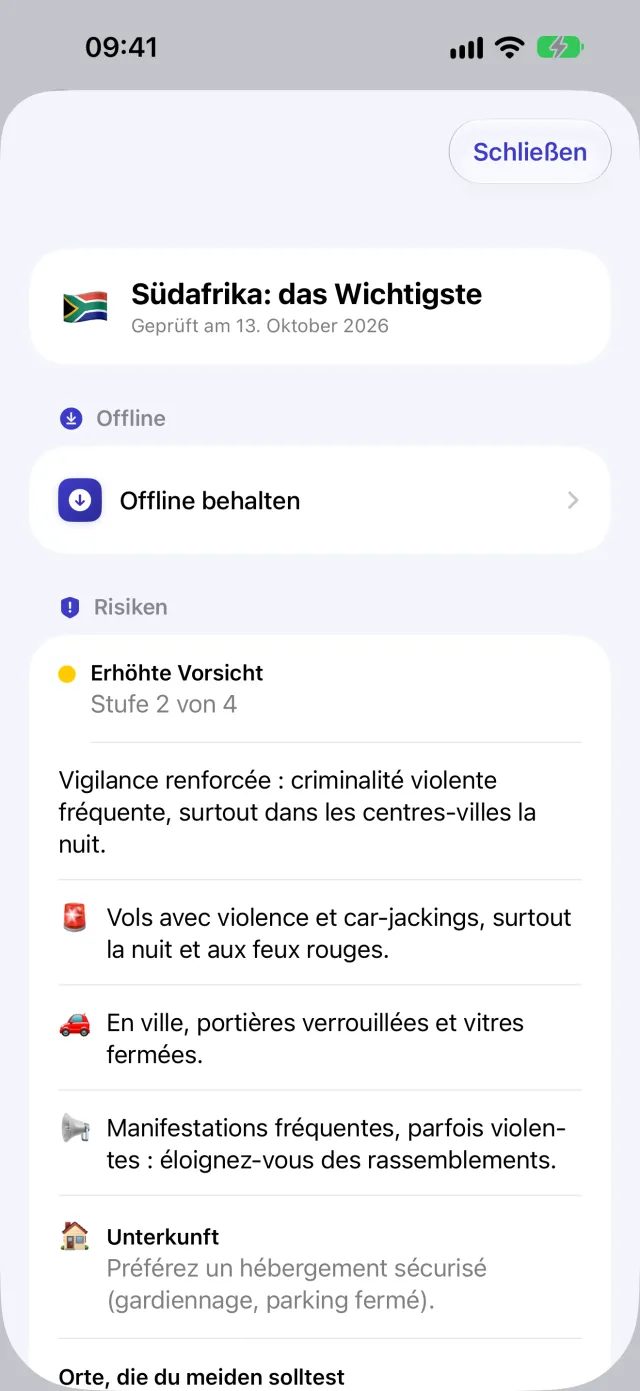
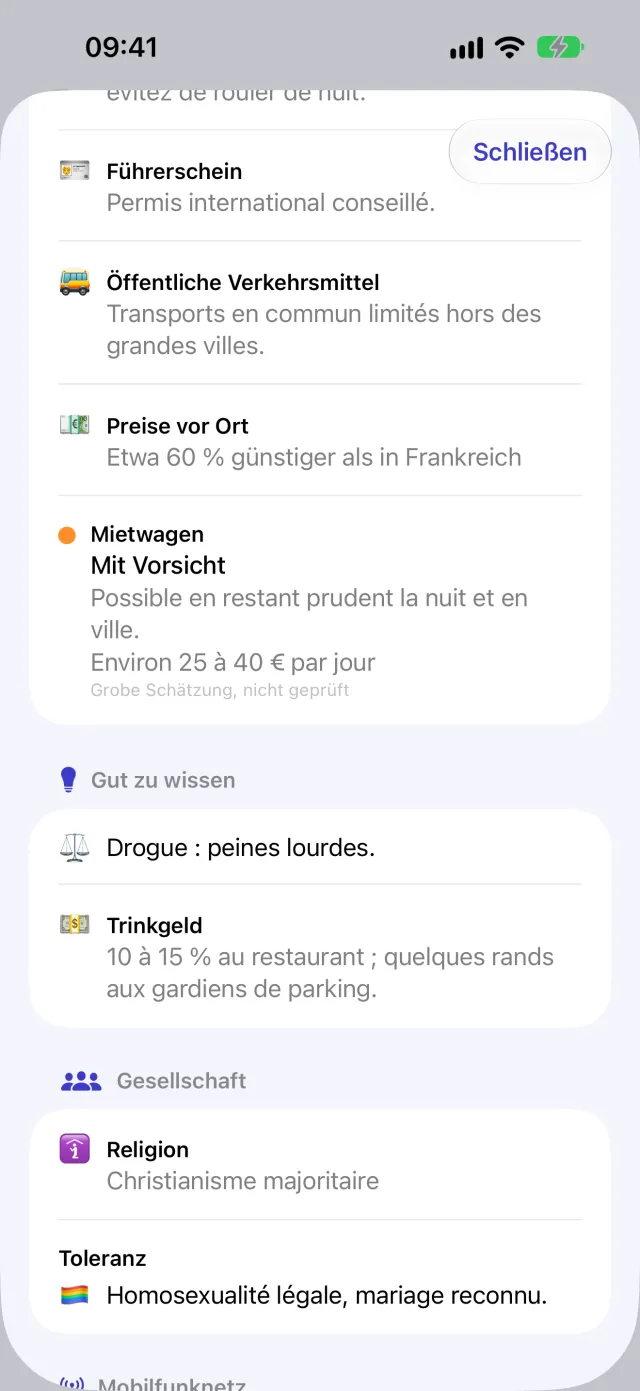
Der Reiseführer wird automatisch aus offiziellen Quellen und Erfahrungen von Reisenden erstellt, und Regeln ändern sich. Lies vor der Abreise die offiziellen Reisehinweise deines Landes und lass dich wegen Impfungen ärztlich beraten. Die Links der Länderinfo öffnen sich in deinem Browser.
Ein Land offline behalten
Kein Netz bei der Ankunft? Speichere vor der Abreise ein ganzes Land auf dem iPhone: seine Länderinfo, die Orte der Community, seine Pläne und die Karten seiner Städte.
- Tippe in der Länderinfo im Bereich Offline auf Offline behalten.
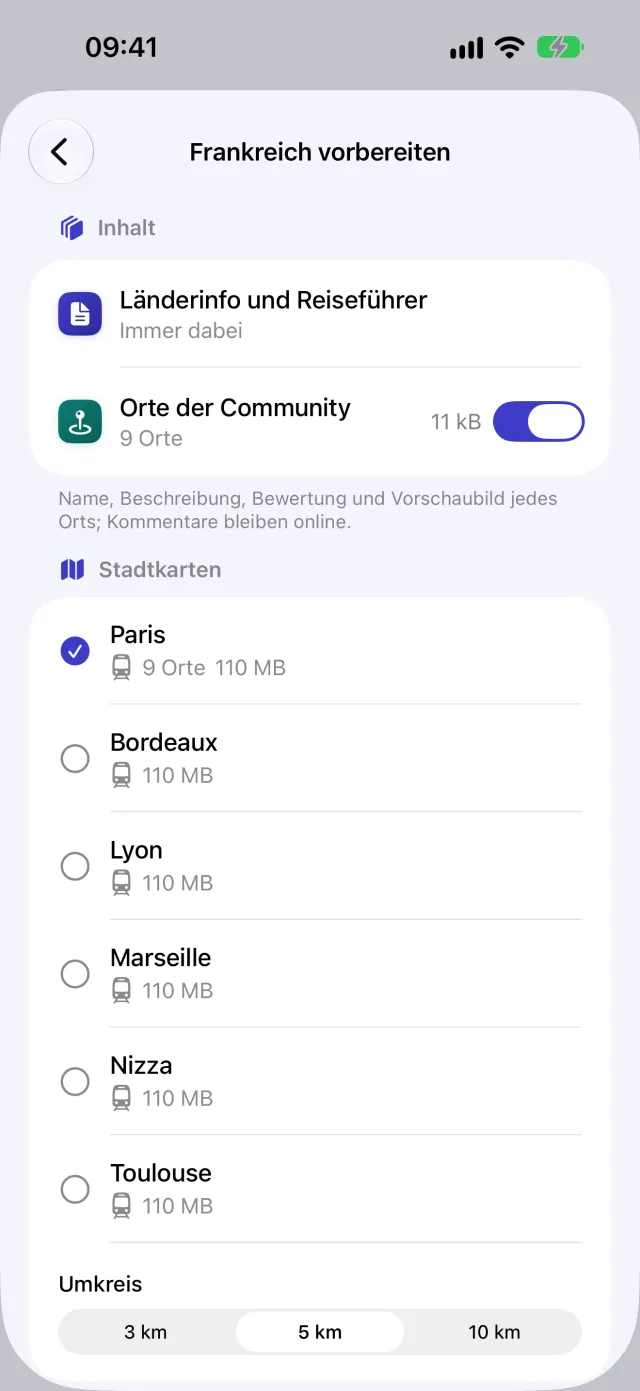
- Unter Inhalt ist Länderinfo und Reiseführer immer dabei; wähle, ob du die Orte der Community (Name, Beschreibung, Bewertung und Vorschaubild; die Kommentare bleiben online) und die Netzpläne, die gespeichert werden dürfen, mitnehmen willst.
- Wähle unter Stadtkarten die Städte aus, die du behalten willst, und den Umkreis: 3, 5 oder 10 km um jede Stadt. Stadt hinzufügen sucht eine weitere.
- Prüfe die geschätzte Größe und den freien Speicher und tippe dann auf Laden. Der Bildschirm schließt sich, und die Vorbereitung läuft weiter; die Länderinfo zeigt den Fortschritt.
- Die behaltenen Länder stehen oben in Länderinfos, unter Offline-Länder. Ohne Netz öffnet sich ihre Länderinfo aus der gespeicherten Kopie („Kopie vom“ mit dem Datum).
- Ist die Kopie eines Landes älter als sieben Tage, aktualisiert Repoya Länderinfo und Orte von selbst, sobald Netz da ist. Aktualisieren erledigt das sofort.
- Vom iPhone entfernen, im Bildschirm des behaltenen Landes oder durch Streichen über seine Zeile, löscht alles, was für dieses Land gespeichert wurde.
Bereite das Land im WLAN vor: Über Mobilfunk werden die Stadtkarten nicht geladen, und das Land bleibt als Unvollständig markiert.
Das Forum lesen
Der Tab Community öffnet das Forum von repoya.com in der App: eine Rubrik pro Reiseziel und pro Land, eine Diskussion pro Ort. Lesen kann es jeder, ohne Konto, mit einer Internetverbindung.
Die Startseite
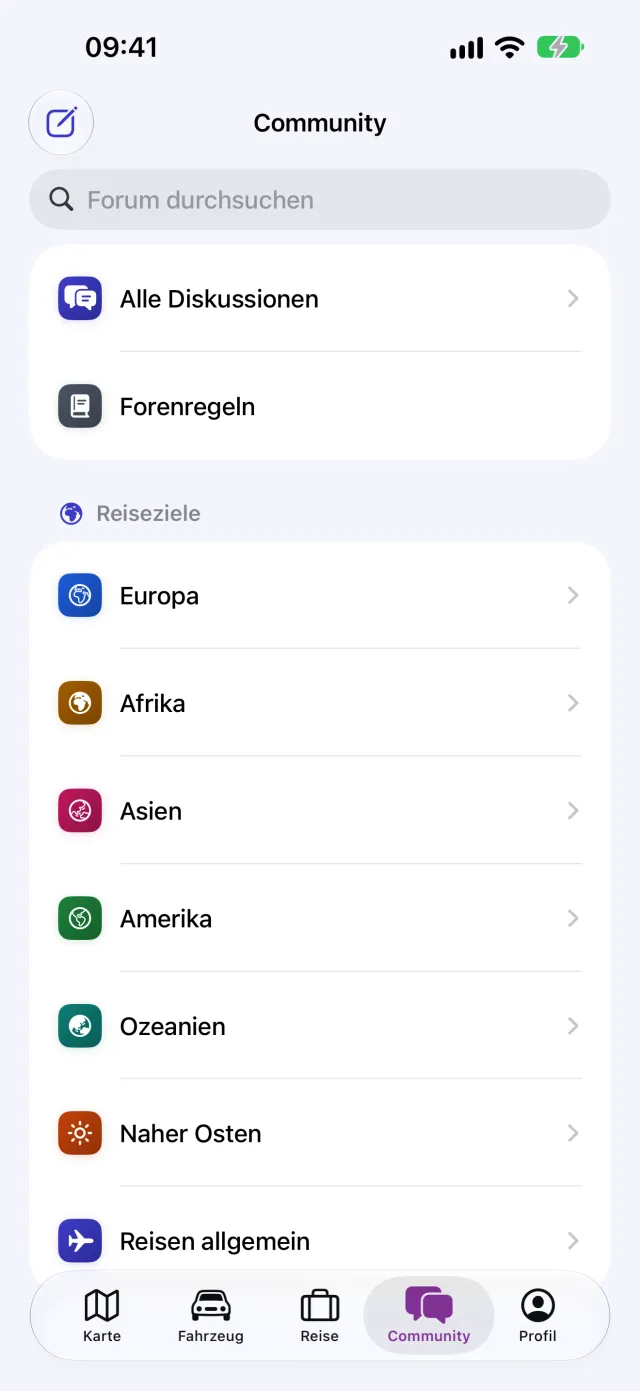
- Alle Diskussionen: die neuesten aus allen Rubriken;
- Forenregeln: die Seite mit den Regeln;
- Reiseziele: Europa, Afrika, Asien, Amerika, Ozeanien, Naher Osten und Reisen allgemein;
- das Feld Forum durchsuchen: Gib deinen Suchbegriff ein und bestätige mit der Suchtaste der Tastatur.
Zieh den Bildschirm nach unten, um ihn zu aktualisieren.
Ein Reiseziel, ein Land
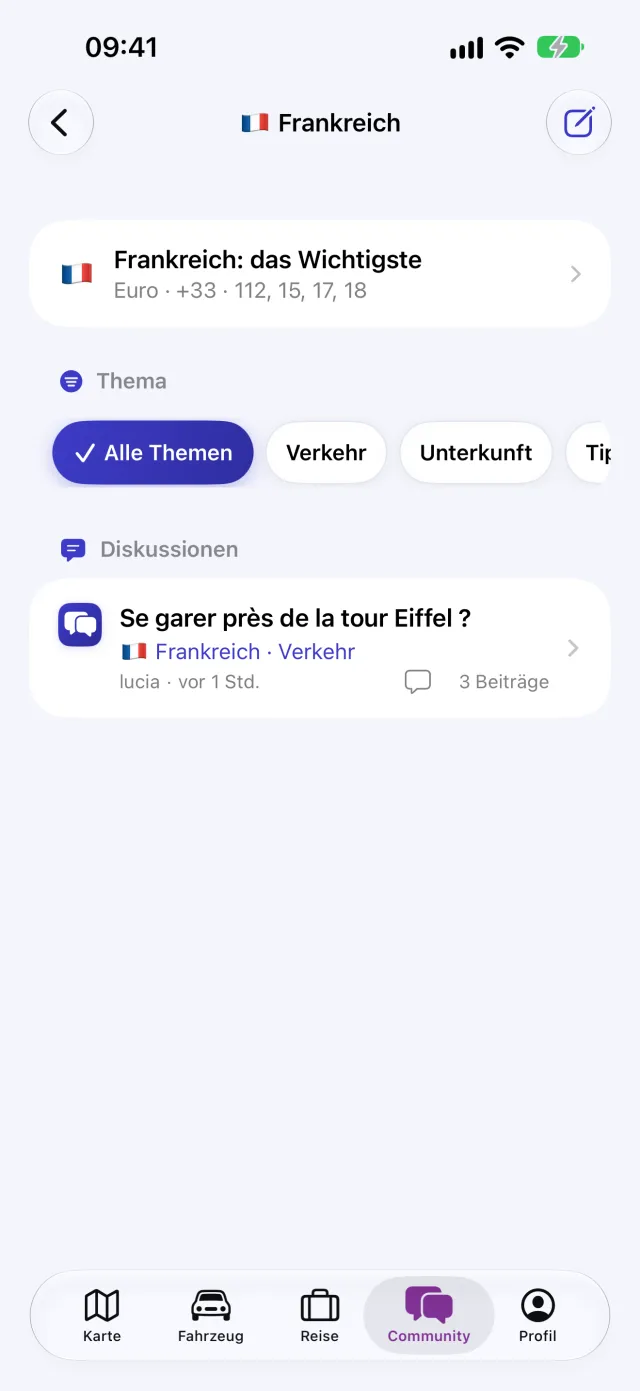
- Ein Kontinent listet seine Länder, jedes mit seiner Flagge, und danach seine Diskussionen.
- In einem Land öffnet die erste Zeile seine Länderinfo „das Wichtigste“ (siehe Länderinfos).
- Der Filter Thema zeigt nur ein Thema: Verkehr, Unterkunft, Tipps und Restaurants, Reiseplanung, Sicherheit und Gesundheit, Roadtrip und Auto oder „Repoya, die App“.
- Die Diskussionen werden in Seiten zu je zwanzig geladen, die neuesten zuerst, angeheftete ganz oben. Eine Zeile zeigt die Abzeichen Angeheftet, Gesperrt oder Wartet auf Freigabe, den letzten Autor und die Zahl der Beiträge.
Titel in einer anderen Sprache werden auf dem iPhone übersetzt; ist die Sprache nicht installiert, bietet die Taste Titel übersetzen das an.
Eine Diskussion
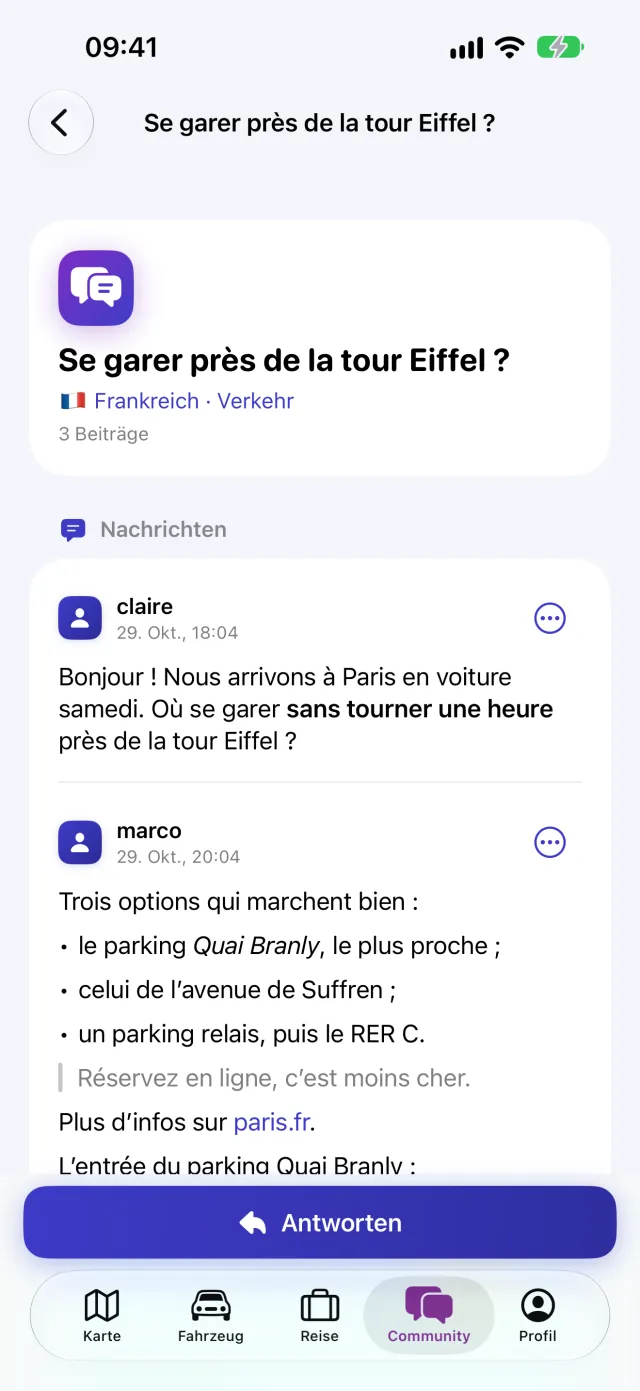
- Die Beiträge erscheinen mit Autor, Datum, Formatierung, den Bildern von repoya.com (tippe auf eines, um es zu vergrößern), angehängten Dateien und Videos.
- Ein Beitrag in einer anderen Sprache wird auf dem iPhone übersetzt, mit Original anzeigen.
- Mit dem Herz (Gefällt mir) zeigst du, dass dir ein Beitrag gefällt.
- Das Menü eines Beitrags bietet Diesen Beitrag melden oder das Melden und Blockieren seines Autors.
- Die Diskussion zu einem Ort zeigt auch dessen Bewertung der Reisenden, die du dort abgeben kannst.
Von YouTube oder Vimeo wird nichts geladen, bevor du auf „Video abspielen“ tippst: Repoya weist darauf hin, dass der Dienst dann deine IP-Adresse erhält. Eine angehängte Datei öffnet sich im Browser, wo du sie herunterladen kannst.
Im Forum schreiben
Um zu antworten, eine Diskussion zu eröffnen, einen Beitrag zu liken oder zu melden, brauchst du ein Konto (siehe Dein Repoya-Konto). Ohne Konto öffnet sich das Fenster Repoya-Community, und es geht weiter, sobald du angemeldet bist.
Antworten
Tippe in einer Diskussion auf Antworten, schreib deinen Beitrag und tippe auf Veröffentlichen. Einfache Formatierung ist möglich: **fett**, *kursiv*, „>“ für ein Zitat, „-“ für eine Liste. Eine gesperrte Diskussion nimmt keine Antworten mehr an.
Eine Diskussion eröffnen
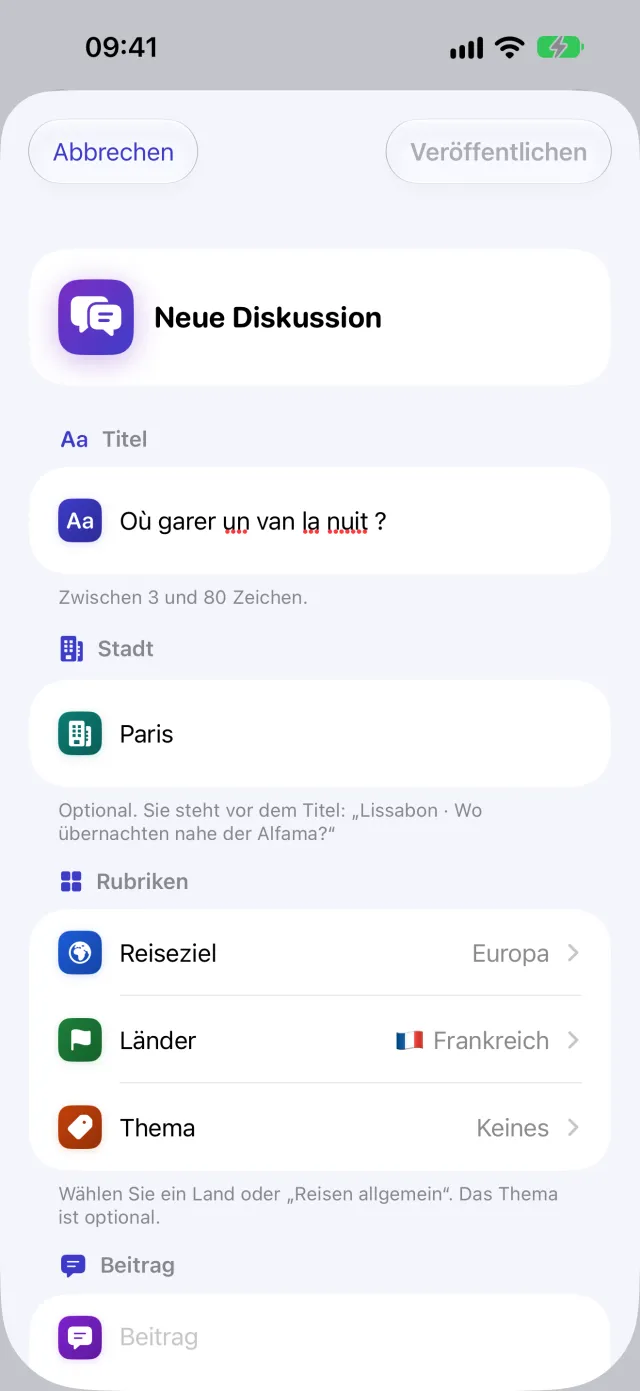
- Tippe auf die Stifttaste (Neue Diskussion): oben links auf der Startseite, oben rechts in einer Rubrik. Startest du aus einem Land heraus, sind Reiseziel, Land und das gefilterte Thema schon ausgewählt.
- Gib einen Titel mit 3 bis 80 Zeichen ein und, wenn du willst, eine Stadt: Sie erscheint vor dem Titel.
- Wähle unter Rubriken das Reiseziel und dann unter Länder das Land, oder das Reiseziel Reisen allgemein; das Thema ist optional.
- Schreib den Beitrag und tippe auf Veröffentlichen.
Fotos anhängen
- Foto anhängen unter dem Beitrag öffnet die Fotoauswahl von Apple. Höchstens vier Fotos pro Beitrag.
- Vor dem Senden wird jedes Foto auf dem iPhone verkleinert und von seinem Standort und seinen übrigen Metadaten befreit.
- Die Fotos sind öffentlich, wie der Beitrag.
Ein Foto geht an repoya.com, sobald du es auswählst, noch vor Veröffentlichen. Entfernst du es wieder oder verwirfst du den Beitrag, wird die bereits gesendete Datei nicht gelöscht: Wähle nur Fotos, die du auch veröffentlichen möchtest.
Die ersten Beiträge
Die ersten Beiträge eines neuen Mitglieds warten auf die Freigabe durch die Moderation: Bis sie veröffentlicht sind, tragen sie das Abzeichen Wartet auf Freigabe, das nur du siehst. Zum Schreiben muss die E-Mail-Adresse des Kontos bestätigt sein.
Zurück zum InhaltDein Repoya-Konto
Das Konto ist dein Konto im Forum von repoya.com. Du brauchst es, um Orte zu teilen, zu bewerten, zu kommentieren und im Forum zu schreiben; alles andere in Repoya funktioniert ohne.
Der Community beitreten
Profil › Der Community beitreten oder jede Aktion, die ein Konto voraussetzt, öffnet das Fenster Repoya-Community:
- die Apple-Taste „Mit Apple fortfahren“: Repoya erhält nur deinen Namen und deine bestätigte E-Mail-Adresse;
- Konto erstellen mit einer E-Mail-Adresse;
- Ich habe schon ein Konto, um dich mit Benutzername oder E-Mail und Passwort anzumelden.
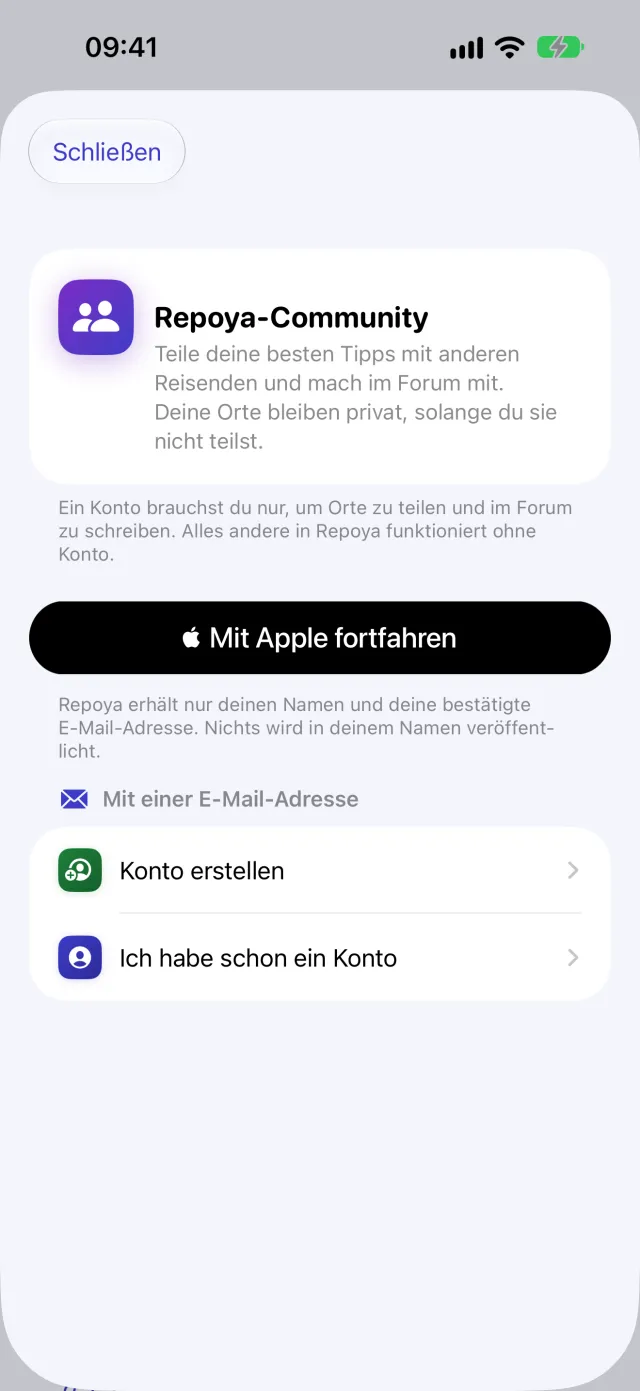
Mit Apple
- Tippe auf „Mit Apple fortfahren“ und bestätige mit Face ID, Touch ID oder deinem Code. Du kannst „E-Mail-Adresse verbergen“ wählen: Repoya erhält dann eine Weiterleitungsadresse von Apple.
- Wähle deinen Benutzernamen: den Namen, den die anderen Mitglieder sehen, mit 3 bis 30 Zeichen (Buchstaben ohne Akzente, Ziffern, Bindestrich und Unterstrich).
- Bestätige unter Bevor du beitrittst die Angabe Ich bin mindestens 16 Jahre alt und akzeptiere die Bedingungen und die Veröffentlichungsregeln.
- Tippe auf Konto erstellen. Die von Apple übermittelte Adresse ist bereits bestätigt.
Mit einer E-Mail-Adresse
- Konto erstellen: ein Benutzername, eine E-Mail-Adresse (wird nie angezeigt) und ein Passwort mit mindestens 8 Zeichen.
- Aktiviere die beiden Kästchen unter Bevor du beitrittst; Nutzungsbedingungen lesen und Veröffentlichungsregeln lesen öffnen die Seiten von repoya.com.
- Tippe auf Mein Konto erstellen und öffne dann den Bestätigungslink aus der E-Mail (Bestätige deine Adresse). Sieh auch im Spam-Ordner nach.
Passwort vergessen? öffnet das Forum von repoya.com, wo du das Passwort zurücksetzen kannst.
Im Profil
Bist du angemeldet, zeigt der Bereich Community im Profil Benutzername und E-Mail-Adresse, diese teilweise verborgen, und dann:
- Adresse nicht bestätigt und Bestätigungs-E-Mail erneut senden, solange die Adresse nicht bestätigt ist;
- Meine öffentlichen Orte und Blockierte Nutzer;
- Abmelden: Nur dieses iPhone wird abgemeldet;
- Mein Konto löschen.
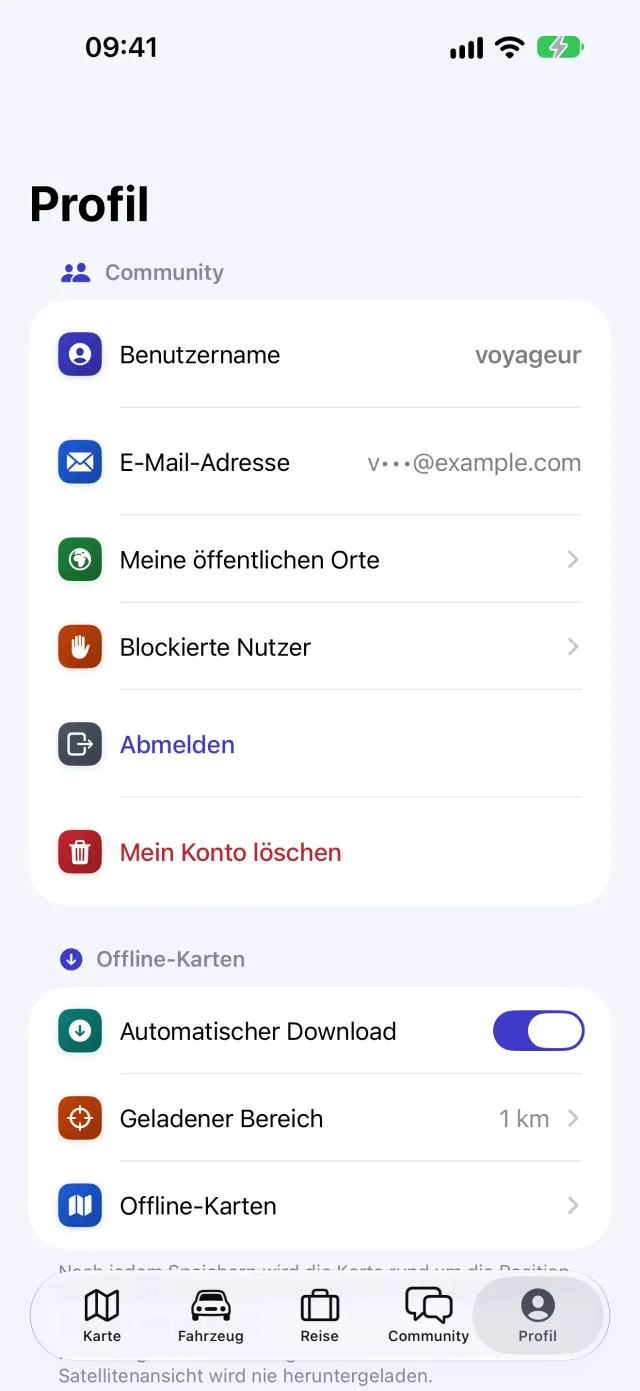
Das Konto zu löschen entfernt nach einer Bestätigung (Endgültig löschen) dein Konto, deine E-Mail-Adresse und deinen Benutzernamen von repoya.com. Was du veröffentlicht hast (Orte, Kommentare, Bewertungen, Forenbeiträge), bleibt online, unterzeichnet mit „Ehemaliges Mitglied“: Lösche vorher, was du entfernen willst. Deine privaten Orte und deine Fahrzeuge bleiben auf dem iPhone. Wurde das Konto mit Apple erstellt, wird auch der Zugriff von Repoya auf deinen Apple Account entfernt.
Die Sitzung wird im Schlüsselbund des iPhone gespeichert; auf einem anderen iPhone wird sie nicht wiederhergestellt: Dort musst du dich erneut anmelden.
Zurück zum InhaltOffline-Karten und Speicher
Offline-Karten werden ohne Netz angezeigt: in der Tiefgarage, im Ausland, im Flugmodus. Repoya lädt sie rund um jede gespeicherte Position und rund um die Orte, für die du es angefordert hast.
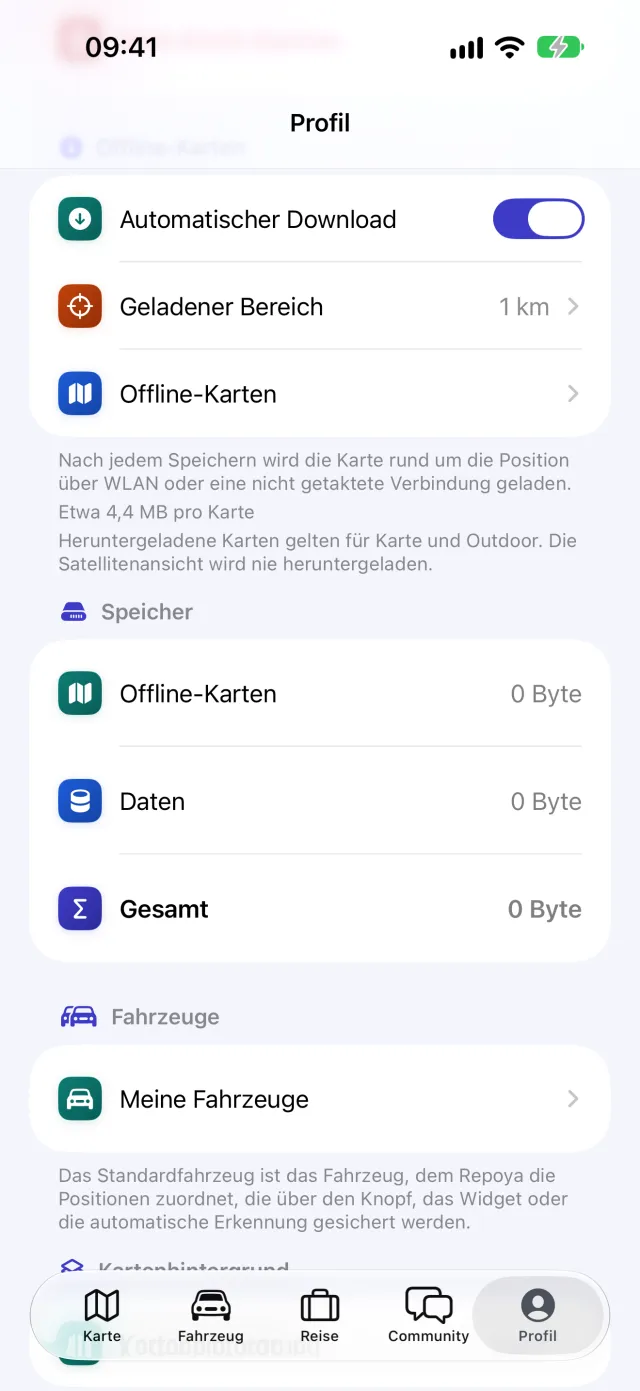
Die Einstellung
Unter Profil, Bereich Offline-Karten:
- Automatischer Download (standardmäßig an): Nach jeder Speicherung wird die Karte rund um die Position geladen, im WLAN oder über eine nicht getaktete Verbindung;
- Geladener Bereich: 1 km (Standard), 3 km, 5 km oder Benutzerdefiniert, von 500 m bis 20 km;
- darunter steht die ungefähre Größe einer Karte.
Die Karten gelten für den Hintergrund Karte ebenso wie für Outdoor; die Ansicht Satellit wird nie geladen.
Die Liste der Karten
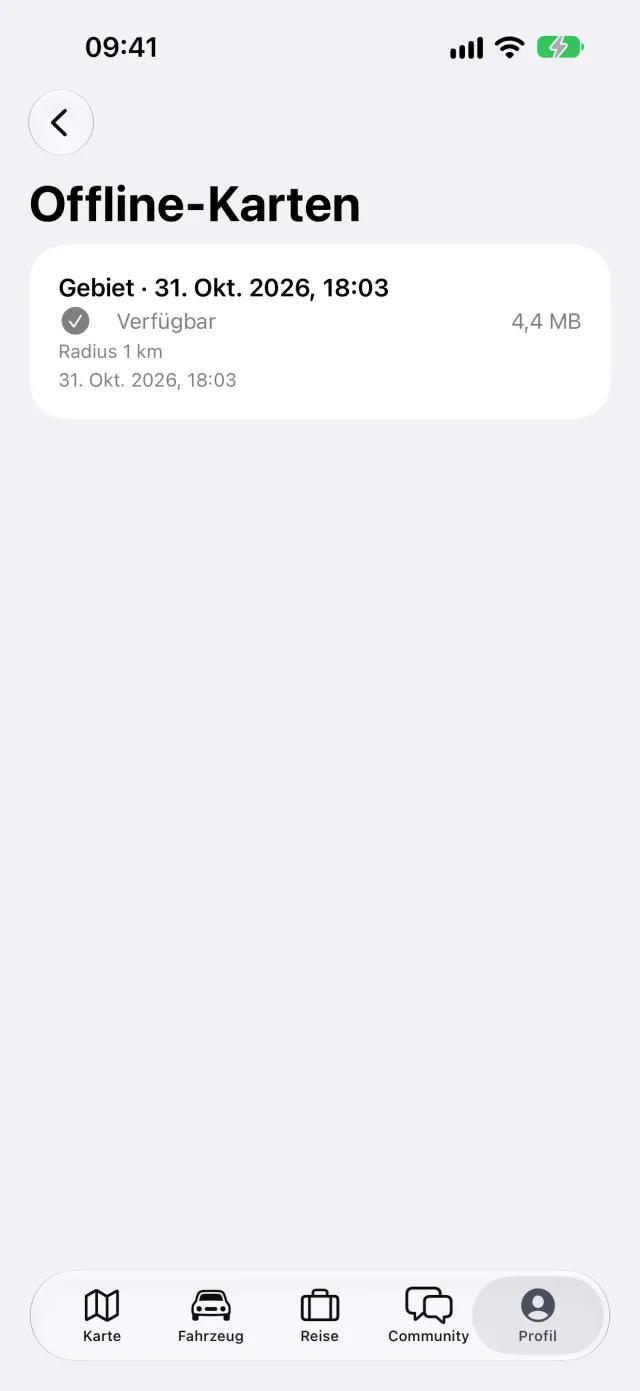
Die Zeile Offline-Karten öffnet die Liste: Name des Ortes oder der Position, Status (Wartet, Wird geladen…, Verfügbar, Fehlgeschlagen), Größe, Umkreis und Datum.
- Die Taste rechts bietet Laden, Pausieren, Fortsetzen oder einen neuen Versuch.
- Streiche eine Karte nach links, um sie zu löschen (Löschen): Die gespeicherten Positionen und Orte bleiben erhalten.
Der Speicher
Der Bereich Speicher im Profil zeigt, wie viel Platz die Offline-Karten, die Daten (Orte, Positionen und Fotos), die Netzpläne und die behaltenen Offline-Länder belegen, sowie unter Gesamt die Summe.
Kartenhintergrund, Erscheinungsbild und Sprache
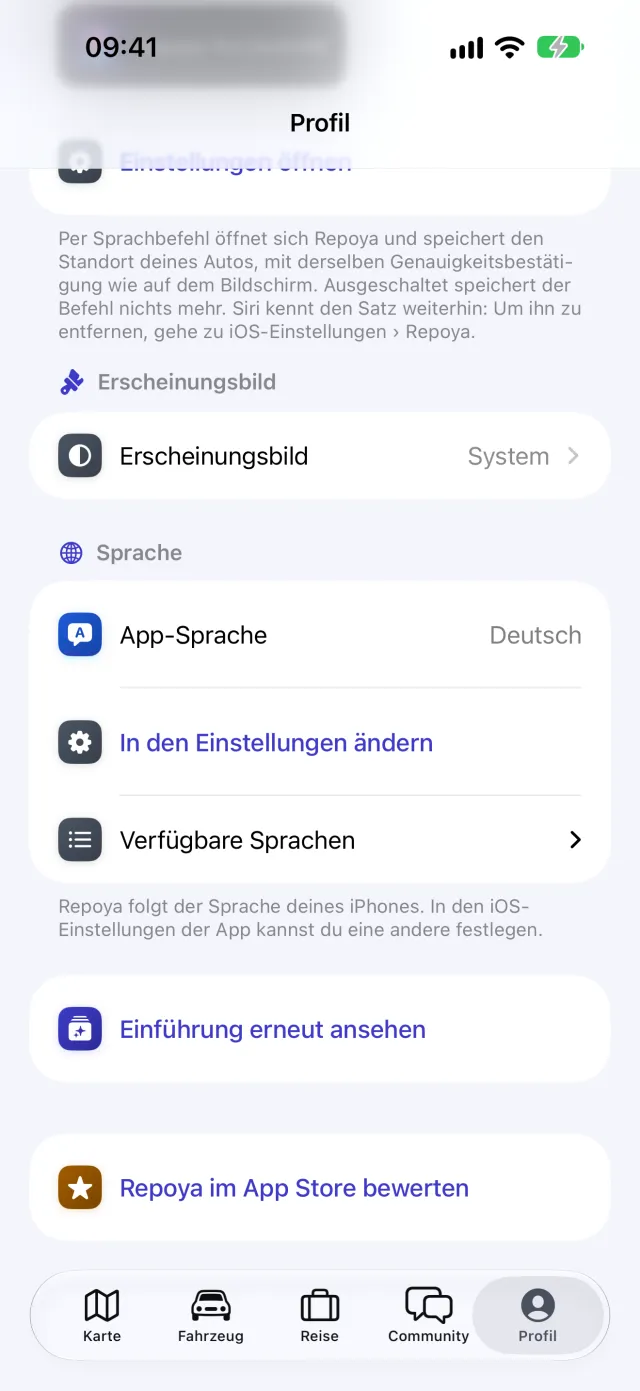
Die übrigen Einstellungen findest du im Tab Profil, in dieser Reihenfolge: Fahrzeuge, Kartenhintergrund, Verlauf, Automatische Erkennung, Siri, Erscheinungsbild und Sprache.
- Kartenhintergrund: Karte (Standard), Outdoor oder Satellit, für den Tab Karte, den Bildschirm Fahrzeug und den Zurück-Modus.
- Erscheinungsbild: System, Hell oder Dunkel.
- Sprache: App-Sprache zeigt die verwendete Sprache; In den Einstellungen ändern öffnet die iOS-Einstellungen von Repoya, wo du der App eine andere Sprache zuweisen kannst. Verfügbare Sprachen listet die elf Sprachen: Französisch, Englisch, Spanisch, Deutsch, Italienisch, Portugiesisch, Niederländisch, Polnisch, Japanisch, Koreanisch und Arabisch.
- Einführung erneut ansehen öffnet die Seiten des ersten Starts erneut.
- Repoya im App Store bewerten öffnet die Seite der App, damit du eine Bewertung hinterlassen kannst.
Die Website repoya.com und das Forum gibt es auf Französisch, Englisch, Spanisch und Deutsch. In den anderen Sprachen öffnen sich die Seiten der Website (Bedingungen, Regeln) auf Englisch; die Forenbeiträge werden dagegen auf dem iPhone übersetzt.
Zurück zum InhaltWas auf dem iPhone bleibt
Repoya hat weder Werbung noch Tracker. Deine Orte, dein Auto und deine Fotos bleiben auf deinem iPhone; nur was du in der Community veröffentlichst, geht an repoya.com.
| Daten | Wohin sie gehen |
|---|---|
| Private Orte, Notizen, Ordner, Fotos | Nur auf dem iPhone |
| Autopositionen, Fahrzeuge, Kennzeichen | Auf dem iPhone; die Uhr erhält die letzten zehn Positionen, nie das Kennzeichen oder die Fotos |
| Öffentliche Orte, Kommentare, Bewertungen, Forenbeiträge und -fotos | An repoya.com, für alle sichtbar mit deinem Benutzernamen, wenn du sie veröffentlichst |
| Community-Konto | An repoya.com; die E-Mail-Adresse wird nie angezeigt |
| Übersetzung der Texte | Erfolgt auf dem iPhone, mit der Übersetzung von Apple |
| Land und Stadt eines Ortes, Suche im Wecker | An den Kartendienst von Apple |
| Kartenhintergründe | OpenFreeMap (Karte, Outdoor), IGN (Satellit) |
| Länderinfos, Katalog der Pläne, Orte der Community, Forum | Von repoya.com abgerufen, ohne Konto; die Pläne selbst stammen von den offiziellen Websites der Verkehrsnetze |
| Wechselkurse | Abgerufen bei Frankfurter, einem kostenlosen, offenen Dienst, der die EZB-Kurse bereitstellt, ohne Konto |
| Route | Nur die Koordinaten, an Karten, Google Maps oder Waze, wenn du auf Navigieren tippst |
Der Standort wird nur dann im Hintergrund verfolgt, wenn du es selbst aktivierst: bei der automatischen Erkennung des Autos, beim Wecker für unterwegs oder beim Zurück-Modus mit gesperrtem iPhone.
Eine Frage zur App? Sieh in die FAQ und die Datenschutzerklärung, oder schreib uns über das Formular unten.